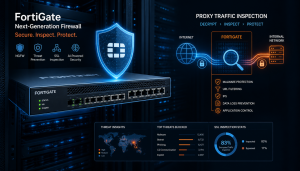
فایروالهای FortiGate یکی از ارکان اصلی زیرساخت امنیتی شبکههای سازمانی به شمار میروند و سلامت آنها مستقیماً به نسخه سیستمعامل اختصاصی یعنی FortiOS وابسته است. آموزش آپگرید فورتی گیت به شما کمک میکند فریمور دستگاه را همیشه بهروز نگه دارید تا از وصلههای امنیتی، قابلیتهای جدید و بهبود پایداری بهرهمند شوید. در مقابل، گاهی شرایطی پیش میآید که باید به نسخهای پایدارتر بازگردید؛ عملیاتی که Downgrade نامیده میشود. در این مقاله، هر دو فرآیند را گامبهگام و از سه مسیر GUI، CLI و Fabric Management بررسی میکنیم.
این راهنما برای مدیران شبکه و کاربرانی مناسب است که یک دستگاه فورتیگیت در محیط عملیاتی یا آزمایشی در اختیار دارند. اگر هنوز تجهیز خود را انتخاب نکردهاید، میتوانید مدلها و قیمتها را در صفحه
خرید فایروال فورتی گیت بررسی کنید یا برای مقایسه، صفحات فایروال سیسکو و فایروال پالو آلتو را نیز مشاهده کنید. در ادامه ابتدا پیشنیازها را مرور میکنیم و سپس به سراغ مراحل اجرایی میرویم.
هر نسخه FortiOS شامل مجموعهای از وصلههای امنیتی است که آسیبپذیریهای شناساییشده پیشین را برطرف میکنند؛ ادامه کار با نسخههای قدیمی یعنی نگهداشتن درگاههای ورودی شناختهشده برای مهاجمان. علاوه بر امنیت، آپدیت FortiOS معمولاً رفع باگهای عملکردی، بهبود سازگاری با استانداردهای شبکه و در برخی نسخهها قابلیتهای مدیریتی تازهای به همراه دارد. به همین دلیل، بهروز نگهداشتن فریمور باید بخشی از چرخه نگهداری منظم شبکه باشد، نه اقدامی یکباره.
نکته دوم، پشتیبانی است. عیبیابی و درخواست کمک از پشتیبانی رسمی وقتی روی نسخههای پشتیبانیشده انجام شود، به نتایج مطمئنتری میرسد. از منظر عملیاتی نیز ارتقاءهای منظم با فاصله نسخه کمتر، ریسک هر عملیات را پایین میآورد؛ زیرا مسیر ارتقاء کوتاهتر است و رفتار دستگاه پس از تغییر قابل پیشبینیتر خواهد بود. در مقابل، بهتعویق انداختن طولانی آپدیت، مسیر پلهای و زمانبری را تحمیل میکند.
رعایت چند اصل ساده پیش از هر تغییری در نسخه سیستمعامل، ضریب موفقیت عملیات را بهشکل چشمگیری بالا میبرد و از غافلگیریهای پرهزینه جلوگیری میکند. موارد چهارگانه زیر را بهصورت یک چکلیست انجام دهید و تا تکمیل همه آنها، وارد مراحل اجرایی آپگرید فریمور FortiGate نشوید. این چکلیست برای عملیات Downgrade نیز بهطور کامل معتبر است.
برای ارتقاء یا تنزیل نسخه باید با حساب کاربری دارای پروفایل Administrator یا سایر پروفایلهای مجاز به مدیریت سیستم، وارد GUI یا CLI شوید. از آنجا که ارتقاء با ریاستارت همراه است و ترافیک عبوری در حین آن مختل میشود، یک پنجره نگهداری در ساعات کمبار شبکه تعیین و کاربران مرتبط را مطلع کنید. اگر از کلاستر HA استفاده میکنید، توصیههای ویژه ارتقاء کلاستر را در مستندات نسخه مقصد بررسی کنید.
مهمترین و غیرقابل چشمپوشیترین قدم، تهیه نسخه پشتیبان کامل از پیکربندی فعلی (Configuration Backup) است. این فایل را در مکانی امن و خارج از خود دستگاه نگه دارید تا در صورت خرابی یا عدم سازگاری، امکان بازیابی سریع تنظیمات وجود داشته باشد. از طریق بخش Backup محیط گرافیکی، فایل پیکربندی را دانلود کنید و بهتر است پیش از عملیات، از وضعیت سرویسهای حیاتی مانند تونلهای VPN نیز خروجی تهیه کنید تا مقایسه پس از ارتقاء آسان شود.
یادداشتهای انتشار (Release Notes) نسخه مقصد حاوی فهرست تغییرات، باگها و آسیبپذیریهای برطرفشده، هشدارهای شناختهشده و نکات نصب است و خواندن آنها ضروری است. فرآیند ارتقاء مستقیم از یک نسخه بسیار قدیمی به نسخههای جدید ممکن است بهطور رسمی پشتیبانی نشود و چند پله ارتقاء متوالی لازم باشد. برای اطمینان، مسیر مجاز ارتقاء (Upgrade Path) بین نسخه فعلی و مقصد را با ابزار رسمی فورتینت در آدرس
docs.fortinet.com/upgrade-tool بررسی کنید.
فایل سیستمعامل با پسوند .out یا .img را فقط از پورتال پشتیبانی رسمی فورتینت در آدرس support.fortinet.com
دانلود کنید و دقت کنید مدل دقیق دستگاه و نسخه مقصد را درست انتخاب کرده باشید؛ نصب فریمور مربوط به مدل یا سختافزار دیگر میتواند دستگاه را از کار بیندازد. برای دانلود از پورتال، قرارداد پشتیبانی فعال FortiCare لازم است؛ اگر در تهیه یا تمدید آن نیاز به راهنمایی دارید، صفحه
لایسنس فورتی گیت اطلاعات کاملی ارائه میدهد.
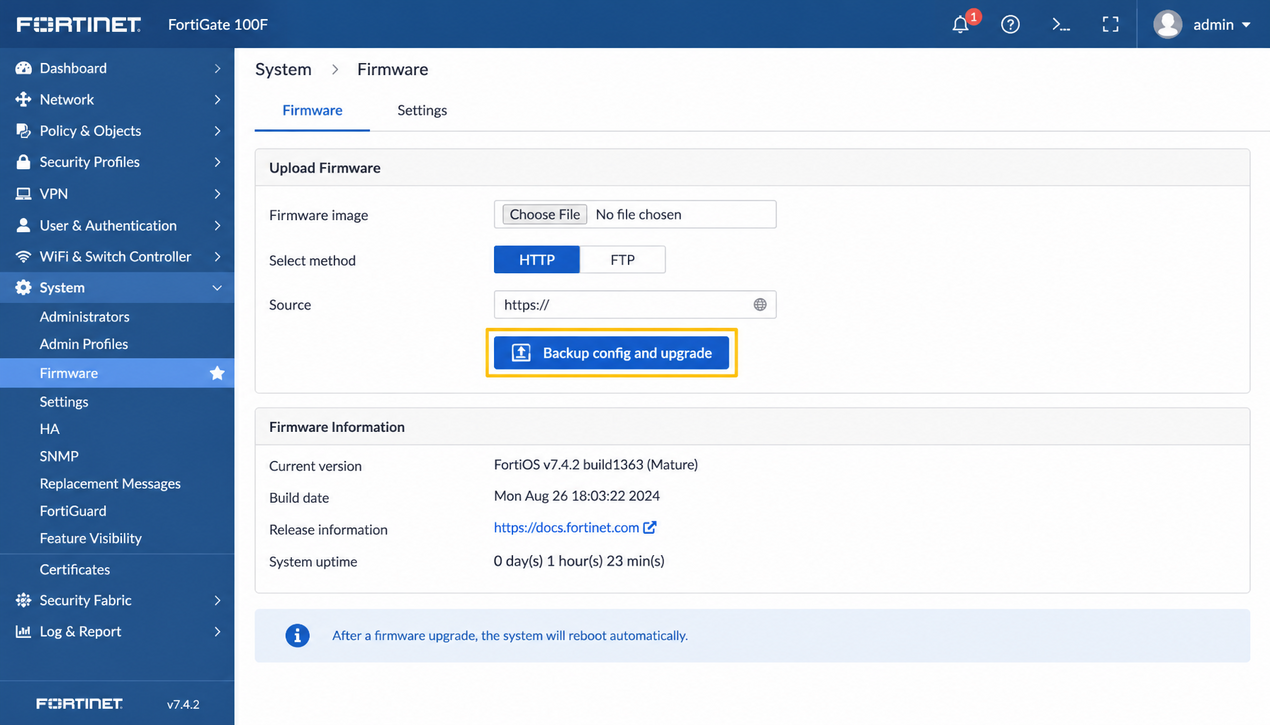
استفاده از محیط گرافیکی، سادهترین و رایجترین روش برای ارتقاء سیستمعامل فورتیگیت است و به همین دلیل، آموزش آپگرید فورتی گیت را از همین مسیر آغاز میکنیم. مراحل دقیق بسته به نسخه فعلی کمی متفاوت است. در هر دو حالت، پس از تأیید عملیات، آپلود و نصب فریمور چند دقیقه طول میکشد و دستگاه در پایان ریاستارت میشود؛ در تمام این بازه برق دستگاه را قطع نکنید و منتظر بازگشت صفحه ورود بمانید.
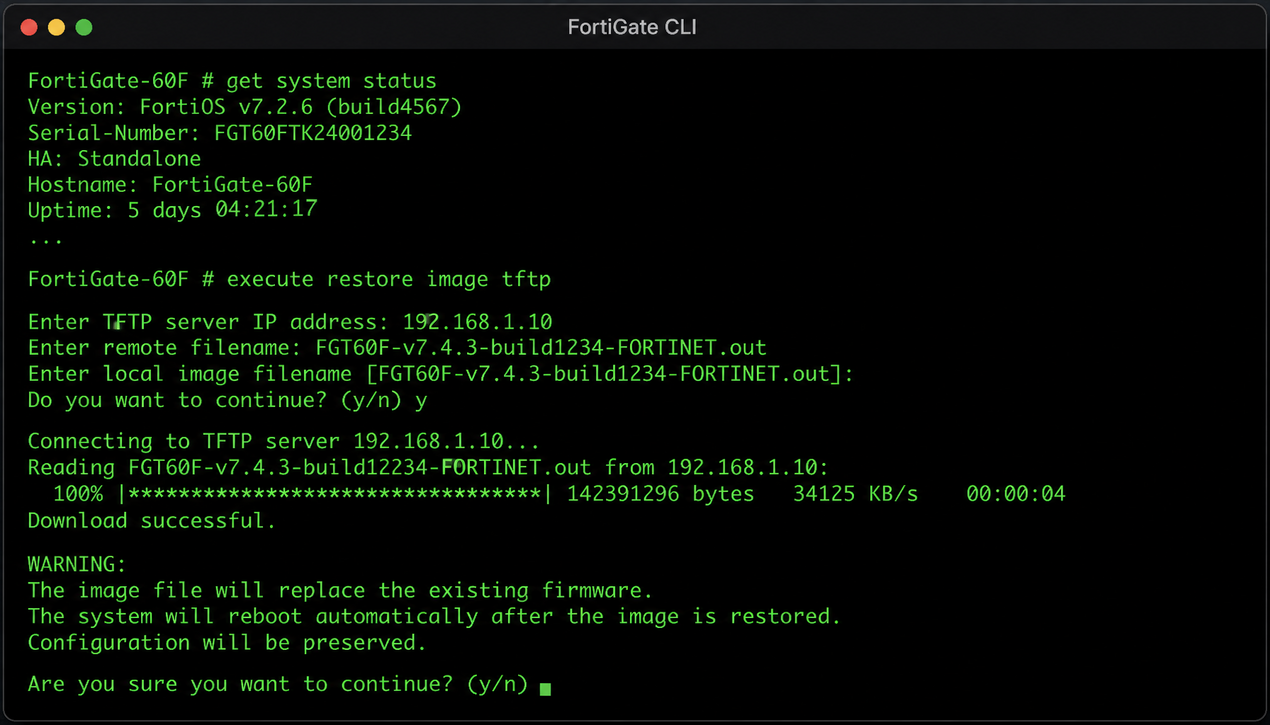
خط فرمان (CLI) روشی پیشرفته و قابل اتکا برای ارتقاء است که بیشتر برای مدیریت از راه دور یا خودکارسازی عملیات به کار میرود. در این روش، فایل فریمور معمولاً از طریق پروتکل TFTP به دستگاه منتقل میشود. اگر تجربه کار با این مسیر را ندارید، توصیه میکنیم ابتدا یکبار کامل مراحل را روی دستگاه آزمایشی یا در محیط لابراتواری تمرین کنید تا با پیامهای تأیید و رفتار دستگاه آشنا شوید.
به CLI دستگاه از طریق کنسول، SSH یا Telnet متصل شوید. ابتدا اتصال به سرور TFTP را با ping اطمینان حاصل کنید. در نمونه زیر فرض شده است که 192.168.1.168 آدرس سرور TFTP است؛ آن را با آدرس واقعی شبکه خود جایگزین کنید.
سپس با دستور زیر، فایل فریمور را از سرور دریافت و فرآیند ارتقاء را آغاز کنید. بهجای <filename> نام دقیق فایل فریمور (مثلاً FGT_VM64-v7.4.1-build2573-FORTINET.out) و بهجای <tftp_ipv4> آدرس IP سرور TFTP را وارد کنید.
پس از اجرای دستور، FortiGate با هشدار امنیتی زیر پاسخ میدهد؛ حرف y را تایپ و Enter بزنید تا عملیات آغاز شود.
دستگاه فایل را از سرور دریافت، صحت آن را بررسی، سیستمعامل را جایگزین و در پایان بهطور خودکار ریاستارت میکند. پس از بالا آمدن مجدد، از طریق GUI یا CLI وارد شده و نسخه جدید را بررسی کنید. اگر پاسخ ping دریافت نکردید، پیش از تکرار دستور، مسیریابی، قوانین فایروال میانراه و فعال بودن سرویس TFTP را بررسی کنید.
تنزیل نسخه یا Downgrade یعنی نصب نسخهای پایینتر از FortiOS؛ عملی که به دلایلی همچون ناپایداری نسخه جدید، ناسازگاری با نرمافزارهای جانبی یا نیاز به بازگشت به یک نسخه اثباتشده و پایدار انجام میشود. این عمل بهطور رسمی توسط فورتینت توصیه نمیشود و همواره با ریسکهای قابل توجهی همراه است؛ بنابراین تنها در شرایط ضروری، با آگاهی کامل از عواقب و در حضور نسخه پشتیبان معتبر انجام شود.
مهمترین ریسک، از دست رفتن یا غیرفعال شدن بخشی از پیکربندی است؛ زیرا تنظیمات مربوط به ویژگیهای موجود در نسخههای بالاتر ممکن است در نسخههای قدیمیتر پشتیبانی نشود و حذف یا نادیده گرفته شود. همین موضوع باعث میشود پس از هر Downgrade فورتی گیت، بازبینی کامل تنظیمات اجباری باشد. اگر بازگشت به نسخههای بسیار قدیمی لازم است، پیش از اقدام، مستندات مربوطه را مطالعه و با پشتیبانی رسمی هماهنگ کنید. در ادامه روشهای اجرای این عملیات را میبینید.
به یاد داشته باشید که پس از ریاستارت، بخشی از تنظیمات مربوط به نسخه جدیدتر ممکن است از کار افتاده یا حذف شده باشد؛ بنابراین مقایسه پیکربندی با خروجیهای پیش از عملیات، گام منطقی بعدی شما خواهد بود. اگر سرویس حیاتیای کار نکرد، از فایل پشتیبان تهیهشده در مرحله پیشنیازها استفاده کنید و در صورت لزوم، مسیر ارتقاء مجدد به نسخه جدیدتر را در برنامه بگذارید.
روش CLI برای تنزیل نسخه، همان مسیر TFTP ارتقاء را طی میکند. سرور TFTP را با فایل فریمور نسخه قدیمی آماده کنید، به CLI متصل شوید، اتصال را با ping بررسی کنید و سپس همان دستور restore را اجرا کنید.
ابتدا هشدار جایگزینی فریمور (همان پیام بخش ارتقاء) نمایش داده میشود و پس از تأیید آن با y، هشدار دوم و مشخصتری مبنی بر تنزیل نسخه ظاهر میشود:
مجدداً با تایپ y و زدن Enter موافقت کنید. دستگاه فایل را دریافت، پردازش و در نهایت ریاستارت میشود. پس از بالا آمدن، پیکربندی را با دقت بررسی کنید و در صورت بروز مشکل، از فایل پشتیبانی که پیش از عملیات تهیه کرده بودید استفاده نمایید. اگر تونلها یا سیاستهایی بهدرستی کار نمیکنند، پیش از هر تغییر، علت را در حذف تنظیمات نسخه جدیدتر جستوجو کنید.
با معرفی قابلیت Fabric Management در FortiOS 7.2.0، فورتینت رویکردی متمرکز برای مدیریت و بهروزرسانی اکوسیستم امنیتی خود ارائه کرد. با این ویژگی میتوانید علاوه بر فورتیگیت محلی (Local)، دستگاههای پاییندست (Downstream) موجود در Fabric امنیتی را نیز ارتقاء یا تنزیل دهید. در نسخههای 7.4 و 7.6، این گزینه در منو با عنوان Firmware & Registration نمایان میشود که نشانه ادغام بیشتر وظایف مدیریت چرخه عمر تجهیزات است.
برای دسترسی به این صفحه دو مسیر وجود دارد: System > Fabric Management در نسخه 7.2 یا System > Firmware & Registration در نسخههای 7.4 و 7.6؛ همچنین از FortiOS 7.2.0 به بعد، مسیر جایگزین Admin > System > Fabric Management نیز در دسترس است. در این صفحه، دستگاههای متصل همراه با نسخه فریمور، وضعیت فعلی و نسخههای در دسترس، در یک جدول یکپارچه نمایش داده میشوند.
پس از انتخاب دستگاه مورد نظر و کلیک روی گزینه Upgrade یا Downgrade، منبع فریمور را مشخص کنید: گزینه Latest آخرین نسخه موجود را پیشنهاد میدهد، All Upgrades تمام نسخههای جدیدتر و All Downgrades تمام نسخههای قدیمیتر را فهرست میکند و File Upload امکان آپلود فایل دلخواه از کامپیوتر شما را فراهم میکند. سپس استراتژی را انتخاب کنید: گزینه Follow upgrade path دستگاه را مطابق مسیر رسمی فورتینت گامبهگام ارتقاء میدهد و ایمنترین انتخاب است؛ گزینه Directly upgrade to دستگاه را مستقیماً به نسخه انتخابی میبرد و تنها زمانی مناسب است که از پشتیبانی رسمی مسیر مستقیم مطمئن باشید.
یکی از برجستهترین امکانات Fabric Management، زمانبندی عملیات ارتقاء یا تنزیل است؛ بهطوری که میتوانید اجرا را برای ساعاتی برنامهریزی کنید که کمترین تأثیر را بر سرویسهای شبکه دارد، مانند ساعات غیرکاری یا آخر هفته. این قابلیت در بخش Fabric Upgrade در دسترس است و مسیر آن به این صورت است: System > Fabric Management > Fabric Upgrade. در این صفحه، فریمور و استراتژی را مطابق توضیحات بخش قبل انتخاب کنید.
سپس بهجای اجرای فوری، گزینه Custom را برگزیده و تاریخ و ساعت دقیق مورد نظر را تعیین و Next بزنید. در مرحله Review، خلاصه عملیات شامل دستگاه هدف، نسخه فریمور و زمان اجرا نمایش داده میشود؛ با گزینه Confirm and Backup Config تأیید کنید تا دستگاه بهطور خودکار از کانفیگ فعلی پشتیبان بگیرد. برای لغو یک عملیات برنامهریزیشده، به مسیر System > Fabric Management > Cancel Fabric Upgrade بروید و عملیات زمانبندیشده را متوقف کنید.
پس از بالا آمدن مجدد دستگاه، ابتدا نسخه نصبشده را تأیید کنید. در GUI، نسخه فریمور در ویجت اطلاعات سیستم نمایش داده میشود و در CLI میتوانید از دستور فقط-خواندنی زیر برای مشاهده وضعیت عمومی سیستم از جمله نسخه FortiOS استفاده کنید. اگر نسخه نمایشدادهشده با نسخه مورد انتظار تفاوت داشت، پیش از ادامه کار، علت را بررسی کنید.
سپس سرویسهای حیاتی را پایش کنید: برقراری تونلهای VPN، صحت سیاستها و جداول مسیریابی، ورود و احراز هویت کاربران، وضعیت اینترفیسها و سلامت لاگها. چند ساعت نخست را با دقت مانیتور کنید تا در صورت ناپایداری، سریع واکنش نشان دهید. اگر سرویسهای وبی از پشت فایروال منتشر میکنید، پس از تغییرات زیرساختی، ارزیابی مجدد امنیت آنها نیز منطقی است؛ برای این کار میتوانید از چارچوب استانداردی مانند
راهنمای رسمی OWASP برای ارزیابی امنیت برنامههای وب بهره بگیرید.
معمولاً خیر. بسته به میزان فاصله بین نسخه فعلی و مقصد، ارتقاء مستقیم ممکن است پشتیبانی نشود و چند پله ارتقاء متوالی لازم باشد. مسیر دقیق را با ابزار Upgrade Path فورتینت بررسی کنید. در Fabric Management گزینه Directly upgrade to وجود دارد، اما تنها زمانی از آن استفاده کنید که از پشتیبانی رسمی مسیر مستقیم مطمئن باشید.
در ارتقاء معمول، پیکربندی حفظ میشود و دکمه Backup config and upgrade نیز پیش از نصب، بهطور خودکار از کانفیگ فعلی پشتیبان میگیرد. نگرانی اصلی مربوط به Downgrade است که ممکن است تنظیمات مربوط به ویژگیهای نسخه جدید پشتیبانی نشود؛ به همین دلیل بازبینی پس از عملیات و داشتن نسخه پشتیبان اهمیت زیادی دارد.
دانلود فایلهای فریمور از پورتال support.fortinet.com به حساب کاربری مرتبط با قرارداد پشتیبانی فعال (FortiCare) نیاز دارد. پیش از برنامهریزی آپدیت FortiOS، اعتبار این قرارداد را بررسی کنید تا در میانه کار به محدودیت دانلود برخورد نکنید و بتوانید بهموقع به Release Notes و ابزارهای رسمی دسترسی داشته باشید.
از طریق پورت کنسول به دستگاه متصل شوید و پیامهای راهاندازی را مشاهده کنید؛ توجه داشته باشید که اولین بوت پس از نصب فریمور جدید ممکن است طولانیتر از حالت عادی باشد. اگر دستگاه در زمان معقول به صفحه ورود نرسید، از داشتن نسخه پشتیبان کانفیگ اطمینان حاصل کرده و برای عیبیابی تخصصی با پشتیبانی رسمی Fortinet تماس بگیرید.
فرآیند ارتقاء و تنزیل نسخه سیستمعامل FortiOS در فایروالهای FortiGate، از عملیات اساسی و در عین حال حساس مدیریت شبکه است که بر امنیت، پایداری و عملکرد کل سازمان اثر میگذارد. همانطور که در این آموزش آپگرید فورتی گیت مشاهده کردید، این فرآیندها از سه مسیر GUI، CLI و Fabric Management قابل انجاماند و موفقیت در آنها به ترتیب سادهای بستگی دارد: پشتیبانگیری کامل، بررسی مسیر رسمی ارتقاء، انتخاب روش مناسب، اجرا در پنجره نگهداری و بازبینی دقیق پس از عملیات. با رعایت همین اصول میتوانید چرخه حیات فریمور فایروالهای خود را با اطمینان مدیریت کرده و بیشترین بازدهی امنیتی را از این تجهیزات دریافت کنید.