شبکه سازمانی امروز شریان حیاتی کسبوکار است و نقطه اتصال آن به اینترنت، نخستین و مهمترین خط دفاعی محسوب میشود. فایروالهای نسل جدید با بازرسی عمیق بستهها، کنترل برنامهها و سرویسهای یکپارچهای مانند سیستم پیشگیری از نفوذ، فراتر از فیلترسازی ساده مبتنی بر آدرس و پورت عمل میکنند و Sophos XG یکی از گزینههای شناختهشده این حوزه به شمار میرود.
در این مقاله با موضوع آموزش نصب فایروال Sophos XG، مسیر کامل راهاندازی را از صفر تا صد دنبال میکنیم: از پیشنیازها و نصب سیستم عامل تا پیکربندی شبکه و Zones، نوشتن قوانین امنیتی، فعالسازی سرویسهای پیشرفته، راهاندازی VPN و در نهایت مانیتورینگ و نگهداری. اگر هنوز دستگاه مناسبی تهیه نکردهاید، مرور مدلها و قیمتها در صفحه
خرید فایروال سوفوس میتواند نقطه شروع خوبی باشد.
نخستین تصمیم، انتخاب بین دستگاه فیزیکی (Appliance) و نسخه مجازی (Virtual Appliance) است. انتخاب مدل مناسب به پهنایباند اینترنت، تعداد کاربران همزمان، تعداد قوانین و سرویسهای فعال مانند IPS و فیلترینگ SSL بستگی دارد. برای مقایسه پیش از خرید، مشخصات
فایروال فورتیگیت یا فایروال پالو آلتو را نیز میتوانید در کنار سوفوس بررسی کنید.
برای استقرار مجازی، ایمیج مخصوص پلتفرمهایی مانند VMware vSphere/ESXi، Microsoft Hyper-V و KVM و محیطهای ابری عمومی ارائه شده است و باید از تطابق پردازنده، حافظه RAM، فضای ذخیرهسازی و کارتهای شبکه با مشخصات اعلامشده سوفوس اطمینان حاصل کنید. اگر سری جدیدتر یعنی XGS را برگزیدهاید، مقاله
آموزش نصب و راهاندازی اولیه فایروال سوفوس XGS در شبکه سازمانی مراحل مشابهی را شرح میدهد.
پیش از شروع، آخرین نسخه پایدار فایل ISO سیستم عامل Sophos XG را از پورتال پشتیبانی رسمی دانلود کنید. برای نصب روی سختافزار فیزیکی، این فایل باید با ابزارهایی مانند Rufus یا BalenaEtcher روی یک حافظه USB با ظرفیت حداقل 4 گیگابایت رایت شود و سلامت فرآیند بررسی گردد. لایسنس معتبر نیز برای فعالسازی سرویسها و دریافت بهروزرسانیها ضروری است.
فایروال حداقل به دو اینترفیس نیاز دارد: یکی برای اینترنت (WAN) و دیگری برای شبکه داخلی (LAN). برای اینترفیس WAN معمولاً یک IP عمومی ثابت از ISP دریافت میشود و باید Subnet Mask، Gateway پیشفرض و آدرس سرورهای DNS را همراه آن یادداشت کنید. در سمت LAN، یک طرح آدرسدهی مانند 192.168.1.0/24 و در صورت نیاز VLANهای مجزا برای سرورها یا مهمانان طراحی کنید؛ یک نقشه ساده از توپولوژی نیز طراحی قوانین را دقیقتر میکند.
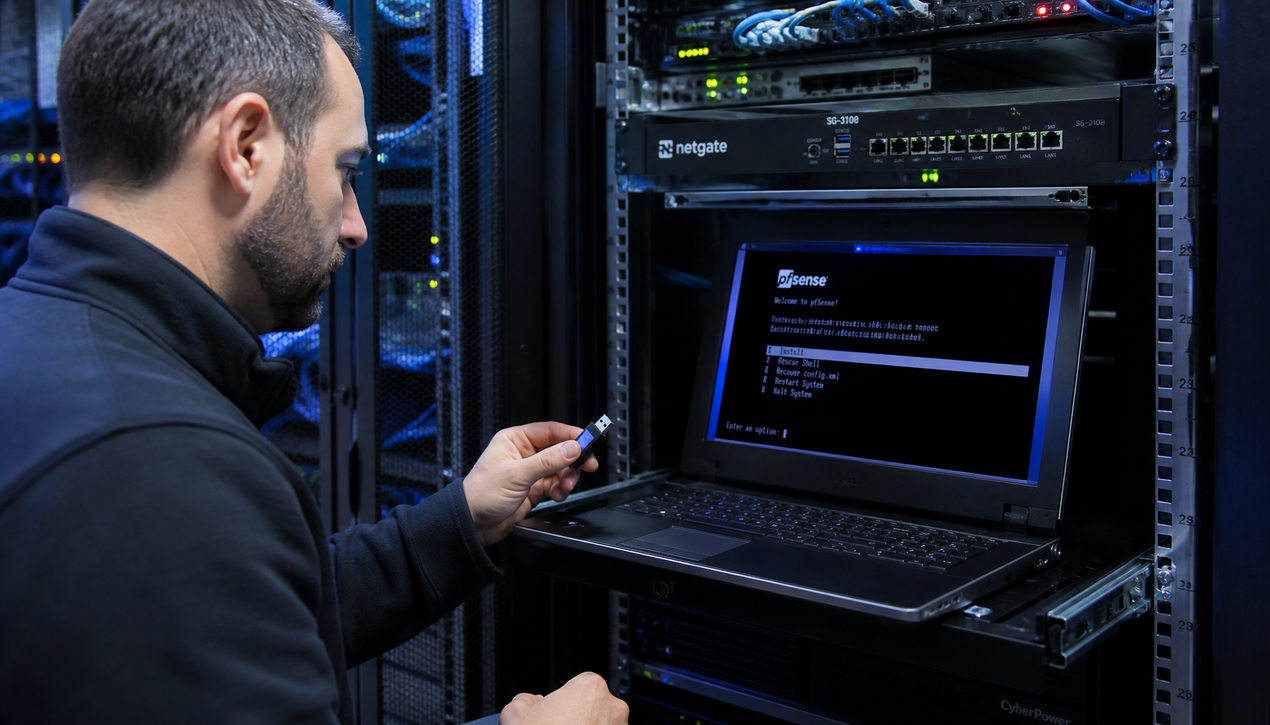
پس از آمادهسازی رسانه، روند نصب آغاز میشود. روی سختافزار فیزیکی، فلش USB را متصل کرده و با تغییر ترتیب بوت در BIOS یا UEFI آن را گزینه اول قرار دهید؛ روی ماشین مجازی کافی است فایل ISO را در هایپرویژر آپلود و بهعنوان درایو نوری مجازی به ماشین جدید متصل کنید و نیازی به رسانه فیزیکی نیست.
با شروع بوت، منوی نصب Sophos XG ظاهر میشود و گزینه پیشفرض Install فرآیند استاندارد را آغاز میکند. سیستم میپرسد نصب روی کدام درایو انجام شود؛ اگر چند درایو وجود دارد، درایو اصلی (اغلب SSD) را انتخاب کنید. توجه کنید که تمام دادههای درایو انتخابی پاک میشود، بنابراین این کار فقط روی دیسک تازه و اختصاصیافته انجام شود.
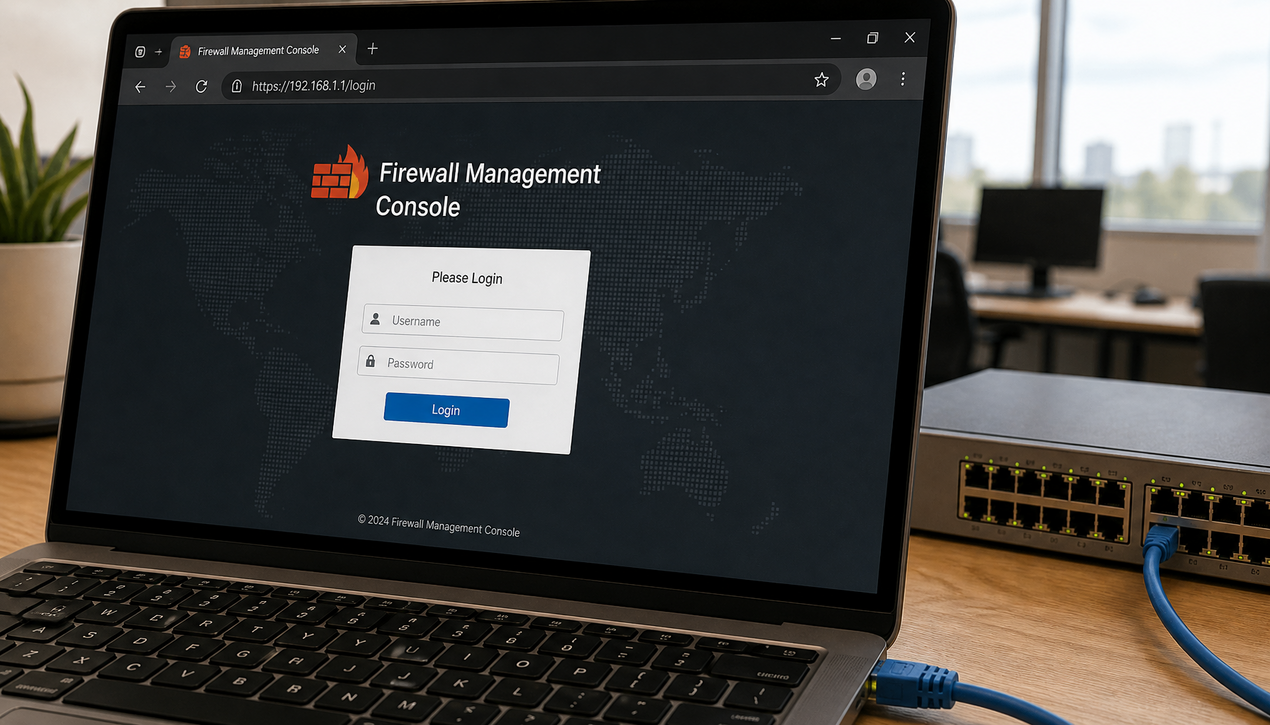
پس از اتمام کپی فایلها و راهاندازی مجدد، یک ویزارد متنی مبتنی بر CLI اجرا میشود که اطلاعات حداقلی را دریافت میکند: تعیین رمز عبور administrator (ترجیحاً قوی و پیچیده)، آدرس IP اولیه برای پورت LAN و تنظیم Hostname. آدرسی که در این مرحله وارد میکنید همان آدرس دسترسی به رابط مدیریت وب خواهد بود؛ برای نمونه اگر 192.168.1.1 را وارد کنید، کنسول وب پس از پایان نصب روی همین آدرس در دسترس است.
برای اولین ورود، یک ایستگاه کاری یا لپتاپ با پورت اترنت را مستقیم و بدون واسطه (مانند سوئیچ) به همان پورت LAN متصل کنید تا از تداخل DHCP یا مسیریابی نادرست جلوگیری شود. سپس روی لپتاپ یک IP استاتیک همرنگ فایروال تنظیم کنید؛ مثلاً اگر فایروال روی 192.168.1.1/24 است، لپتاپ را روی 192.168.1.100 با ماسک 255.255.255.0 قرار دهید تا دو دستگاه یکدیگر را ببینند.
اکنون در مرورگر، آدرس فایروال را همراه پورت مدیریت پیشفرض وارد کنید؛ بهطور معمول https://192.168.1.1:4444. در اولین استفاده، سیستم با اطلاعات پیشفرض admin اجازه ورود میدهد و شما را به تغییر فوری رمز عبور به یک عبارت قوی شامل حروف بزرگ و کوچک، اعداد و نمادها ملزم میکند؛ این سادهترین اما حیاتیترین اقدام امنیتی پس از نصب است.
با ورود موفق، جادوگر تنظیمات اولیه (Setup Wizard) اجرا میشود و اطلاعات کلیدی را گردآوری میکند: منطقه زمانی مانند Asia/Tehran برای صحت گزارشها، تأیید یا تغییر Hostname و پیکربندی رابط WAN شامل IP عمومی ثابت، Subnet Mask، Gateway و سرورهای DNS دریافتی از ISP. پس از اعمال این تنظیمات، داشبورد و بخشهای Network، Security و Reports کاملاً در دسترس قرار میگیرند.
در این مرحله ساختار منطقی شبکه شکل میگیرد. سه مفهوم کلیدی وجود دارد: اینترفیس که نمایانگر پورت فیزیکی یا مجازی است، Zone که گروهی منطقی از اینترفیسها با سطح اعتماد یکسان است و Network که محدودههای آدرس IP نامگذاریشده هستند. از آنجا که قوانین امنیتی بر مبنای Zone مبدا و مقصد نوشته میشوند، طراحی درست این سه عنصر اساس یک معماری امن و قابل مدیریت است.
در مسیر Network و سپس Interfaces، همه پورتهای فیزیکی و اینترفیسهای مجازی مانند VLAN فهرست میشوند. برای هر اینترفیس، نقش (Role) و عضویت در یک Zone تعریف میشود؛ بهطور استاندارد یک اینترفیس WAN، یک اینترفیس LAN و در صورت نیاز یک اینترفیس DMZ برای سرورهای در معرض اینترنت پیکربندی میشود. روی اینترفیس LAN میتوان سرویس DHCP Server را نیز فعال کرد تا آدرسدهی کلاینتها خودکار باشد.
یک نمونه پیکربندی برای سناریوی ساده شامل یک خط اینترنت اختصاصی، یک شبکه داخلی کاربران و یک ناحیه DMZ در ادامه آمده است. دقت کنید این مقادیر صرفاً نمونه هستند و باید پیش از اعمال، با اطلاعات دریافتی از ISP و طرح آدرسدهی سازمان شما جایگزین و تطبیق داده شوند:
# Interface: Port1 Role: WAN Zone: WAN IPv4: 185.55.100.50 Mask: 255.255.255.248 Gateway: 185.55.100.49 DNS: 8.8.8.8, 8.8.4.4 # Interface: Port2 Role: LAN Zone: LAN IPv4: 192.168.100.1 Mask: 255.255.255.0 DHCP Server: 192.168.100.100 – 192.168.100.250 # Interface: Port3 Role: DMZ Zone: DMZ IPv4: 10.10.10.1 Mask: 255.255.255.0
در مسیر Network و سپس Networks میتوان محدودههای IP را با نامهایی مانند Internal-Servers یا User-Clients تعریف کرد تا هنگام ساخت قوانین بهجای آدرسهای خام از این اشیاء استفاده شود؛ نتیجه، خوانایی بیشتر و مدیریت سادهتر تغییرات است. با این ساختار، رفتار پیشفرض Sophos XG به این صورت است که ترافیک از Zoneهای با اعتماد بالاتر مانند LAN به WAN مجاز و ترافیک معکوس مسدود است.
قوانین فایروال در مسیر Rules and Policies و سپس Firewall Rules تعریف و به صورت ترتیبی از بالا به پایین ارزیابی میشوند؛ به محض تطابق یک بسته با شرایط قانون، اقدام آن اعمال و ارزیابی متوقف میشود. اگر هیچ قانونی مطابقت نداشته باشد، قانون پیشفرض اعمال میگردد. قاعده طلایی این بخش، اصل کمینه اختیار (Least Privilege) است: تنها ترافیک ضروری مجاز باشد.
نخستین قانون معمولاً دسترسی LAN به اینترنت است. با کلیک روی Add Firewall Rule قانونی با نام توصیفی مانند Allow-LAN-to-Internet بسازید: مقدار Action روی Allow، Source Zone روی LAN و Destination Zone روی WAN قرار بگیرد؛ برای Source و Destination Networks میتوان Any یا شبکههای تعریفشده را انتخاب کرد و در فیلد Services، سرویسهایی مانند HTTP، HTTPS و DNS کافی است یا Any برای همه. فعال کردن گزینه Log firewall traffic نیز برای نظارت و عیبیابی توصیه میشود.
در زبانههای پیشرفته، کنترل دقیقتری ممکن است: در Application Control دسترسی بر اساس برنامههایی مانند شبکههای اجتماعی یا ابزارهای اشتراک فایل مدیریت میشود و در QoS یا Traffic Shaping سهم پهنایباند هر برنامه محدود میگردد تا خط اشباع نشود. قوانین ورودی برای سرورهای DMZ نیز باید تا حد امکان خاص باشند؛ مثلاً فقط پورت 80 و 443 از WAN به IP وبسرور مجاز شود. پس از انتشار سرویسهای وب، بررسی امنیت آنها بر اساس
راهنمای رسمی OWASP برای ارزیابی امنیت برنامههای وب نیز گام مکمل مناسبی است.
قوانین فایروال بر اساس آدرس و پورت تصمیم میگیرند، اما تهدیدات مدرن غالباً در قالب ترافیک مجاز روی پورت 80 یا 443 پنهان میشوند و اینجاست که IPS وارد عمل میشود. IPS در مسیر Protect و سپس Intrusion Prevention پیکربندی میشود و هسته آن پروفایلهای حفاظتی شامل امضاهای هزاران حمله شناختهشده است. پس از ایجاد یا انتخاب پروفایل، آن را از طریق قوانین بازرسی به ترافیک مورد نظر متصل میکنید؛ قاعده رایج، اعمال IPS روی تمام ترافیک ورودی از WAN و در صورت لزوم روی ترافیک بین Zoneهای داخلی مانند LAN به DMZ است.
تنظیم حساسیت و انتخاب دستهبندی امضاها، توازن میان سطح حفاظت، بار پردازشی و هشدارهای نادرست را ممکن میکند.
این سرویس از مسیر Web و سپس Policies پیکربندی میشود و هر سیاست شامل کاربران مقصد، دستهبندیهای وب و قوانین برنامههای تحت وب است. سوفوس میلیونها سایت را در بیش از 100 دسته طبقهبندی کرده و دسترسی به هر دسته را میتوان مجاز، مسدود یا مشروط به سهمیه کرد؛ برای نمونه دستههای قمار و محتوای بزرگسال کاملاً مسدود و برای ویدئو و شبکههای اجتماعی محدودیت تعریف شود. کنترل برنامه نیز شناسایی و مدیریت سرویسهایی مانند Dropbox یا YouTube را حتی در صورت استفاده از IP غیرمعمول فراهم میکند.
برای بازرسی ترافیک رمزگذاریشده HTTPS باید فیلترینگ SSL فعال شود؛ در این حالت فایروال بهعنوان واسطه، محتوا را بازرسی و سپس مجدداً رمزگذاری میکند و این کار مستلزم نصب گواهی Root CA سوفوس روی مرورگر تمام کلاینتهاست. ترکیب این سیاستها با هویت کاربری از طریق یکپارچهسازی با Active Directory، امکان تعریف سیاستهای شخصیسازیشده و گزارشگیری بر اساس نام کاربری واقعی را فراهم میکند.
برای اتصال امن کاربران دورکار و شعب از طریق بستر عمومی اینترنت، Sophos XG دو سناریوی اصلی را پشتیبانی میکند: SSL VPN برای کاربران تک و سیار و IPsec VPN برای تونلهای پایدار سایتبهسایت. انتخاب هر یک به نیازمندیهای عملیاتی بستگی دارد و استفاده همزمان از هر دو نیز ممکن است.
در مسیر VPN و سپس SSL VPN، ابتدا سرویس را فعال و پورت شنود (معمولاً 443) را تعیین میکنید. سپس یک پروفایل دسترسی (Access Profile) میسازید که مشخص میکند کاربران پس از اتصال به کدام IP Pool تعلق بگیرند (مثلاً رنج 10.200.200.100 تا 10.200.200.200) و به کدام منابع داخلی مجاز باشند؛ این همان اعمال کمینه اختیار برای دسترسی راه دور است. کاربران میتوانند از حسابهای داخلی فایروال یا Active Directory استفاده کنند.
از سمت کاربر دو روش وجود دارد: Clientless که از طریق مرورگر و پورتال وب امن انجام میشود و برای برنامههای وب داخلی یا سرویسهایی مانند RDP و SSH مناسب است؛ و کلاینت Sophos Connect که با فایل پیکربندی حاوی آدرس سرور و پارامترهای رمزنگاری، اتصالی پایدار و مشابه حضور در شبکه داخلی فراهم میکند. برای تقویت امنیت، از گواهی معتبر بهجای گواهی خودامضا و احراز هویت دو مرحلهای (2FA) استفاده کنید.
برای تونل سایتبهسایت، در مسیر VPN و سپس IPsec یک Connection جدید بسازید و آدرس گیتوی راه دور و شبکههای هر دو طرف را وارد کنید. راهاندازی دو فازی است: در فاز 1 (IKE) دو سر با کلید از پیش مشترک (PSK) یا گواهی دیجیتال یکدیگر را احراز هویت میکنند و الگوریتمهایی مانند AES-256 و SHA-256 و گروه Diffie-Hellman قوی مانند 14 یا 20 انتخاب میشود؛ در فاز 2 پارامترهای تونل داده شامل شبکههای محلی و راه دور و ESP با AES-256 مذاکره میگردد.
شرط موفقیت تونل، یکسان بودن تنظیمات دو سر است: PSK مشابه، الگوریتمهای همخوان و تعریف معکوس شبکهها. پس از فعالسازی، وضعیت تونل به صورت زنده نمایش داده میشود و همچنان میتوان با قوانین فایروال، ترافیک عبوری بین دو شعبه را دقیق کنترل کرد. به دلیل سربار کم، این پروتکل برای ترافیک حساس به تأخیر مانند VoIP نیز مناسب است.
داشبورد مرکزی نقطه نخست نظارت است و با ویجتهای قابل تنظیم، نمای بلادرنگی از مصرف CPU، حافظه و دیسک، حجم ترافیک ورودی و خروجی، برنامههای پرمصرف پهنایباند، حملات مسدودشده توسط IPS و تعداد کاربران متصل VPN ارائه میدهد. این دید فوری کمک میکند ناهنجاریهایی مانند جهش ناگهانی پهنایباند یا افزایش تعداد حملات که میتوانند نشانه بدافزار یا اسکن تهاجمی باشند، سریع شناسایی شوند.
در بخش Reports مجموعهای غنی از گزارشهای آماده در دستههای امنیت، وب، کاربران، برنامهها و شبکه وجود دارد؛ از جمله گزارش تهدیدات امنیتی، فعالیت وب کاربران، پهنایباند برنامهها و وضعیت VPN. هر گزارش را میتوان برای بازه زمانی مشخص تولید و با فرمت PDF برای مستندسازی یا CSV برای تحلیل بیشتر در Excel خروجی گرفت؛ یک سازنده گزارش سفارشی نیز انتخاب فیلدهای دلخواه از لاگها را ممکن میسازد.
در بخش Logs میتوان رویدادها را با فیلترهای دقیق برای عیبیابی جستجو کرد و برای شرایط خاص مانند شناسایی بدافزار، قطع تونل VPN یا پر شدن دیسک، هشدار ایمیلی تعریف کرد. لاگ تغییرات پیکربندی نیز هر تغییر را با تاریخ و هویت کاربر ثبت میکند و برای ردیابی منشأ مشکلات و انطباق با الزامات حسابرسی ارزشمند است.
بروزرسانی دو سطح دارد: Updates منظم شامل وصلههای امنیتی، امضاهای IPS و دستهبندیهای وب که معمولاً خودکار دریافت و بدون نیاز به راهاندازی مجدد اعمال میشوند؛ و Upgrade نسخه اصلی که باید پس از مطالعه Release Notes، تهیه پشتیبان کامل و در پنجره تعمیرات برنامهریزیشده انجام شود و ترجیحاً ابتدا در محیط آزمایشی تست گردد. پشتیبان پایه را بلافاصله پس از پایدار شدن پیکربندی اولیه بگیرید و پیش از هر تغییر عمده، پشتیبان دستی فوری تهیه کنید؛ فایلهای پشتیبان (با پسوند .xml) را خارج از خود دستگاه و روی سرور امن نگهداری و به صورت دورهای بازیابی را تمرین کنید.
قوانین را به صورت فصلی بازبینی کنید: قوانین بدون لاگ که نشانه عدم استفادهاند، قوانین بیش از حد کلی و قوانین موقتی منقضیشده را حذف یا ادغام کنید. برای هر قانون در فیلد توضیحات هدف و تاریخ ایجاد را ثبت کنید و بهجای IPهای خام از اشیاء شبکه استفاده کنید. فعالسازی 2FA برای حسابهای مدیریتی، تعریف هشدار برای تلاشهای ورود ناموفق و نظارت بر سلامت سختافزار از طریق SNMP نیز از اقدامات تحکیم امنیتی است.
چند نکته باید در نظر گرفته شود. نخست، قابلیتهایی مانند IPS، فیلترینگ وب و کنترل برنامه به لایسنس فعال و تمدیدشده وابستهاند و با انقضای آن عملاً از کار میافتند. دوم، فیلترینگ SSL مستلزم توزیع گواهی Root CA روی همه کلاینتهاست و برخی برنامهها ممکن است با بازرسی ترافیک رمزگذاریشده دچار اختلال شوند؛ بنابراین ابتدا به صورت آزمایشی و همراه با لیست استثنا اعمال شود. سوم، بازرسی عمیق و فیلترینگ SSL بار پردازشی قابل توجهی ایجاد میکنند و کارایی نهایی به انتخاب مدل متناسب با پهنایباند و تعداد کاربران بستگی دارد.
بله؛ ایمیج مخصوص VMware vSphere/ESXi، Microsoft Hyper-V، KVM و محیطهای ابری عمومی ارائه شده است. تنها کافی است فایل ISO یا ایمیج مربوطه به ماشین مجازی متصل شود و مراحل بعدی مشابه نصب روی سختافزار فیزیکی است.
پورت 4444 است؛ یعنی آدرسی به شکل https://آدرس-IP-فایروال:4444 در مرورگر وارد میشود. این پورت در تنظیمات قابل تغییر است، اما برای دسترسی اولیه همان مقدار پیشفرض معیار است.
سری XGS نسل جدیدتر سختافزار سوفوس است که جانشین XG شده و معماری امنیتی بهروزشدهای دارد. مراحل نصب و پیکربندی اولیه آن بسیار مشابه XG است و همین راهنما برای هر دو سری کاربرد دارد.
در این آموزش نصب فایروال Sophos XG، مسیر کامل راهاندازی و پیکربندی فایروال سوفوس XG را مرور کردیم: از پیشنیازها و نصب سیستم عامل تا طراحی Zones، نوشتن قوانین مبتنی بر کمینه اختیار، فعالسازی IPS و فیلترینگ وب، راهاندازی SSL VPN و IPsec و در نهایت مانیتورینگ و نگهداری. حاصل این مسیر، یک دفاع لایهای است که هم تهدیدات بیرونی و درونی را مهار میکند و هم شفافیت لازم برای تصمیمگیری مبتنی بر داده را فراهم میکند.
به یاد داشته باشید نصب و پیکربندی اولیه پایان راه نیست؛ بدون بروزرسانی منظم، پشتیبانگیری مطمئن و بازنگری دورهای قوانین، حتی بهترین پیکربندی هم بهمرور دچار افت امنیتی میشود. با تعهد به این چرخه نگهداری، Sophos XG نه فقط یک دیواره آتش، بلکه یک پلتفرم امنیتی یکپارچه و پایدار خواهد بود که در بلندمدت از زیرساخت دیجیتال سازمان شما محافظت میکند.