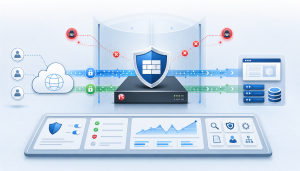
فایروالهای نسل جدید مانند Sophos تنها زمانی میتوانند بهعنوان سد مؤثری در برابر بدافزارها، باجافزارها و اکسپلویتها عمل کنند که موتورهای امنیتی و پایگاهدادههای امضای تهدیدات (Threat Signatures) آنها بهروز باشند. بدون این بهروزرسانیها، فایروال در مواجهه با تهدیدات نوظهور عملاً نابینا میشود. اما در بسیاری از سازمانها با سطح حساسیت بالا—نظیر تأسیسات صنعتی، مراکز تحقیقاتی امن و شبکههای مالی—اتصال مستقیم فایروال به اینترنت به دلایل سیاستهای امنیتی سختگیرانه (Air-Gap Networks) ممنوع است. در چنین شرایطی،
آپدیت دستی فایروال Sophos
یا بهروزرسانی آفلاین، تنها راه تضمین تازگی لایه دفاعی مرزی است. در این راهنما گامبهگام، فرآیند کامل دریافت، انتقال ایمن و نصب دستی بستههای بهروزرسانی را بررسی میکنیم. اگر بهدنبال تجهیز شبکه خود با این فایروال هستید، صفحه
پیش از شروع فرآیند نحوه آپدیت فایروال سوفوس بهصورت آفلاین، رعایت چند پیشنیاز، اجرای بدون خطای عملیات را تضمین میکند:
پیشنیازهای فنی
دسترسی مدیریتی: حساب کاربری با دسترسی Administrator یا Full Control در وب کنسول فایروال.
مشخصات دقیق دستگاه: مدل سختافزاری و نسخه دقیق سیستمعامل فایروال (SFOS) را از مسیر System > Information یادداشت کنید. دانلود فایلهای ناسازگار، شایعترین دلیل شکست بهروزرسانی است.
فضای ذخیرهسازی: فضای دیسک کافی برای استقرار فایلهای جدید روی فایروال.
پشتیبانگیری: پیش از هر تغییر، یک پشتیبان کامل پیکربندی (Full Configuration Backup) از منوی Backup & Restore تهیه کنید.
ملاحظات امنیتی و عملیاتی
زمانبندی: عملیات را در بازه تغییرات مجاز (Change Window) و ساعات کمباری شبکه انجام دهید؛ برخی بهروزرسانیها نیاز به راهاندازی مجدد سرویسها دارند.
منبع معتبر: فایلها را فقط از پورتال رسمی پشتیبانی Sophos (support.sophos.com) دانلود کنید.
انتقال ایمن: از رسانه انتقال امن و عاری از بدافزار (مثل USB فرمتشده و اسکنشده) استفاده کنید.
مستندسازی: گامها، نسخهها و هر تغییر خاص را ثبت کنید؛ این مستندات برای ممیزی و عیبیابی حیاتیاند.
آمادهسازی در سیستم دارای اینترنت (Workstation)
این مرحله سنگبنای یک بهروزرسانی موفق است و هر خطا در آن میتواند به شکست فرآیند منجر شود.
گام 1: شناسایی دقیق مدل و نسخه فایروال
ابتدا مشخصات دستگاه مقصد را از داخل محیط ایزوله استخراج کنید. به رابط وب مدیریت فایروال متصل شوید و به مسیر System > Information بروید. دو مورد حیاتی را یادداشت کنید:
نوع دستگاه (Appliance Model): مانند XG 125، XG 135 یا نسخه مجازی (VMware، Hyper-V).
نسخه سیستمعامل (SFOS Version): مانند SFOS 19.5.2 MR-2. تمام بخشهای این شماره نسخه مهم هستند.
نکته حیاتی: فایل بهروزرسانی مخصوص مدل یا نسخه نادرست، از سوی کنسول فایروال پذیرفته نمیشود.
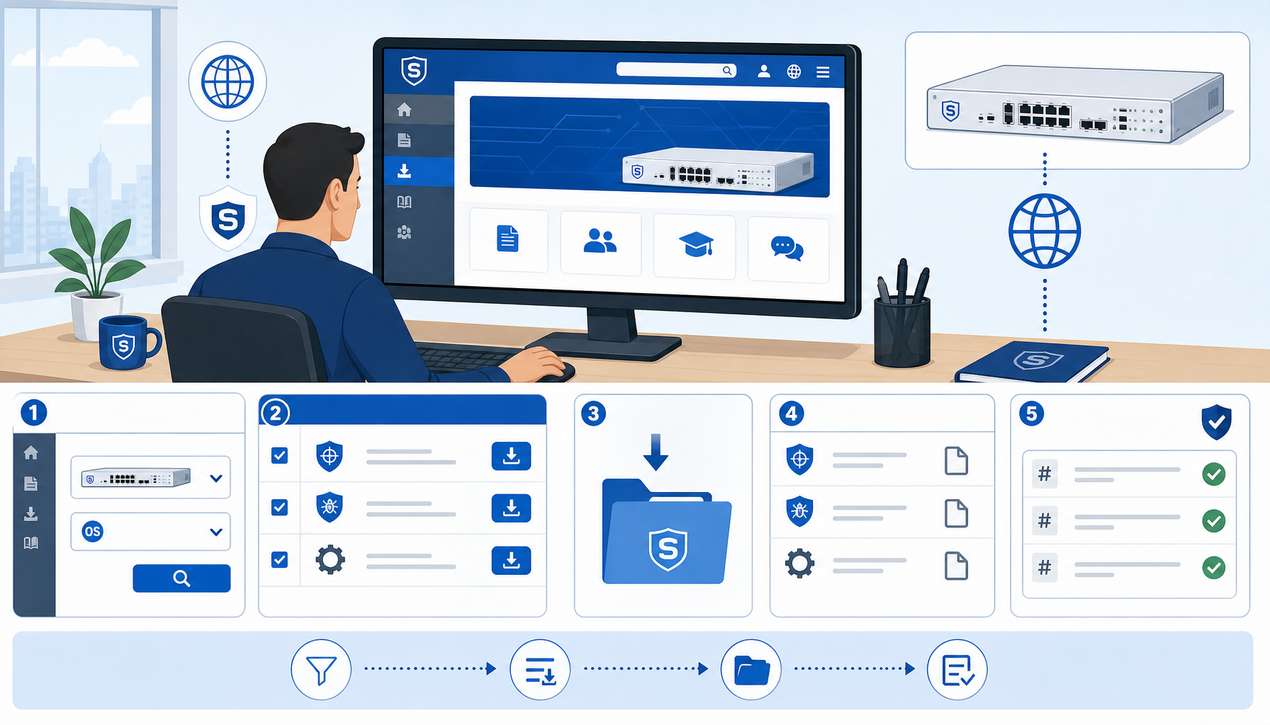
گام 2: دانلود فایلهای بهروزرسانی از پورتال پشتیبانی Sophos
با در دست داشتن اطلاعات دقیق، در ایستگاه کاری دارای اینترنت اقدام کنید:
به آدرس support.sophos.com مراجعه کرده و با حساب Sophos Central یا حساب پورتال پشتیبانی خود وارد شوید.
بخش Downloads را پیدا کرده و محصول Sophos Firewall را انتخاب کنید (ممکن است با نامهای قبلی Sophos XG Firewall یا Sophos UTM نیز لیست شده باشد).
مدل دستگاه و سپس نسخه دقیق SFOS خود را انتخاب کنید. اگر نسخه دقیق در لیست نبود، نزدیکترین نسخه اصلی را برگزینید.
فایلهای کلیدی که باید دانلود شوند
بهروزرسانی آنتیویروس و موتور اسکن: حیاتیترین فایل برای شناسایی تهدیدات جدید.
بهروزرسانی پایگاهداده برنامهها و وب: برای شناسایی برنامهها و دستهبندی وبسایتها.
بهروزرسانی IPS: شامل جدیدترین امضاهای حمله.
در صورت نیاز، فریمور SFOS: برای ارتقاء نسخه اصلی سیستمعامل.
پس از دانلود، چکسام (SHA256) فایل را با مقدار درجشده در پورتال مقایسه کنید تا از سلامت و عدم دستکاری فایل مطمئن شوید. همچنین حتماً Release Notes مربوط به هر بهروزرسانی را مطالعه کنید.
انتقال امن فایلها به محیط ایزوله
انتقال فیزیکی داده از محیط متصل به اینترنت به شبکه ایزوله، حساسترین مرحله در بهروزرسانی آفلاین فایروال سوفوس است، زیرا مستعد معرفی تهدیدات جدید به محیط امن میباشد.
انتخاب و پاکسازی رسانه انتقال
از یک حافظه USB نو یا اختصاصیافته منحصراً برای این کار استفاده کنید. رسانه را پیش از استفاده بهطور کامل فرمت کنید (ترجیحاً exFAT برای فایلهای حجیم یا FAT32 برای سازگاری بیشتر). برای محیطهای با حساسیت بالا، انجام پاکسازی عمیق (Low-Level Format) توصیه میشود. پس از کپی فایلها، کل محتوای حافظه را با یک آنتیویروس بهروز و معتبر اسکن کنید.
بستهبندی و محافظت از دادهها
در حافظه USB یک پوشه با نام مشخص (مثلاً Sophos_Update_2025-08-22) ایجاد کرده و تمام فایلها را در آن قرار دهید. یک فایل متنی README.txt با مشخصات کامل فایلها، نسخهها، چکسامهای تأییدشده و تاریخ دانلود بسازید. برای محیطهای با سطح امنیتی بسیار بالا، رمزنگاری کل پوشه با ابزارهایی مانند 7-Zip یا VeraCrypt توصیه میشود؛ رمز عبور باید از کانالی جداگانه و امن به مدیر محیط ایزوله ابلاغ شود.
انتقال فیزیکی و اسکن نهایی
رسانه را در حین جابجایی فیزیکی در مکان امن نگهداری کنید و از دسترسی افراد غیرمجاز جلوگیری نمایید. رسانه تنها باید به یک سیستم مدیریتی مشخص و اسکنشده در محیط ایزوله متصل شود؛ سیستمی که به اینترنت وصل نیست. پس از اتصال، یک اسکن آنتیویروس نهایی روی فایلها انجام دهید—این آخرین لایه دفاعی است.
تخلیه و پاکسازی پس از عملیات
پس از تأیید موفقیت بهروزرسانی، فایلها را از سیستم مدیریتی پاک کرده و رسانه USB را مجدداً فرمت کنید. اگر نیاز به آرشیو دارید، فایلها را در مکانی امن و با برچسب واضح نگهداری کنید. کل این فرآیند باید بهعنوان یک روال استاندارد عملیاتی (SOP) مستند شود.
نصب و بهروزرسانی در فایروال Sophos
پس از انتقال فایلها به سیستم مدیریتی محیط ایزوله، نوبت به اعمال به روزرسانی دستی فایروال سوفوس میرسد. این کار از دو مسیر قابل انجام است: وب کنسول (روش ترجیحی) و CLI (برای موارد خاص و عیبیابی).
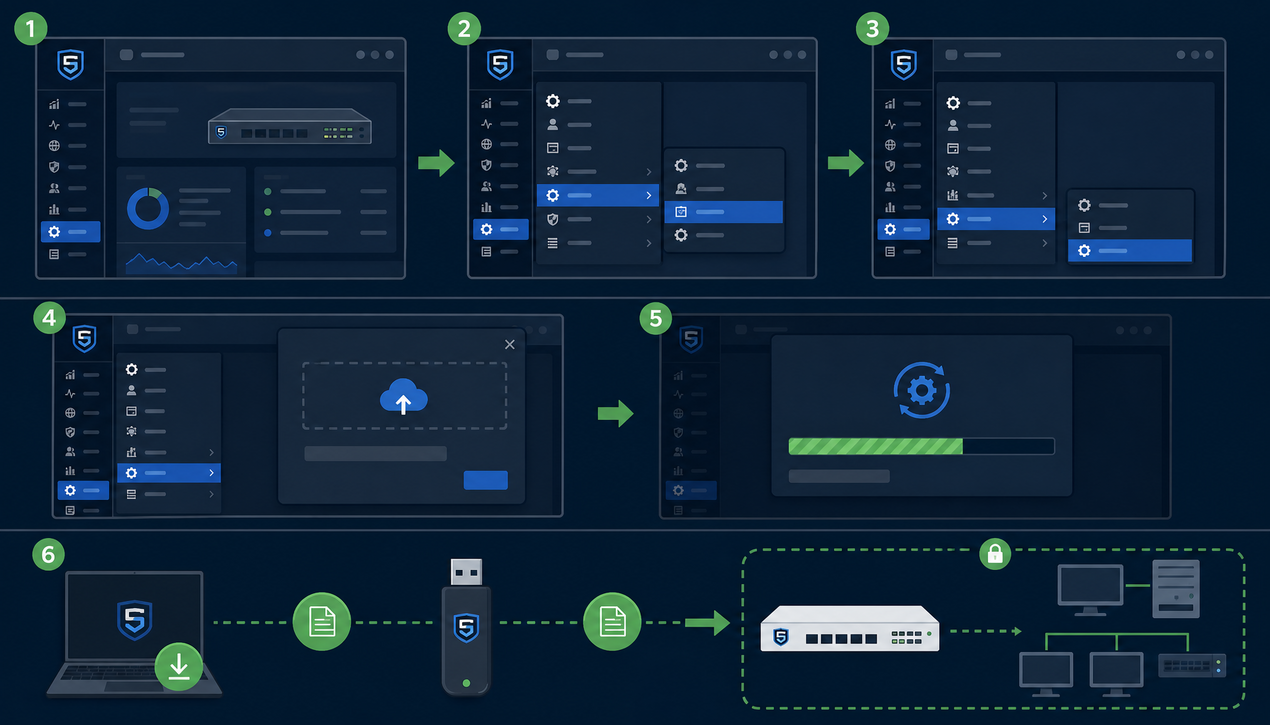
روش 1: آپلود و بهروزرسانی از طریق وب کنسول
با مرورگر از سیستم مدیریتی به آدرس IP مدیریت فایروال متصل شده و با حساب Administrator وارد شوید.
به مسیر System > Update > Manual Update بروید.
در بخش Upload update file روی دکمه Browse یا Choose File کلیک کنید.
فایلها را به ترتیب اهمیت و بهصورت جداگانه آپلود کنید: ابتدا بهروزرسانی آنتیویروس و موتور اسکن، سپس پایگاهداده برنامه/وب، و در نهایت امضاهای IPS.
سیستم فایل را اعتبارسنجی میکند (مطابقت نسخه و سازگاری) و در صورت موفقیت، دکمه Install Now یا Apply Update ظاهر میشود.
پس از کلیک، پنجره تأیید نمایش داده میشود که ممکن است هشدار دهد برخی سرویسها موقتاً restart میشوند. تغییرات را تأیید کنید و نوار پیشرفت را تا پایان فرآیند دنبال کنید. این مراحل را برای هر فایل جداگانه تکرار کنید.
مزیت این روش، مشاهده وضعیت، پیامهای خطای واضح و کنترل گامبهگام فرآیند است.
روش 2: بهروزرسانی از طریق واسط خط فرمان (CLI)
این روش برای محیطهای بدون دسترسی گرافیکی، اجرای اسکریپتها یا عیبیابی مشکلات آپلود وب کاربرد دارد. دسترسی به CLI از طریق SSH یا کنسول مستقیم ممکن است و باید با حساب admin یا مدیر سطح بالا وارد شوید. انتقال فایلها با SCP انجام میشود؛ برای مثال از ایستگاه کاری مدیریتی در محیط ایزوله (در یک محیط آزمایشی/Lab):
سپس در نشست CLI فایروال، ساختار کلی دستور نصب بسته به این شکل است:
نمونه کد
cd /tmp
update sigupdate_v1234.zip
سیستم تأیید میخواهد؛ با تایپ y و فشردن Enter، نصب آغاز میشود. پیام Update completed successfully
نشانه موفقیت است و در صورت خطا، جزئیات در CLI نمایش داده میشود. برخی بهروزرسانیها به راهاندازی مجدد سرویس مربوطه نیاز دارند که معمولاً خودکار انجام میشود. هشدار: دستورات CLI را دقیق و با نام فایل صحیح وارد کنید؛ خطای تایپی باعث شکست عملیات میشود. دستورات تخصصی را تنها با آگاهی کامل یا راهنمایی پشتیبانی Sophos اجرا کنید.
تأیید صحت بهروزرسانی (Verification)
پس از نصب، تأیید صحت گامی حیاتی است و صرفاً به مشاهده پیام «موفق» محدود نمیشود؛ بلکه مستلزم بررسیهای چندلایه برای اطمینان از اعمال کامل بهروزرسانی و عدم اختلال در عملکرد عادی فایروال است.
تأیید از طریق وب کنسول
بررسی Dashboard: در بخش Security Status، تاریخ و نسخه آخرین بهروزرسانی آنتیویروس و IPS نمایش داده میشود؛ مطمئن شوید این تاریخ با فایل اعمالشده مطابقت دارد.
بررسی System > Update: در تب Update history یا Last update status، تاریخ، نوع و نتیجه (Successful) آخرین عملیاتهای بهروزرسانی دستی ثبت شده است.
بررسی لاگها: در بخش Logs، به دنبال رویدادهایی مانند “Signature updated successfully” بگردید. برای تحلیل عمیقتر لاگهای امنیتی میتوانید مقاله بررسی لاگهای امنیتی در فایروال سوفوس را مطالعه کنید.
تأیید از طریق CLI
از طریق SSH به فایروال متصل شده و وضعیت سرویسهای حیاتی را بررسی کنید:
نمونه کد
systemctl status sav-protection.service
systemctl status ips.service
خروجی باید حاوی active (running) باشد. همچنین میتوانید لاگهای اختصاصی بهروزرسانی آنتیویروس را بررسی کنید:
نمونه کد
cat /var/log/av_updater.log | tail -20
این دستور 20 خط آخر لاگ بهروزرسانی را نمایش میدهد و باید پیام موفقیت نصب آخرین امضا در آن دیده شود. اجرای این دستورات را ابتدا در محیط آزمایشی تمرین کنید.
آزمون عملیاتی (Functional Testing)
مهمترین بخش تأیید صحت، اطمینان از تأثیرگذاری بهروزرسانی است:
آزمون بدافزار:یک فایل تست استاندارد و بیخطر مانند EICAR را از پیش آماده کرده و از طریق پروتکلهای تحت نظارت فایروال (HTTP، FTP یا پیوست ایمیل) عبور دهید. فایروال باید آن را بهعنوان تهدید شناسایی و مسدود کند.
بررسی ترافیک: ترافیک ورودی و خروجی معمول را از بخش Live Logs برای چند دقیقه زیر نظر بگیرید؛ افزایش غیرمعمول بلاکها یا سکوت غیرعادی لاگها هر دو نشانه مشکل هستند.
بررسی سرویسهای کاربردی: مطمئن شوید قواعد فایروال، NAT، VPN و پروکسی وب بدون مشکل به کار خود ادامه میدهند؛ یک اتصال VPN تستی برقرار کنید.
چکلیست نهایی: تاریخ امضاها در کنسول بهروز است، خطای مرتبطی در لاگها نیست، سرویسهای امنیتی در حال اجرا هستند، فایل EICAR مسدود میشود و سیاستها بهدرستی اعمال میشوند. تنها پس از تأیید همه موارد، فرآیند به پایان رسیده است.
عیبیابی مشکلات متداول (Troubleshooting)
مشکل 1: عدم موفقیت در آپلود فایل از طریق وب کنسول
پیام خطایی مانند Invalid file یا Version mismatch نمایش داده میشود. علل و راهحلها:
ناسازگاری نسخه (شایعترین علت): نسخه دقیق SFOS را از System > Information بررسی و فایل متناسب را دانلود کنید.
فایل خراب: چکسام SHA256 فایل دانلودشده را با مقدار پورتال مقایسه کنید؛ در صورت عدم تطابق، مجدداً دانلود کنید.
فرمت نادرست: فایل را دقیقاً به همان شکل دانلودشده (معمولاً فایل zip) و بدون استخراج آپلود کنید.
محدودیت حجم یا زمان آپلود: از روش CLI استفاده کنید.
مشکل 2: شکست در نصب پس از آپلود موفق
فضای دیسک ناکافی: از طریق CLI فضای آزاد را بررسی کنید و لاگهای قدیمی را با احتیاط پاکسازی نمایید.
تداخل با فرآیندهای در حال اجرا: اگر اسکن سیستمی یا بهروزرسانی دیگری در جریان است، چند دقیقه صبر کرده و مجدداً تلاش کنید.
خرابی در پایگاهداده داخلی امضاها: در این حالت از طریق CLI میتوان پایگاهداده را ترمیم یا بازنشانی کرد؛ این دستورات را تنها با آگاهی کامل یا راهنمایی پشتیبانی Sophos اجرا کنید.
مشکل 3: نسخه امضاها در رابط کاربری بهروز نمیشود
کش مرورگر: صفحه را بهطور کامل رفرش (Ctrl+F5) کنید یا از حالت ناشناس مرورگر استفاده کنید.
نیاز به راهاندازی مجدد سرویس: سرویس مربوطه را از CLI یا از منوی System > Services در وب کنسول مجدداً راهاندازی کنید.
عدم تطابق نمایش CLI و GUI: وضعیت را از طریق CLI تأیید کنید؛ اگر در CLI بهروز بود، مشکل از رابط کاربری است و معمولاً با خروج و ورود مجدد یا انتظار کوتاه حل میشود.
عملکرد نامطلوب سیستم پس از بهروزرسانی
اسکنهای برنامهریزیشده: ممکن است یک اسکن کامل سیستم بلافاصله پس از بهروزرسانی اجرا شده باشد؛ زمانبندی را در بخش Scan Schedule تعدیل کنید.
مثبت کاذب (False Positive): پایگاهداده جدید ممکن است برخی ترافیکهای قانونی را مسدود کند. لاگها را بررسی و در صورت نیاز استثنای موقت ایجاد کنید.
مشکل از یک فایل خاص: بهروزرسانیها را یکییکی اعمال و پس از هرکدام عملکرد را آزمایش کنید تا فایل مشکلدار شناسایی شود.
اقدامات کلی:
همیشه اولین منبع عیبیابی لاگها هستند؛ سطح لاگ را روی Debug و ماژولهای مرتبط با Update تنظیم کنید. راهحل نهایی، بازگردانی از پشتیبان کامل پیکربندی است که در ابتدای کار تهیه کردهاید. برای تماس با پشتیبانی Sophos، این اطلاعات را آماده داشته باشید: شماره نسخه SFOS، شماره سریال دستگاه، نام و نسخه دقیق فایل بهروزرسانی مشکلدار، کپی کامل پیامهای خطا و اقدامات عیبیابی انجامشده. برای ارزیابی کلیتر امنیت زیرساخت وب سازمان، مرجعی مانند
فرآیند آپدیت آفلاین فایروال Sophos اگرچه پیچیدهتر از روش آنلاین است، اما با تدوین یک برنامه منسجم به روالی ایمن و قابلاتکا تبدیل میشود و بخشی از حکمرانی امنیتی سازمان محسوب میشود:
خطمشی بهروزرسانی: سند رسمی تدوین کنید که تناوب بهروزرسانیها، مسئولیتها، بازه تغییرات مجاز و روال اضطراری بازگردانی را مشخص میکند.
پشتیبانگیری بدون استثنا: پیش از هر تغییر، پشتیبان کامل پیکربندی با نام شامل تاریخ تهیه و در مکانی امن خارج از دستگاه ذخیره کنید.
آزمایش در محیط Lab: بهروزرسانی را ابتدا روی یک نمونه آزمایشی شبیه محیط تولید اعمال کنید تا مشکلات سازگاری در محیطی امن شناسایی شوند.
توالی منطقی نصب: ابتدا امضاهای آنتیویروس و موتور اسکن، سپس پایگاهداده برنامه/وب و در نهایت IPS؛ پس از هر مرحله از سلامت سیستم مطمئن شوید.
نظارت پس از استقرار: آزمون EICAR را بهعنوان بخش الزامی فرآیند اجرا کنید و برای 24 تا 48 ساعت پس از بهروزرسانی، کارایی سیستم و لاگها را با دقت بیشتری پایش کنید.
بهبود مستمر: تیم را آموزش دهید، روال را پس از هر حادثه بازبینی کنید و یک برنامه واکنش (Runbook) برای سناریوهای بحرانی تعریف نمایید.
سؤالات متداول (FAQ)
هر چند وقت یکبار باید بهروزرسانی آفلاین را انجام دهیم؟
به سطح تحمل خطر و خطمشی سازمان بستگی دارد، اما یک راهنمای کلی: امضاهای آنتیویروس و IPS حداقل ماهییکبار (یا بلافاصله پس از انتشار تهدید گسترده)، پایگاهداده برنامه/وب هر سه ماه یکبار، و فریمور SFOS حدوداً 1 تا 2 بار در سال—هرگز بلافاصله پس از انتشار نسخه اصلی؛ چند هفته برای انتشار نسخه نگهداری (Maintenance Release) صبر کنید.
آیا میتوانم از آخرین فایل بهروزرسانی برای هر نسخهای از SFOS استفاده کنم؟
خیر. باید فایل متناسب با نسخه اصلی و فرعی سیستمعامل فایروال دانلود شود؛ مثلاً فایلهای نسخه 19.5.x با نسخه 19.0.x یا 20.x سازگار نیستند و استفاده از فایل ناسازگار به شکست فرآیند منجر میشود.
اگر در حین نصب فرآیند قطع شود چه کنم؟
چند دقیقه صبر کنید، وضعیت سرویسها را از CLI بررسی کنید، سرویس مربوطه را راهاندازی مجدد کنید، در صورت لزوم یک Reboot نرم از منوی System انجام دهید و در نهایت اگر سیستم پایدار نشد، از آخرین پشتیبان معتبر استفاده کنید.
آیا میتوانم یک مجموعه فایل را روی چند فایروال مشابه نصب کنم؟
بله، به شرط آنکه دستگاهها عیناً نسخه یکسانی از SFOS را اجرا کنند. اما انتقال امن، پشتیبانگیری و تأیید صحت باید برای هر دستگاه جداگانه تکرار شود.
چگونه از اصل بودن فایل دانلودشده مطمئن شوم؟
چکسام SHA256 فایل را با ابزارهایی مانند Get-FileHash در PowerShell یا sha256sum در لینوکس محاسبه و با مقدار درجشده در پورتال پشتیبانی Sophos مقایسه کنید.
آیا بهروزرسانی آفلاین تنظیمات من را تغییر میدهد؟
خیر. بهروزرسانیهای امضا و موتورها فقط پایگاهدادههای تشخیص تهدید را بهروز میکنند و قواعد، کاربران و سیاستهای شما دستنخورده باقی میمانند. تنها در ارتقاءهای اصلی فریمور ممکن است بازبینی برخی تنظیمات پیشرفته لازم باشد که در Release Notes ذکر میشود.
اگر دسترسی اینترنت محدود (نه کاملاً ایزوله) دارم، راه سادهتری هست؟
بله. میتوانید یک فایروال را بهعنوان منبع بهروزرسانی (Update Cache) در شبکهای با دسترسی محدود تنظیم کنید و بقیه فایروالهای شبکه ایزوله بهروزرسانیها را از آن دریافت کنند. این روش مدیریت متمرکزتری ارائه میدهد اما نیازمند پیکربندی اولیه است.
در پایان، اگر در مقایسه راهکارهای امنیتی هستید، پیشنهاد میکنیم برای بررسی گزینههای جایگزین نیز صفحه خرید فایروال فورتی گیت را مطالعه کنید تا انتخابی متناسب با نیاز و بودجه سازمان خود داشته باشید.
امتیاز
وینو سرور
وینو سرور، اولین استارتاپ ارائه تجهیزات و سیستم های سخت افزاری، به صورت مستقیم از تولید کننده به مصرف کننده است. همواره تلاش مجموعه بر این اصل استوار بوده است تا مشتریان بتوانند بهترین سیستم را برای پروژه خود انتخاب کرده و با مناسبترین قیمت، آن را تهیه کنند. تیم وینو سرور، همواره سعی میکند تا جامعترین خدمات را به مشتریان ارائه دهد تا خرید را برای شما به کاری لذتبخش و آسان تبدیل کند.