CLI فایروال سوفوس، رابط متنی مبتنی بر منو است که از طریق SSH و کنسول در اختیار ادمین قرار میگیرد و برای بررسی وضعیت سیستم، اینترفیسها، Routing Table تونلهای VPN و اجرای Diagnostics استفاده میشود. برای کار با آن ابتدا باید دسترسی SSH از شبکه مدیریتی مجاز فعال باشد؛ سپس با ساختار منویی Option 4 (Device Management) و Option 5 (Network) و زیرمنوهای Diagnostics کار کنید. در این مقاله از فایروال سوفوس ساختار CLI، دستورات کلیدی بررسی سلامت سیستم، اینترفیسها، مسیریابی و VPN را بهصورت گامبهگام و همراه با نکات امنیتی بررسی میکنیم.
در معماری مدیریت فایروال Sophos، دو مسیر اصلی برای کنترل دستگاه وجود دارد: رابط گرافیکی وب و رابط خط فرمان. GUI برای سادهسازی طراحی شده و بسیاری از جزئیات داخلی سیستم در آن انتزاع شدهاند تا ادمین بتواند سریعتر Policy بنویسد و وضعیت کلی را ببیند. اما همین انتزاع در عیبیابی پیشرفته میتواند محدودکننده باشد.
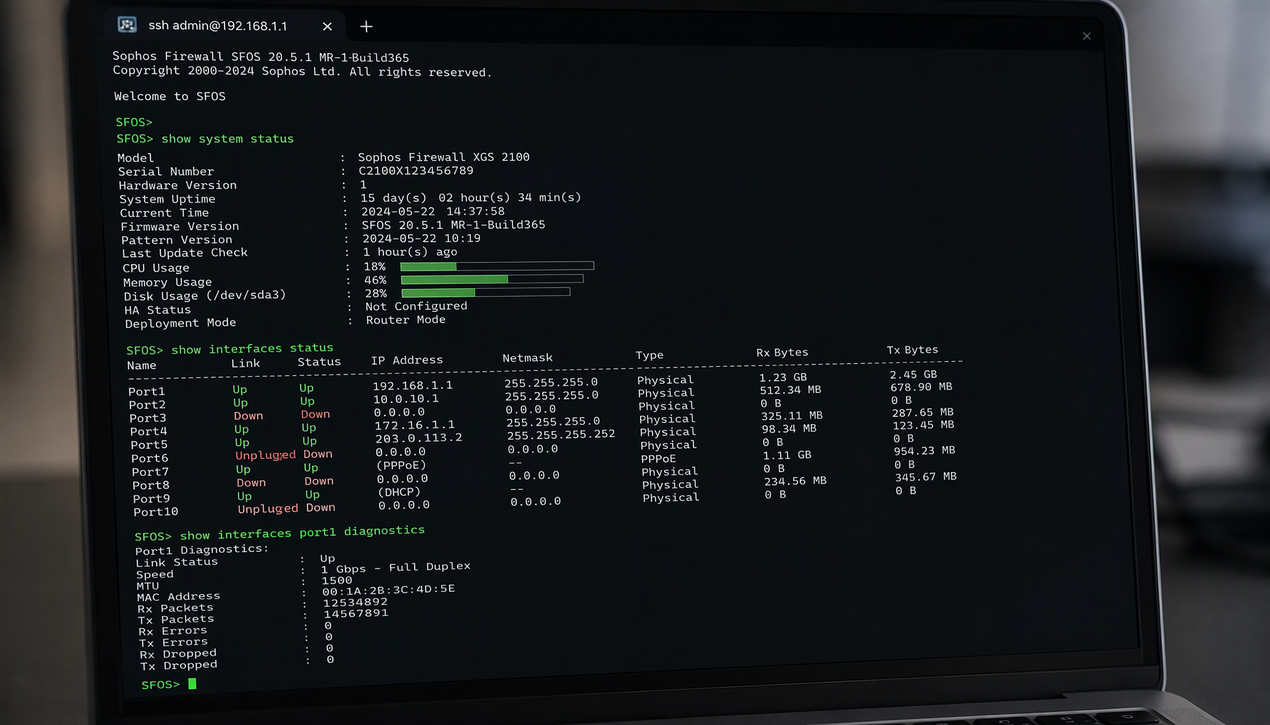
CLI دقیقاً در همین نقطه وارد عمل میکند. CLI در Sophos پایینترین لایه کنترلی اما دقیقترین ابزار مدیریت است؛ لایهای که مستقیماً با وضعیت واقعی سیستم، سرویسها و جریان ترافیک در ارتباط است. وضعیت واقعی Interfaceها، Routing Table فعال، Sessionهای جاری و پیامهای خطای دقیق سرویسها همگی در CLI قابل مشاهدهاند؛ اطلاعاتی که در GUI غالباً خلاصه ارائه میشوند یا اصلاً نمایش داده نمیشوند.
به همین دلیل CLI در Sophos نقش «مرجع نهایی بررسی» را دارد؛ هرگاه بین آنچه GUI نشان میدهد و آنچه واقعاً در شبکه اتفاق میافتد تردید وجود داشته باشد، خروجی CLI ملاک است. نکته مهم دیگر اینکه بخش زیادی از قابلیتهای CLI ماهیت Read-Only دارند و امکان تحلیل عمیق بدون اعمال تغییر را فراهم میکنند. البته در سطح Advanced Shell، CLI میتواند مستقیماً روی سیستم اثر بگذارد که نیازمند دانش و احتیاط بالاست.
اهمیت CLI از این واقعیت شروع میشود که همه سناریوهای عملیاتی را نمیتوان صرفاً از GUI مدیریت کرد. GUI برای طراحی Policy و مانیتورینگ روزمره مناسب است، اما وقتی شبکه وارد شرایط غیرعادی میشود، CLI تنها ابزاری است که دید مستقیم و بدون واسطه از وضعیت سیستم ارائه میدهد. اگر میخواهید اصول ساخت Ruleهای تمیز و قابل مدیریت را در GUI فرا بگیرید، مقاله Rule نویسی فایروال سوفوس؛ اصول طلایی و کاربردی نقطه شروع خوبی است.
دومین مزیت، دقت اطلاعاتی است. پارامترهایی که در GUI بهصورت تجمیعشده نمایش داده میشوند، در CLI با جزئیات کامل در دسترساند؛ موضوعی که بهویژه در عیبیابی VPN، بررسی Routing و تحلیل Performance حیاتی است، چون کوچکترین اختلاف در وضعیت واقعی میتواند منشأ مشکل باشد.
سومین نکته، دسترسپذیری در شرایط بحرانی است. وقتی GUI بهدلیل فشار روی سیستم کند میشود یا دسترسی وب مدیریتی دچار اختلال است، CLI از طریق SSH همچنان در دسترس باقی میماند؛ پروتکل SSH بهطور خاص برای اجرای امن دستورات روی شبکههای غیرامن طراحی شده و ارتباط رمزنگاریشده فراهم میکند. چهارمین مزیت، عیبیابی لایهبهلایه است: از لینک فیزیکی و Interface گرفته تا Routing Table، Sessionها و سرویسهای داخلی، هر لایه بهصورت جداگانه قابل بررسی است.
برای استفاده از CLI به موارد زیر نیاز دارید:
اتصال از طریق SSH با دستور استاندارد انجام میشود:
پس از احراز هویت، منوی اصلی CLI Sophos نمایش داده میشود. اگر دستگاه تازه نصب شده و هنوز پیکربندی نشده است، مطالعه آموزش نصب و راهاندازی اولیه فایروال سوفوس XGS در شبکه سازمانی به شما کمک میکند قبل از ورود به CLI، وضعیت پایه دستگاه را درست تنظیم کنید. همچنین دسترسی از طریق کنسول فیزیکی (کابل سریال) نیز بهعنوان مسیر پشتیبان در شرایط ناپایداری شبکه مطرح است.
CLI سوفوس برخلاف شلهای لینوکسی، ساختار منویی دارد؛ یعنی بهجای تایپ مستقیم دستورات آزاد، وارد گزینههای شمارهدار میشوید و در هر سطح، زیرمنوها و دستورات جدیدی در دسترس قرار میگیرد. این طراحی باعث میشود حتی بدون دانش عمیق لینوکس نیز بتوان از CLI استفاده کرد.
ساختار کلی منوی اصلی در نسخههای XG/XGS بهصورت زیر است:
هر شماره شما را به زیرمنویی با گزینههای بیشتر میبرد؛ مثلاً در Device Management بخش مدیریت اکانتها، Backup و سیستمی، و در Network Configuration بخش اینترفیسها، DNS، DHCP و در برخی نسخهها Advanced Shell قرار دارد. برای بازگشت از یک زیرمنو معمولاً از گزینه خروج همان منو یا عدد 0 استفاده میشود. این ساختار در سناریوهای پراسترس عملیاتی هم ارزش خود را نشان میدهد، چون مسیر بررسی مشکل گم نمیشود.
اولین قدم در هر عیبیابی، سنجش سلامت کلی دستگاه است. در منوی Device Management (گزینه 4) زیرمنویی برای بررسی وضعیت سیستم وجود دارد که اطلاعاتی مانند نسخه فریمافرور، Uptime و وضعیت کلی را نشان میدهد. علاوه بر آن، ابزارهایی برای مشاهده مصرف CPU، RAM و Disk در دسترس هستند.
در عیبیابی افت Performance، روال کار معمولاً چنین است:
در حالت Advanced Shell، ابزارهای آشنا مانند top برای مشاهده مصرف منابع و Processهای فعال قابل استفادهاند:
توجه کنید که Advanced Shell محیطی است که مستقیماً روی سیستمعامل داخلی کار میکند و باید فقط برای بررسیهای تخصصی و با احتیاط استفاده شود. تشخیص یک Process با مصرف غیرعادی منابع، معمولاً فقط از همین مسیر بهوضوح امکانپذیر است.
در منوی Network Configuration (گزینه 5) وضعیت اینترفیسها و تنظیمات مرتبط قابل بررسی است. اهمیت این بخش در عیبیابی NAT، Routing و ارتباط با ISP است؛ چون در بسیاری از مواقع یک Interface از نظر GUI فعال به نظر میرسد، اما در بررسی دقیق CLI خطاهای جزئی، Packet Drop یا اختلال لینک دیده میشود.
برای بررسی اینترفیسها، مسیر زیر را دنبال کنید:
در این بخش لیست Interfaceها بههمراه وضعیت Link، آدرسهای IP و تنظیمات Zone قابل مشاهده است. اگر به Advanced Shell دسترسی دارید، ابزارهای استاندارد لینوکس هم در بررسی عمیقتر کمک میکنند:
این بررسیها بهویژه زمانی ارزشمندند که کاربران کندی اینترنت را گزارش میدهند؛ مشاهده خطا یا Drop روی اینترفیس سمت ISP میتواند سریعتر از هر مسیر دیگری منشأ مشکل را مشخص کند.
Routing یکی از حوزههایی است که CLI در آن برتری واضحی نسبت به GUI دارد. جدول مسیریابی (Routing Table) جدولی است که مسیرهای مقصدهای شبکهای مختلف را نگه میدارد و جدول مسیریابی فعال دستگاه، مرجع واقعی تصمیمگیری در ارسال بستههاست. اگر ترافیک VPN یا اینترنت از مسیر اشتباه عبور میکند، اولین جایی که باید بررسی شود همین جدول است.
برای مشاهده مسیرها در منوی اصلی، گزینه Route Configuration (گزینه 3) را انتخاب کنید. در این منو مسیرهای استاتیک تعریفشده و Default Route قابل مشاهده و مدیریت هستند. برای دیدن جدول مسیریابی فعال سیستم از طریق Advanced Shell میتوانید از دستور استاندارد استفاده کنید:
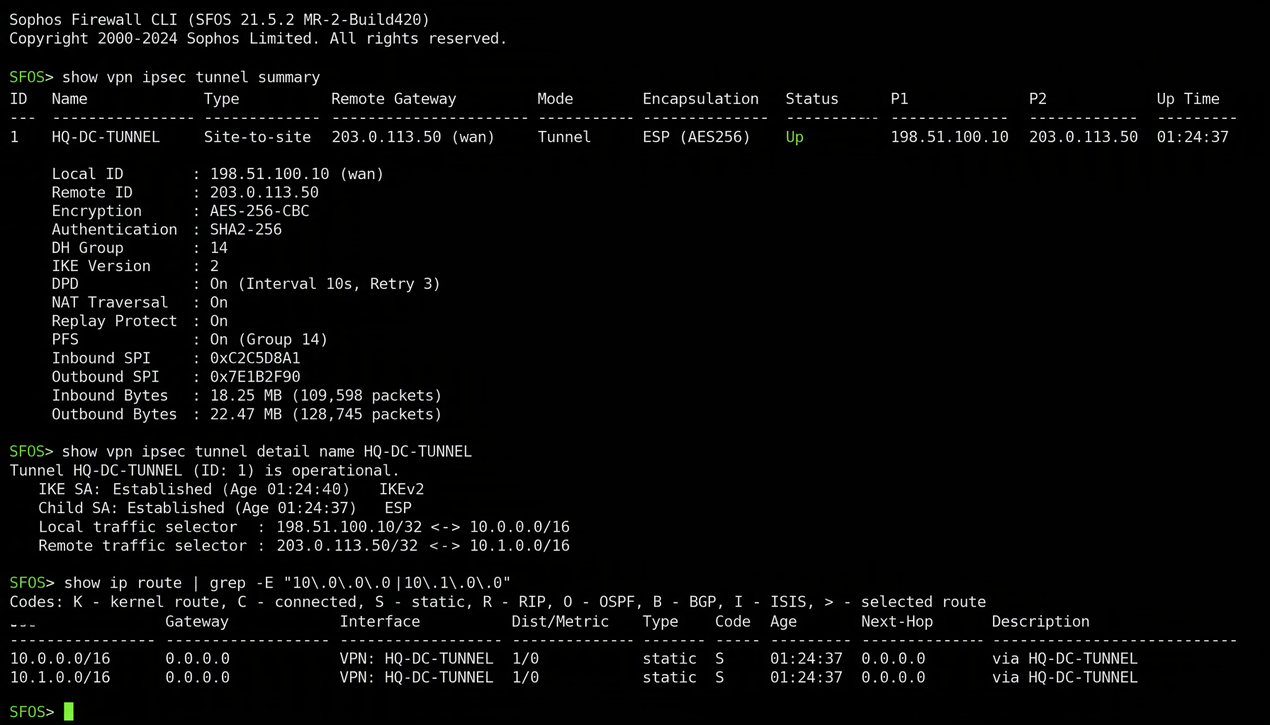
خروجی این دستور، جدول مسیریابی هسته سیستم را نشان میدهد؛ یعنی دقیقاً همان چیزی که دستگاه هنگام تصمیمگیری برای ارسال بسته استفاده میکند. اختلاف میان مسیرهای تعریفشده در GUI و این جدول، معمولاً سرنخ اصلی در مشکلات «Tunnel فعال است اما ترافیک عبور نمیکند» است.
یکی از قویترین کاربردهای CLI در Sophos، عیبیابی VPN است. از طریق منوی VPN Configuration (گزینه 6) میتوان وضعیت Tunnelها، تنظیمات IPsec و SSL VPN را بررسی کرد. در مشکلات Site to Site VPN، لاگها و پیامهای خطای دقیق Negotiation در CLI معمولاً سریعتر از GUI مسیر مشکل را نشان میدهند؛ بهویژه وقتی مشکل مربوط به Phase 2، Proposal نامناسب یا مسیریابی سمت تونل است.
روال پیشنهادی برای عیبیابی VPN:
برای بررسی عمیقتر این فرآیند، مقاله عیبیابی مشکلات رایج VPN در فایروال سوفوس؛ از لاگ تا Packet Capture مراحل کامل را همراه با روش تفسیر خروجیها پوشش میدهد.
Sophos CLI ابزارهای Diagnostic قدرتمندی دارد که امکان Packet Capture روی Interfaceهای مختلف را مستقیماً از خود فایروال فراهم میکنند؛ بدون نیاز به نصب ابزار خارجی یا آوردن سیستم وایرشارک به مسیر ترافیک. این قابلیت در عیبیابی عمیق مشکلات شبکه و VPN ارزشمند است.
پیشنیاز این کار، دسترسی به Advanced Shell است. برای شروع یک Capture ساده روی اینترفیس مورد نظر میتوانید از ابزار tcpdump استفاده کنید:
خروجی زنده بستهها روی اینترفیس eth0 نمایش داده میشود. با کلید ترکیبی Ctrl+C میتوانید Capture را متوقف کنید. برای محدود کردن خروجی به یک مقصد خاص، فیلتر مقصد را به دستور اضافه کنید؛ مثلاً محدود کردن به ترافیک مرتبط با یک Host مشخص. این کار را در ابتدا روی محیط تست یا بازههای کوتاه زمانی انجام دهید، چون Capture روی اینترفیس پرترافیک در محیط عملیاتی حجم بالایی خروجی تولید میکند.
ترکیب Packet Capture با بررسی لاگها به شما اجازه میدهد تشخیص دهید بسته اصلاً به فایروال میرسد یا نه، و اگر میرسد در کدام لایه (Routing، Policy یا NAT) مسیر خود را از دست میدهد.
در برخی شرایط خاص، نیاز است وضعیت یک سرویس داخلی بررسی یا ریاستارت شود؛ مثلاً زمانی که سرویس VPN یا یک کامپوننت داخلی به حالت ناپایدار رفته است. CLI این امکان را فراهم میکند که بدون Reboot کل فایروال، سرویس مشخصی بررسی و در صورت نیاز ریاستارت شود.
در ساختار CLI سوفوس، بخشی برای مدیریت سرویسهای سیستم در نظر گرفته شده است که در آن میتوان وضعیت سرویسها را مشاهده کرد. در Advanced Shell نیز از ابزارهای استاندارد برای مدیریت سرویسها استفاده میشود:
توجه داشته باشید که ریاستارت یک سرویس داخلی میتواند اثر فوری روی ترافیک فعال داشته باشد؛ مثلاً ریاستارت سرویس IPsec همه تونلها را قطع و وصل میکند. بنابراین این اقدام را فقط پس از بررسی دقیق، در بازه کمترافیک و همراه با مستندسازی انجام دهید.
CLI ابزاری قدرتمند است و هر اشتباه در آن میتواند اثر مستقیم روی کل شبکه داشته باشد. اصول زیر را در هر استقرار Sophos رعایت کنید:
از منظر اشتباهات رایج، دو خط محوری وجود دارد. اول، استفاده از CLI فقط در شرایط بحرانی و بدون تمرین قبلی؛ این کار باعث سردرگمی و خطا در زمان Incident میشود. در تیمهای بالغ، CLI بخشی از Runbook عملیاتی است؛ مشخص است در چه شرایطی کدام دستورات اجرا شوند و خروجی چگونه تفسیر شود. دوم، انجام تغییرات مستقیم در CLI بدون درک اثر آن در GUI و Policyها؛ CLI باید ابزار تکمیلکننده مدیریت باشد، نه جایگزین بیبرنامه GUI.
نه لزوماً. ساختار منویی CLI بهگونهای طراحی شده که بدون دانش عمیق لینوکس قابل استفاده باشد. فقط برای Advanced Shell و کار با ابزارهایی مانند tcpdump و top، آشنایی با محیط خط فرمان لازم است.
CLI معمولی محیط منویی و نسبتاً کنترلشدهای است که بیشتر بخشهای آن برای بررسی و مدیریت ساختاریافته طراحی شدهاند. Advanced Shell در واقع دسترسی مستقیم به شل سیستمعامل داخلی است که برای بررسیهای بسیار تخصصی استفاده میشود و باید با احتیاط کامل به کار رود.
بله. از طریق Advanced Shell و با ابزار tcpdump میتوان مستقیماً روی اینترفیسهای فایروال Capture انجام داد؛ بدون نیاز به ابزار خارجی.
تا زمانی که SSH و خود فایروال فعال باشند، CLI از طریق SSH یا کنسول فیزیکی در دسترس باقی میماند؛ به همین دلیل در Incidentها ابزار قابل اتکایی محسوب میشود.
CLI فایروال سوفوس ابزاری پیشرفته و ضروری برای مدیریت حرفهای، عیبیابی عمیق و کنترل دقیق سیستم است. در این مقاله دیدیم که دسترسی به CLI از طریق SSH انجام میشود، ساختار آن منویی است (از Interface Configuration گرفته تا Device Management و Network Configuration) و مهمترین کاربردهای آن شامل بررسی سلامت سیستم، وضعیت اینترفیسها، Routing Table فعال، عیبیابی VPN، Packet Capture با tcpdump و مدیریت سرویسهاست. تسلط بر این دستورات به ادمین شبکه اجازه میدهد سریعتر، دقیقتر و با اطمینان بیشتری فایروال را مدیریت کند؛ به شرطی که دسترسیها محدود، اقدامات مستندسازی و CLI بهعنوان مکمل GUI استفاده شود.