اتصال سرور به روتر سیسکو تنها به وصل کردن یک کابل شبکه خلاصه نمیشود؛ این فرآیند ترکیبی از طراحی توپولوژی، آدرسدهی IP، پیکربندی اینترفیس روتر و در صورت نیاز تنظیم Routing و ACL است. اگر حتی یکی از این لایهها نادیده گرفته شود، سرور با وجود اتصال فیزیکی سالم از نظر شبکه غیرقابل دسترسی باقی میماند. در این راهنما فرآیند را گام به گام بررسی میکنیم؛ از طراحی معماری و انتخاب نقش روتر تا پیکربندی اینترفیس، سناریوی VLAN مجزا، ملاحظات امنیتی و عیبیابی، تا بتوانید اتصال سرور به روتر سیسکو را اصولی و بدون بازگشتهای پرهزینه انجام دهید.
پیش از شروع کار، چند مورد باید فراهم باشد تا فرآیند اتصال بدون توقف و بازگشتهای غیرضروری پیش برود. این پیشنیازها به تجهیزات، دسترسی مدیریتی و طراحی آدرسدهی مربوط میشوند و تهیه آنها پیش از هر تغییر، پیکربندی را قابل پیشبینی میکند:
در ادامه، نام اینترفیسها بر اساس یک نمونه رایج یعنی GigabitEthernet0/0 نوشته شده است. پیش از اجرای هر دستور، نام دقیق اینترفیس روی روتر خودتان را با دستور show ip interface brief بررسی کنید، چون شمارهگذاری پورتها بین مدلهای مختلف سیسکو تفاوت دارد.
اتصال سرور به شبکه پیش از هر چیز یک تصمیم معماری در لایه 2 و لایه 3 است، نه صرفاً یک اقدام فیزیکی. باید مشخص کنید سرور در کدام VLAN قرار میگیرد، چه آدرسهایی به آن اختصاص مییابد و روتر سیسکو چه نقشی ایفا میکند: Gateway پیشفرض، مسیریاب بین چند VLAN، یا مرز امنیتی مقابل شبکه WAN. پاسخ همین سؤالهاست که تعیین میکند پیکربندی روتر سیسکو برای سرور در گامهای بعدی چگونه انجام شود.
سه الگوی رایج برای جایگاه سرور وجود دارد. نخست، سرور در همان VLAN کاربران قرار میگیرد که سادهترین حالت است و تنظیمات را به حداقل میرساند. دوم، سرور در VLAN جداگانه قرار میگیرد که برای مدیریت متمرکز، تفکیک ترافیک و اعمال سیاست امنیتی ترجیح داده میشود. سوم، سرور در DMZ مستقر میشود تا سرویسهای عمومی از شبکه داخلی جدا بمانند. در هر سه حالت، آدرس Gateway سرور باید دقیقاً با آدرس اینترفیس روتر در همان Subnet یکسان باشد.
پیش از اتصال فیزیکی، یک دیاگرام منطقی ساده تهیه کنید: پورت روتر، پورت سرور، آدرسهای IP، شماره VLANها و مسیر مورد انتظار ترافیک. همین یک صفحه مستندسازی، خطاهای رایج مانند ناهماهنگی Subnet یا انتخاب اشتباه Gateway را پیش از وقوع آشکار میکند و عیبیابی آینده را بسیار سریعتر میسازد. در کار مهندسی، این مرحله پیش از اولین دستور پیکربندی انجام میشود.
کابل شبکه را از کارت شبکه سرور به یکی از پورتهای اترنت روتر وصل کنید. برای اولین لینک معمولاً اینترفیس با شماره پایینتر انتخاب میشود، اما ملاک اصلی، پورت آزاد و پهنای باند متناسب با نیاز سرور است. پس از اتصال، چراغ Link روی هر دو سو باید روشن شود و مذاکره خودکار Speed و Duplex در هر دو سمت فعال بماند تا از ناهماهنگی Duplex جلوگیری شود. پورتهای مصرفی را نیز برچسبگذاری کنید تا در مراحل عیبیابی، تطبیق فیزیکی و منطقی سریع باشد.
برای اطمینان از برقراری لینک در سطح فیزیکی، وضعیت اینترفیس را روی روتر بررسی کنید:
در خروجی این دستور، ستون Status وضعیت لایه فیزیکی و ستون Protocol وضعیت لایه 2 را نشان میدهد. حالت up/up یعنی لینک سالم است؛ down/down معمولاً به کابل معیوب یا خرابی فیزیکی اشاره دارد. اگر لینک برقرار نشد، پیش از هر تحلیل پیچیدهای، کابل و پورت را با معادل سالم جایگزین کنید تا مشکل سختافزاری از نرمافزاری تفکیک شود. همیشه ابتدا وضعیت اینترفیس را بررسی کنید و سپس سراغ تحلیلهای عمیقتر بروید.
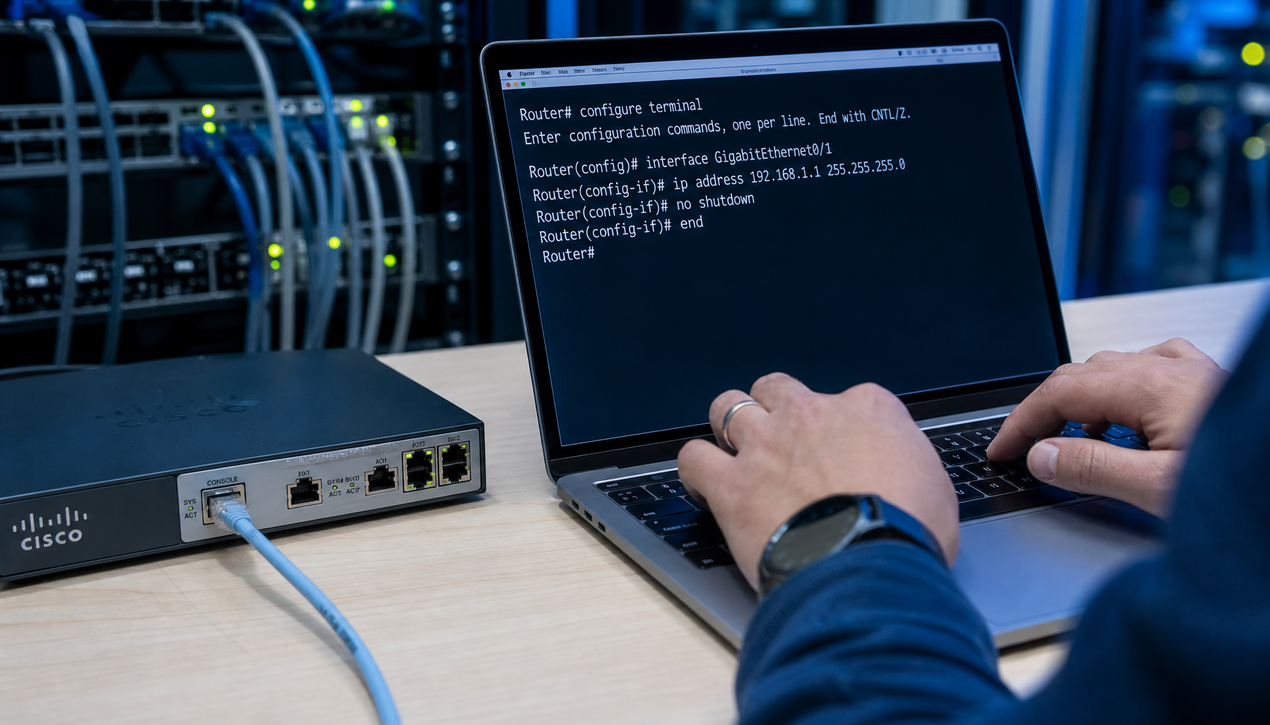
اینترفیس روتر باید یک آدرس IP در همان Subnet سرور داشته باشد و از حالت خاموش خارج شود. اینترفیسهای روتر سیسکو بهصورت پیشفرض خاموش هستند و تا زمانی که دستور no shutdown اجرا نشود فعال نمیشوند. سینتکس استاندارد این تنظیم اینترفیس روتر سیسکو به شکل زیر است؛ این دستورات را پیش از اعمال روی شبکه عملیاتی، در محیط آزمایشگاهی تمرین کنید:
Router> enable Router# configure terminal Router(config)# interface GigabitEthernet0/0 Router(config-if)# ip address 192.168.20.1 255.255.255.0 Router(config-if)# no shutdown Router(config-if)# end Router# copy running-config startup-config
در این مثال، آدرس 192.168.20.1 با ماسک 255.255.255.0 به اینترفیس GigabitEthernet0/0 اختصاص یافته است و همین آدرس نقش Default Gateway سرور را نیز ایفا میکند. دستور no shutdown اینترفیس را فعال میسازد و دستور copy running-config startup-config پیکربندی جاری را ذخیره میکند تا پس از راهاندازی مجدد حفظ شود. فراموش شدن no shutdown یکی از شایعترین خطاهای این مرحله است و در خروجی بهصورت administratively down دیده میشود.
پس از پیکربندی، صحت تنظیمات را با دستورهای خواندنی زیر بررسی کنید:
در خروجی show ip interface brief اینترفیس باید در حالت up/up باشد و آدرس IP اختصاصیافته نمایش داده شود. دستور show ip route
نیز شبکه 192.168.20.0/24 را با حرف C بهعنوان شبکه متصل مستقیم (Connected) نشان میدهد. اگر این موارد درست باشند، سمت روتر آماده پذیرش ترافیک سرور است و نوبت به تنظیم خود سرور میرسد.
روی سرور، آدرس IP استاتیک، ماسک و Default Gateway را تنظیم کنید؛ مگر آنکه از DHCP با رزرو آدرس استفاده کنید. در ویندوز مسیر تنظیم به این صورت است: Control Panel و سپس Network and Sharing Center را باز کنید، از Change adapter settings کارت شبکه را انتخاب کنید، با راستکلیک Properties را باز کنید و در بخش Internet Protocol Version 4 (TCP/IPv4) گزینه استفاده از آدرس IP دلخواه را فعال کنید. مقادیر نمونه برای این سناریو در جدول زیر آمده است.
| پارامتر | مقدار نمونه |
|---|---|
| IP Address | 192.168.20.10 |
| Subnet Mask | 255.255.255.0 |
| Default Gateway | 192.168.20.1 |
| DNS Server | طبق زیرساخت سازمان |
در لینوکس همین سه مقدار را میتوان از طریق تنظیمات شبکه محیط دسکتاپ یا ابزار پیکربندی مخصوص توزیع وارد کرد. برای تست اولیه، از خود سرور به Gateway پینگ بزنید: ping 192.168.20.1. پاسخ گرفتن این پینگ یعنی لینک فیزیکی، آدرسدهی و Gateway هر دو سمت درست تنظیم شدهاند. در ویندوز با دستور ipconfig و در لینوکس با دستور ip addr میتوانید صحت آدرسهای واردشده را با پلن آدرسدهی مقایسه کنید.
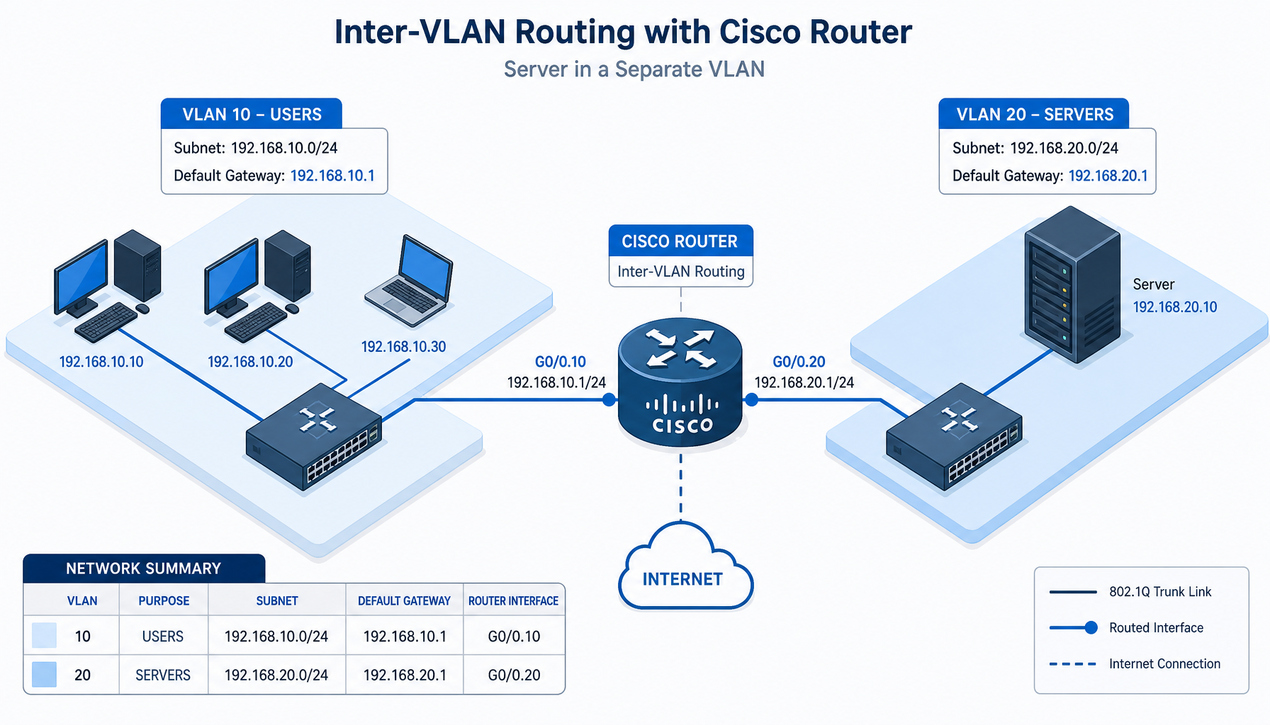
در سازمانهای متوسط، سرورها معمولاً در VLAN جدا از کاربران قرار میگیرند. یک سناریوی نمونه را در نظر بگیرید: کاربران در VLAN 10 با Subnet 192.168.10.0/24 هستند و سرور در VLAN 30 با Subnet 192.168.30.0/24 قرار دارد. در این حالت، سرور و کاربران از نظر لایه 2 از هم جدا هستند و بدون مسیریابی، هیچ ارتباطی میان آنها برقرار نمیشود؛ حتی اگر همه دستگاهها از نظر فیزیکی به یک سوئیچ متصل باشند.
یک روش رایج برای این سناریو، الگوی Router-on-a-Stick است: روتر با یک لینک Trunk به سوئیچ متصل میشود و روی همان لینک، برای هر VLAN یک subinterface میسازد. سمت سوئیچ، پورت رو به روتر باید بهصورت Trunk حامل VLAN 10 و VLAN 30 و پورت رو به سرور بهصورت Access در VLAN 30 تنظیم شود؛ این تنظیمات روی خود سوئیچ اعمال میشود. سمت روتر، پیکربندی subinterfaceها به شکل زیر است:
Router(config)# interface GigabitEthernet0/0.30 Router(config-subif)# encapsulation dot1Q 30 Router(config-subif)# ip address 192.168.30.1 255.255.255.0 Router(config-subif)# exit Router(config)# interface GigabitEthernet0/0.10 Router(config-subif)# encapsulation dot1Q 10 Router(config-subif)# ip address 192.168.10.1 255.255.255.0 Router(config-subif)# end
شمارهای که بعد از نقطه در نام subinterface میآید صرفاً یک شناسه محلی است و تطبیق آن با شماره VLAN خوانایی پیکربندی را بالا میبرد؛ اما آنچه اهمیت فنی دارد، آرگومان دستور encapsulation dot1Q است که باید دقیقاً با شماره VLAN سمت سوئیچ یکسان باشد. آدرس هر subinterface همان Default Gateway آن VLAN است؛ بنابراین سرور در VLAN 30 باید Gateway خود را 192.168.30.1 تنظیم کند.
پس از این تنظیم، روتر ترافیک بین VLAN 10 و VLAN 30 را مسیریابی میکند و کاربران به سرور دسترسی مییابند. بدون این پیکربندی، سرور حتی با اتصال فیزیکی کاملاً سالم برای کاربران دیگر VLANها قابل دسترسی نیست. اینجا است که تفاوت «اتصال فیزیکی» با «اتصال منطقی» بهروشنی دیده میشود و اهمیت طراحی درست توپولوژی آشکار میشود.
اگر سرور پس از اتصال برای همه بخشهای شبکه قابل دسترسی باشد، هر دستگاه آلوده یا هر کاربر غیرمجاز نیز میتواند به آن برسد. بنابراین همزمان با اتصال، باید سیاست دسترسی تعریف شود. در سطح روتر سیسکو، ابزار اصلی برای این کار ACL است؛ با آن مشخص میکنید چه ترافیکی از چه مبدأ، به چه مقصد و چه پورتی مجاز است. نمونه زیر فقط HTTPS و ICMP از سمت کاربران به سرور 192.168.30.10 را مجاز میکند:
Router(config)# access-list 100 permit tcp 192.168.10.0 0.0.0.255 host 192.168.30.10 eq 443 Router(config)# access-list 100 permit icmp 192.168.10.0 0.0.0.255 host 192.168.30.10 echo Router(config)# interface GigabitEthernet0/0.30 Router(config-subif)# ip access-group 100 out
دو نکته درباره این ACL اهمیت دارد. نخست آنکه در انتهای هر ACL یک انکار ضمنی (implicit deny) وجود دارد؛ یعنی هر ترافیکی که صریحاً مجاز نشده باشد مسدود میشود. دوم آنکه کلیدواژه out در این مثال یعنی فیلتر روی ترافیک خروجی از روتر به سمت سرور در VLAN 30 اعمال میشود. پیش از اعمال ACL روی شبکه عملیاتی، فهرست سرویسهای ضروری سرور را تهیه و در محیط تست بررسی کنید تا سرویس فعالی بهطور ناخواسته مسدود نشود.
اگر سرور قرار است از اینترنت قابل دسترس باشد، دفاع در لایه روتر کافی نیست و بهتر است یک فایروال میان روتر و سرور مستقر شود؛ برای بررسی گزینهها میتوانید صفحه فایروال سیسکو را ببینید. همچنین اگر روی سرور سرویس وب ارائه میدهید، ارزیابی امنیت لایه کاربرد باید جداگانه انجام شود؛ راهنمای رسمی OWASP برای ارزیابی امنیت برنامههای وب چارچوب استانداردی برای این ارزیابی فراهم میکند.
در کنار ACL، چند اصل تکمیلی را نیز رعایت کنید: دسترسی مدیریتی روتر را به آدرسها و روشهای مشخص محدود کنید، پیکربندی پشتیبان روتر را پیش از هر تغییر بزرگ بردارید و تغییرات را در مستندات شبکه ثبت کنید. امنیت باید همزمان با اتصال طراحی شود، نه پس از نخستین رخداد امنیتی.
بهترین رویکرد در عیبیابی، حرکت لایهای از پایین به بالاست: ابتدا لینک فیزیکی، سپس آدرسدهی و Gateway، و در نهایت مسیریابی و سیاستهای امنیتی. جدول زیر شایعترین نشانهها و منشأهای آنها را جمعبندی میکند:
| نشانه | علت احتمالی | نحوه بررسی |
|---|---|---|
| اینترفیس در حالت down/down | کابل معیوب یا پورت خراب | تعویض کابل و تست با پورت دیگر |
| اینترفیس در حالت administratively down | اجرای نشدن no shutdown | ورود به اینترفیس و فعالسازی آن |
| لینک up/up اما پینگ بیپاسخ | Gateway یا Subnet اشتباه روی سرور | مقایسه خروجی ipconfig با پلن آدرسدهی |
| کاربران VLAN 10 به سرور VLAN 30 نمیرسند | نبود subinterface یا ناهماهنگی شماره VLAN | بررسی show running-config و show ip route |
| سرور به اینترنت نمیرسد | نبود مسیر پیشفرض روی روتر یا مشکل DNS | بررسی show ip route و تست نام دامنه |
برای بررسی دقیقتر از دستورهای خواندنی استفاده کنید: show ip interface brief وضعیت اینترفیسها، show ip route مسیرهای فعال روتر و show interfaces GigabitEthernet0/0
آمار خطا و وضعیت مذاکره Duplex را نشان میدهد. تعداد بالای خطای CRC معمولاً به کابل معیوب یا کیفیت ضعیف اتصال اشاره دارد. هر تغییری را که برای رفع مشکل اعمال میکنید در مستندات ثبت کنید تا الگوی خطا برای آینده قابل ردیابی باشد.
اتصال مستقیم سرور به روتر در شبکههای کوچک یا محیطهای آزمایشی کاملاً منطقی است، اما با بزرگ شدن شبکه به گلوگاه تبدیل میشود. روتر سیسکو برای مسیریابی بین شبکهها و اتصال به WAN طراحی شده است، نه برای اتصال مستقیم تعداد زیادی سرور. پورتهای اترنت روتر محدودند، پهنای باند آنها بین چند لینک اشتراکی است و مدیریت تکتک اتصالها روی روتر، پیچیدگی پیکربندی را بیدلیل بالا میبرد.
الگوی توصیهشده در شبکههای متوسط و بزرگ این است که سرورها به سوئیچ Access یا Core متصل شوند و روتر نقش لبه و مسیریابی WAN را حفظ کند؛ در بسیاری از معماریها مسیریابی بین VLANها نیز به سوئیچ لایه 3 واگذار میشود تا بار پردازشی از روتر گرفته شود. اگر شبکه شما در حال رشد است، برای انتخاب تجهیزات میتوانید مشخصات و قیمتها را در صفحه
سوئیچ شبکه بررسی و با گزینههای روتر مقایسه کنید.
ملاک تصمیم، تعداد سرورها، الگوی ترافیک و نیاز به افزونگی است. تا زمانی که یک یا چند سرور با ترافیک سبک دارید، اتصال مستقیم به روتر ساده و کافی است؛ اما بهمحض آنکه تعداد پورتها به محدودیت رسید یا وابستگی سرویسها به یک دستگاه واحد نگرانکننده شد، زمان بازطراحی توپولوژی فرا رسیده است. تکنقطه خطا بودن روتر در اتصال مستقیم، خود یک ریسک عملیاتی جدی محسوب میشود.
بله. در شبکههای کوچک یا برای تست این کار رایج است: اینترفیس روتر آدرس IP میگیرد، با no shutdown فعال میشود و همان آدرس بهعنوان Default Gateway سرور تنظیم میشود. در شبکههای بزرگتر، اتصال از طریق سوئیچ و حفظ نقش لبه برای روتر توصیه میشود.
دقیقاً آدرس IP اینترفیس روتر (یا subinterface مربوطه) در همان Subnet سرور. برای نمونه اگر اینترفیس روتر 192.168.20.1 با ماسک 255.255.255.0 تنظیم شده باشد، سرور در همان Subnet باید Gateway خود را 192.168.20.1 بگذارد؛ هر آدرس دیگری باعث قطع ارتباط بیرون از Subnet میشود.
کابل Cat 5e یا Cat 6 با کیفیت مناسب. در تجهیزات جدید قابلیت Auto-MDIX نوع مستقیم یا Crossover را بهطور خودکار تشخیص میدهد؛ طبق قرارداد سناسی، اتصال دو دستگاه همنقش مانند روتر و سرور با کابل Crossover انجام میشود، اما در عمل هر دو نوع روی سختافزارهای جدید کار میکنند.
اتصال از طریق سوئیچ انعطاف بیشتری برای VLAN بندی، تعداد پورت و مقیاسپذیری میدهد و روتر برای مسیریابی و WAN آزاد میماند. اتصال مستقیم سادهتر و برای شبکههای کوچک کافی است، اما پورت و پهنای باند محدودی دارد و تکنقطه وابستگی ایجاد میکند.
اتصال سرور به روتر سیسکو زنجیرهای از مراحل وابسته به هم است: طراحی توپولوژی و پلن آدرسدهی، اتصال فیزیکی سالم، پیکربندی اینترفیس روتر با آدرس IP و no shutdown، تنظیم درست IP و Gateway روی سرور، و در صورت نیاز پیکربندی Inter-VLAN Routing و ACL. اگر یکی از این حلقهها نادیده گرفته شود، کل ارتباط دچار اختلال میشود؛ حتی اگر سایر مراحل بینقص اجرا شده باشند.
پیش از هر اجرای عملیاتی، دیاگرام منطقی و سناریوی مسیریابی را مستند کنید و تغییرات را ابتدا در محیط آزمایشگاهی بیازمایید. همین انضباط مهندسی است که از خطاهای پرهزینه جلوگیری میکند. اگر برای انتخاب روتر سیسکو، طراحی توپولوژی یا پیادهسازی سیاستهای دسترسی نیاز به راهنمایی تخصصی دارید، کارشناسان وینو سرور میتوانند با نگاه معمارانه در کنار شما باشند.