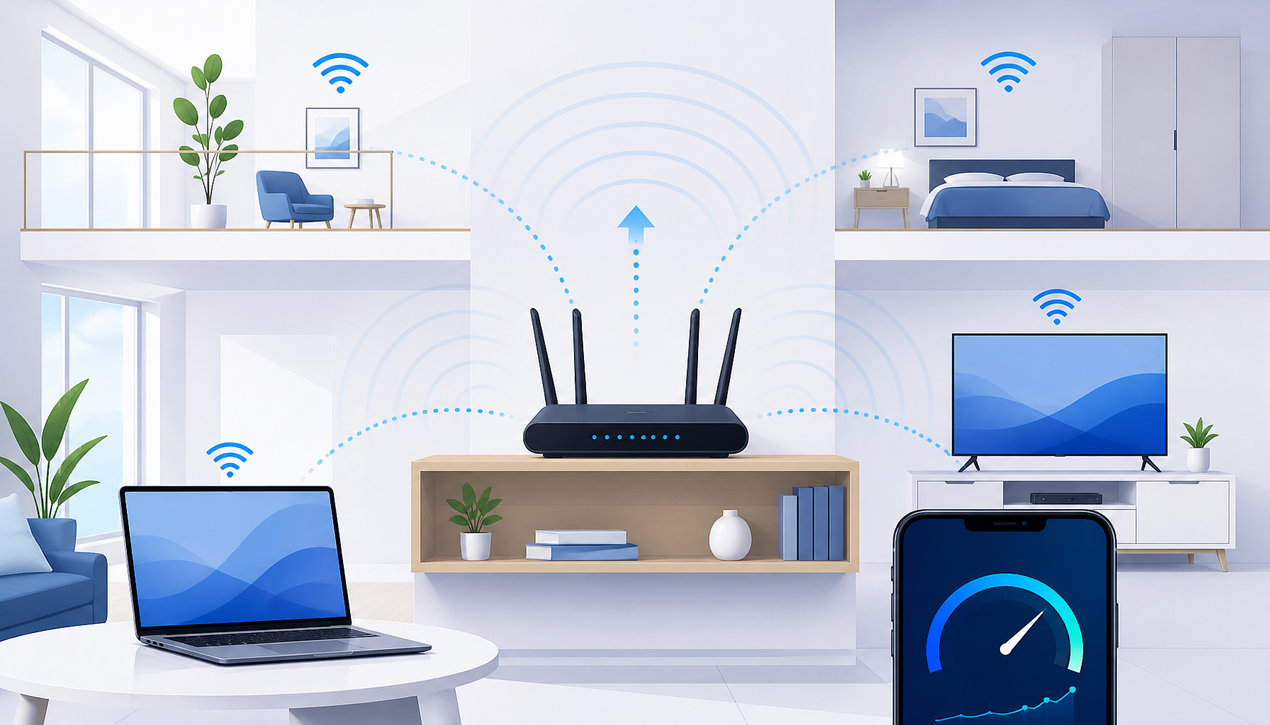
برای افزایش سرعت وای فای همیشه لازم نیست سرویس اینترنت را ارتقا دهید یا روتر گرانتری بخرید. جای نامناسب روتر، تداخل شبکههای اطراف، انتخاب باند نامتناسب یا تعداد زیاد دستگاههای متصل میتواند عامل کندی باشد. با اندازهگیری و عیبیابی مرحله به مرحله، علت را پیدا میکنید و راهکاری متناسب با خانه یا محل کارتان به کار میبندید. نتیجه به ساختمان، تجهیزات و شیوه استفاده بستگی دارد؛ بنابراین هر تغییر را با آزمون پیش و پس از آن ارزیابی کنید.
پیش از دست کاری تنظیمات، سرعت را در چند نقطه بسنجید: یک بار با اتصال کابلی به روتر و یک بار از طریق وای فای. اگر اتصال کابلی هم کند است، مشکل ممکن است به سرویس اینترنت، مودم یا مسیر ارتباطی مربوط باشد. اگر اتصال کابلی مناسب است اما وای فای در بعضی نقاط افت میکند، پوشش، تداخل و تنظیمات روتر را بررسی کنید. این تفکیک اولیه از تغییرهای بیدلیل جلوگیری میکند.
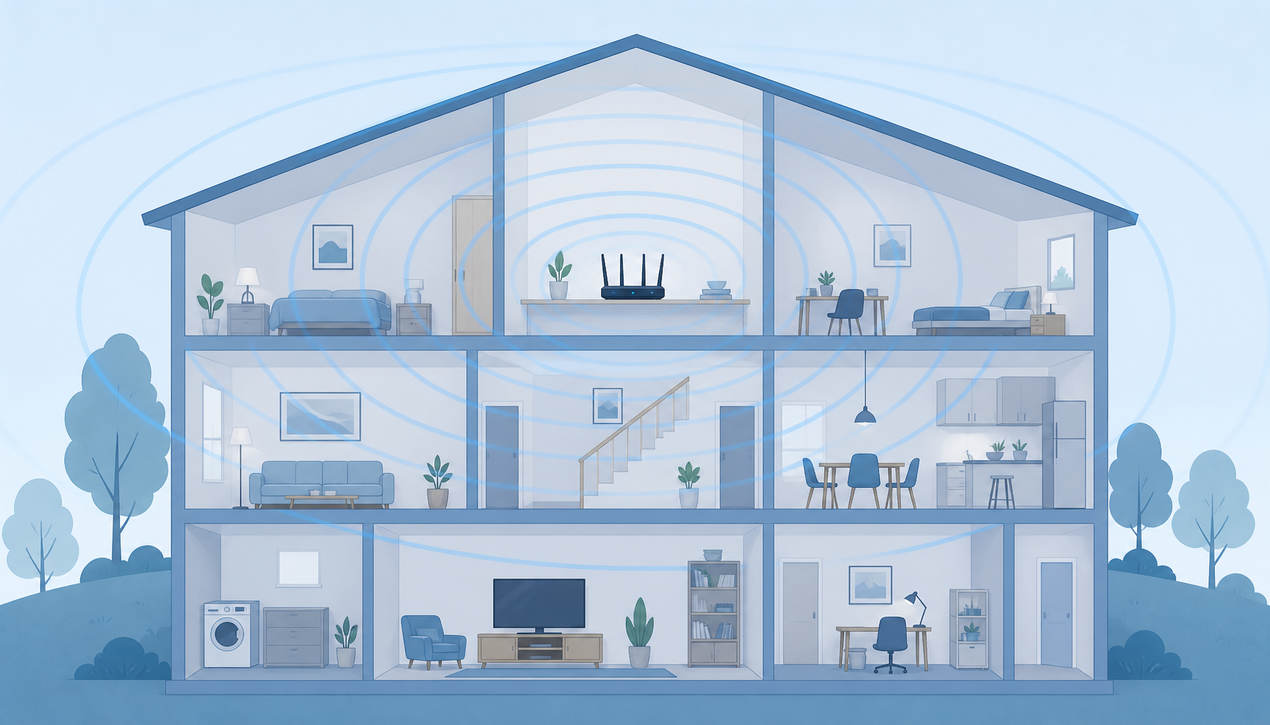
سرعت اینترنت، سرعت اتصال بیسیم و کیفیت پوشش به هم مرتبطاند، اما یکسان نیستند. سرعت اینترنت به سرویسدهنده و مسیر اتصال وابسته است؛ کیفیت وای فای نیز از روتر، فاصله، موانع، تداخل رادیویی و توان دستگاه کاربر تأثیر میگیرد. ممکن است اتصال کنار روتر سریع باشد، اما در اتاقی دورتر افت کند. در چنین وضعیتی، ارتقای سرویس اینترنت لزوماً مشکل پوشش را حل نمیکند.
برای مقایسه، از یک دستگاه و ابزار سنجش ثابت استفاده کنید و آزمون را در چند نوبت تکرار کنید. مکان، زمان و نوع اتصال را یادداشت کنید تا نتایج قابل مقایسه باشند. اگر فقط یک تلفن یا لپتاپ مشکل دارد، سازگاری آن با باندهای روتر، سیستم عامل و درایور کارت شبکه را هم بررسی کنید. پیش از تغییر تنظیمات کل شبکه، مطمئن شوید مسئله به یک دستگاه خاص محدود نیست.
کیفیت اتصال را در نقطهای بسنجید که واقعاً از شبکه استفاده میکنید؛ اندازهگیری فقط کنار روتر تصویر کاملی از پوشش نمیدهد. اگر چند دستگاه در یک اتاق نتیجههای متفاوتی دارند، ممکن است توان کارت شبکه یا پشتیبانی آنها از استانداردهای بیسیم متفاوت باشد. ثبت وضعیت اولیه کمک میکند اثر هر تغییر را بعداً دقیقتر تشخیص دهید و درباره
افزایش سرعت وای فای بر پایه شواهد تصمیم بگیرید.
روتر را تا حد امکان در نقطهای مرکزی، باز و مرتفع بگذارید. قرار دادن دستگاه داخل کمد، پشت تلویزیون، کنار وسایل فلزی یا روی زمین میتواند انتشار سیگنال را محدود کند. دیوارهای بتنی، ستونها، آینههای بزرگ و کابینتهای فلزی نیز ممکن است پوشش را تضعیف کنند. برای افزایش سرعت وای فای روتر را میان وسایل انباشته یا پشت تجهیزات دیگر پنهان نکنید.
در خانههای چندطبقه، محل روتر را طوری انتخاب کنید که سیگنال تا حد امکان به طبقات دیگر برسد. اگر جابهجایی آن ممکن نیست، اکسس پوینت با اتصال کابلی را بررسی کنید. برای راهاندازی شبکهای چندنقطهای و انتخاب مدل مناسب میتوانید از صفحات
کمک بگیرید. تکرارکننده بیسیم را در نقطهای قرار دهید که هنوز سیگنال اصلی قابل قبولی دریافت میکند؛ نصب آن در ناحیهای با پوشش بسیار ضعیف، معمولاً نتیجه مطلوبی ندارد. جای درست روتر از نخستین اقدامهای مؤثر برای
افزایش سرعت وای فای است.
باند 2.4 گیگاهرتز معمولاً برد بیشتری دارد و بهتر از باندهای بالاتر از بعضی موانع عبور میکند، اما در محیطهای پرتراکم با شبکههای همسایه و برخی تجهیزات دیگر رقابت دارد. باند 5 گیگاهرتز در فاصله نزدیک میتواند سرعت بیشتری ارائه دهد، ولی برد کمتری دارد و دیوارها سیگنال آن را بیشتر تضعیف میکنند. روترهای جدیدتر ممکن است از باند 6 گیگاهرتز هم پشتیبانی کنند؛ برای استفاده از آن، دستگاه کاربر باید سازگار باشد.
برای لپتاپ، تلویزیون یا دستگاهی که نزدیک روتر است، اتصال به 5 گیگاهرتز را امتحان کنید. دستگاه قدیمیتر یا دستگاهی که در فاصله بیشتری قرار دارد، ممکن است با 2.4 گیگاهرتز اتصال پایدارتری داشته باشد. اگر روتر اجازه میدهد، برای هر باند نام شبکه جداگانه تعریف کنید تا هنگام عیبیابی مشخص باشد دستگاه به کدام باند متصل شده است. در برنامه
افزایش سرعت وای فای، انتخاب باند باید بر اساس فاصله، موانع و سازگاری دستگاه باشد، نه فقط عدد درجشده روی جعبه روتر.
اکسس پوینت فورتی نت ، اکسس پوینت سیسکو ، اکسس پوینت میکروتیک و اکسس پوینت یوبیکیوتی
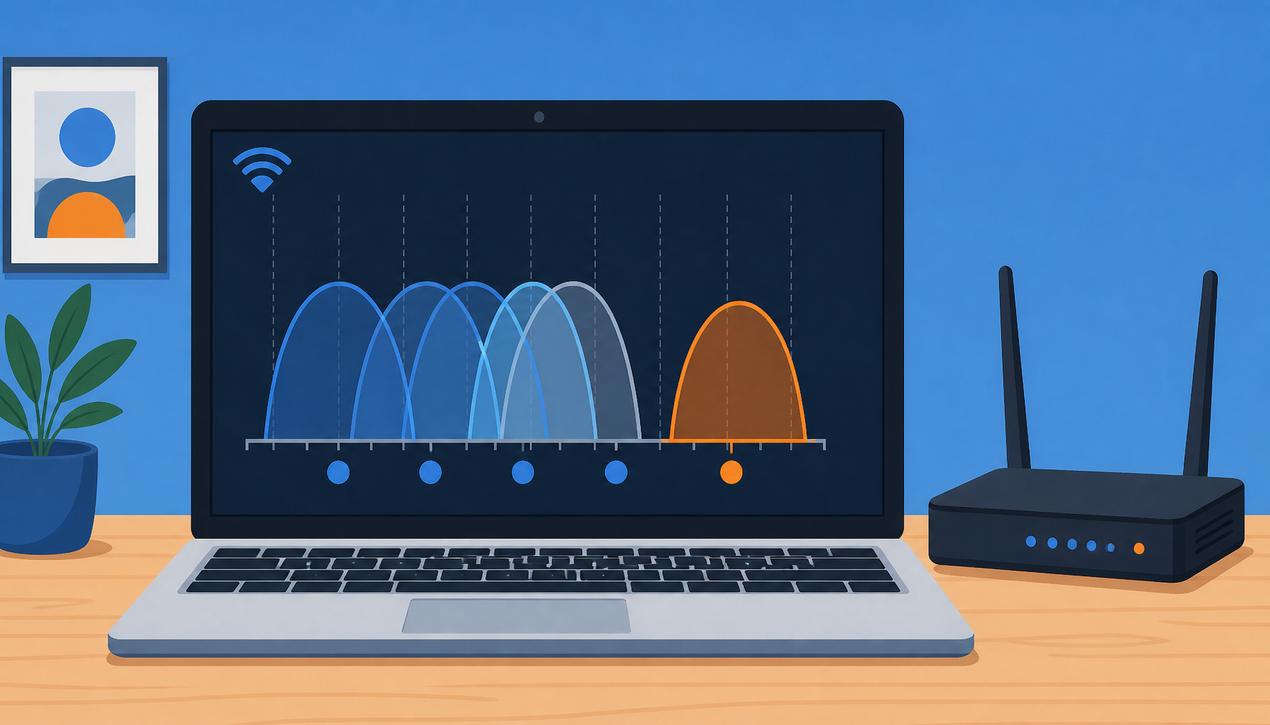
در آپارتمانها و دفترهای شلوغ، شبکههای متعددی ممکن است از کانالهای مشابه استفاده کنند. در باند 2.4 گیگاهرتز، همپوشانی کانالها میتواند رقابت برای ارسال داده را افزایش دهد و ارتباط را ناپایدار کند. با ابزار تحلیل وای فای در تلفن یا رایانه، وضعیت شبکههای اطراف را بررسی و کانالی را انتخاب کنید که در محیط شما خلوتتر است. این بررسی بهخصوص در ساختمانهایی مفید است که تعداد زیادی روتر نزدیک یکدیگر کار میکنند.
گزینه خودکار یا Auto برای بسیاری از کاربران مناسب است، اما همه روترها همواره بهترین کانال را انتخاب نمیکنند. پس از تغییر، سرعت و پایداری را بسنجید و اگر نتیجه بدتر شد، تنظیم قبلی را برگردانید. در شبکهای با چند اکسس پوینت، انتخاب کانالها باید هماهنگ باشد؛ تغییرهای جداگانه و بیبرنامه ممکن است رقابت رادیویی را بیشتر کند. برای
افزایش سرعت وای فای کانال را بر پایه شرایط واقعی محیط انتخاب کنید، نه با حدس یا تقلید تنظیم دیگران.
پهنای کانال بیشتر در شرایط مناسب میتواند ظرفیت انتقال داده را افزایش دهد، اما به تنهایی سرعت بالاتر را تضمین نمیکند. کانال پهنتر بخش بیشتری از طیف را اشغال میکند و در محیط شلوغ ممکن است رقابت با شبکههای دیگر را افزایش دهد. در نتیجه، شاید سرعت لحظهای مناسب باشد، اما اتصال نوسان داشته باشد یا تأخیر بالا برود. انتخاب پهنا باید با شرایط رادیویی محل و نیاز کاربران هماهنگ باشد.
در محیط خلوت و نزدیک روتر، پهنای 80 مگاهرتز در باند 5 گیگاهرتز میتواند گزینه مناسبی باشد. در آپارتمان پرتراکم یا دفتر شلوغ، 40 یا حتی 20 مگاهرتز ممکن است اتصال باثباتتری ایجاد کند. پس از تغییر، سرعت دریافت و ارسال و تأخیر را در چند نوبت بسنجید؛ یک آزمون کوتاه کافی نیست. اگر تماس تصویری یا برنامه حساس به تأخیر دارید، پایداری را هم ارزیابی کنید. برای
افزایش سرعت وای فای، تنظیم متناسب با محیط از انتخاب بزرگترین عدد اهمیت بیشتری دارد.
سازندگان ممکن است با انتشار میانافزار یا Firmware، مشکلات امنیتی، ناسازگاریها و خطاهای عملکردی روتر را برطرف کنند. پیش از نصب، مدل دقیق دستگاه و نسخه مناسب را از وبسایت سازنده بررسی کنید و از تنظیمات فعلی نسخه پشتیبان بگیرید. دریافت فایل از منبع نامعتبر یا نصب نسخه اشتباه میتواند دستگاه را از دسترس خارج کند؛ بنابراین بهروزرسانی را بدون بررسی انجام ندهید.
اگر روتر در شبکه کاری استفاده میشود، توضیحات نسخه جدید را بخوانید و تغییر را به زمان کمترافیک موکول کنید. پس از نصب، اتصال بیسیم، شبکه مهمان و تنظیمات اصلی را بررسی کنید. بهروزرسانی به تنهایی تضمینکننده
افزایش سرعت وای فای نیست، اما ممکن است برخی مشکلات نرمافزاری را رفع کند و امنیت دستگاه را بهبود دهد. برای شبکههای حساس، پیش از تغییر برنامهای برای بازگشت به تنظیم قبلی در نظر بگیرید.
قابلیت QoS یا Quality of Service معمولاً پهنای باند اینترنت را افزایش نمیدهد؛ بلکه کمک میکند هنگام شلوغی، ترافیک مهم در اولویت قرار بگیرد. برای مثال، اگر بارگذاری فایلهای حجیم همزمان با تماس تصویری انجام شود، اولویت دادن به تماس میتواند کیفیت تجربه را بهتر کند. بعضی روترها اجازه میدهند دستگاه، برنامه یا نوع ترافیک را برای اولویتبندی مشخص کنید.
پیش از تغییر، مشخص کنید کندی چه زمانی رخ میدهد و کدام فعالیتها برای کاربران مهمترند. تنظیم بیش از حد محدودکننده ممکن است نتیجه معکوس داشته باشد؛ بنابراین تغییر کوچکی اعمال کنید و اثر آن را بسنجید. در محیط سازمانی، مدیریت ترافیک باید در کنار بررسی ظرفیت اتصال انجام شود. QoS میتواند بخشی از برنامه
افزایش سرعت وای فای باشد، اما جایگزین یافتن و رفع گلوگاه اصلی شبکه نیست. برای محیطهای سازمانی، بررسی روتر میکروتیک میتواند گزینههایی با قابلیتهای پیشرفته مدیریت ترافیک در اختیار شما بگذارد.
وای فای رسانهای اشتراکی است و دستگاههای متصل برای استفاده از زمان ارسال رادیویی با یکدیگر رقابت میکنند. دوربینهای بیسیم، تلویزیونها، تلفنها، لپتاپها و دستگاههای هوشمند هرکدام ممکن است بخشی از ظرفیت شبکه را مصرف کنند. اینترنت پرسرعت به تنهایی تضمین نمیکند که همه کاربران همزمان با بیشترین سرعت کار کنند؛ بهخصوص هنگام پخش ویدئو یا انتقال فایلهای حجیم.
فهرست دستگاههای متصل به روتر را بررسی کنید و دستگاههای ناشناس یا بلااستفاده را شناسایی کنید. برای شبکه اصلی رمز عبور قوی انتخاب کنید و در صورت امکان، دستگاههای مهمان را از آن جدا نگه دارید. در فضای پرتراکم، افزودن اکسس پوینت با طراحی مناسب و اتصال کابلی ممکن است از افزایش توان فرستنده یک روتر مؤثرتر باشد. مدیریت کاربران و دستگاهها میتواند به
افزایش سرعت وای فای برای کاربران فعال کمک کند، اما ظرفیت سرویس و تجهیزات را هم باید در نظر گرفت.
تجهیزات قدیمی ممکن است فقط از استانداردهای کندتر پشتیبانی کنند یا با تنظیمات جدید روتر سازگاری کامل نداشته باشند. به روزرسانی سیستم عامل تلفن همراه و درایور کارت شبکه رایانه نیز میتواند برخی مشکلات اتصال را رفع کند. اگر فقط یک دستگاه کند است، پیش از تغییر تنظیمات کل شبکه، همان دستگاه را روی شبکهای دیگر آزمایش کنید یا دستگاه دیگری را در همان نقطه بسنجید. این مقایسه کمک میکند مشکل دستگاه را از ایراد پوشش جدا کنید.
قابلیت WMM در بسیاری از روترها برای مدیریت بهتر ترافیک چندرسانهای اهمیت دارد؛ غیرفعال کردن آن بدون دلیل مشخص توصیه نمیشود. امنیت شبکه را برای سازگار کردن تجهیزات قدیمی تضعیف نکنید و از روشهایی استفاده کنید که دستگاههای شما پشتیبانی میکنند. برای آشنایی بیشتر با ملاحظات امنیتی شبکههای بیسیم،
راهنمای NIST درباره ایمنسازی شبکههای بیسیم را ببینید.
اگر روتر قدیمی است، کاربران زیادی به آن متصلاند یا فضای موردنیاز از توان یک دستگاه فراتر میرود، تغییر تنظیمات شاید کافی نباشد. پشتیبانی از استانداردهای جدیدتر، ظرفیت مناسب برای اتصال همزمان و چند باند رادیویی میتوانند بر تجربه کاربران اثر بگذارند؛ اما عددی که روی جعبه نوشته شده به تنهایی معیار انتخاب نیست. سازگاری روتر با دستگاههای موجود و امکان مدیریت پوشش را نیز بسنجید.
پیش از خرید، مساحت و شکل فضا، تعداد کاربران، سرعت اینترنت و نوع دستگاههای متصل را مشخص کنید. برای دفتر چنداتاقه یا فضای بزرگ، چند اکسس پوینت با اتصال کابلی و مدیریت هماهنگ ممکن است از یک روتر پرقدرت مناسبتر باشد؛ در این صورت برای اتصال نقاط دسترسی به شبکه اصلی، انتخاب مناسب
سوئیچ شبکه نیز اهمیت دارد. رایانه رومیزی، تلویزیون یا کنسول بازی را در صورت امکان با کابل شبکه متصل کنید تا ظرفیت بیسیم برای دستگاههای متحرک آزاد بماند. ارتقا زمانی به افزایش سرعت وای فای کمک میکند که محدودیت سختافزار واقعاً عامل کندی باشد؛ پس خرید را بر اساس نیاز انجام دهید.
پس از هر تغییر، فقط یک تنظیم را عوض کنید و سرعت را با همان دستگاه، در همان مکان و با همان روش بسنجید. اگر محل روتر، کانال و پهنای کانال را همزمان تغییر دهید، تشخیص عامل مؤثر دشوار میشود. آزمون را در زمانهای مختلف تکرار کنید و علاوه بر سرعت دریافت و ارسال، به تأخیر و پایداری اتصال نیز توجه داشته باشید. این روش مشخص میکند کدام اقدام در محیط شما نتیجه داده است.
هدف از افزایش سرعت وای فای فقط رسیدن به عدد بالاتر در یک آزمون کوتاه نیست. پوشش مناسب در نقاط موردنیاز، پایداری اتصال و عملکرد قابل قبول هنگام استفاده همزمان کاربران نیز اهمیت دارند. اگر اندازهگیریها نشان میدهند افت سرعت از سرویس اینترنت است، تغییر تنظیمات رادیویی روتر راهحل اصلی نخواهد بود. در شبکههای بزرگ، بررسی گزارشها و وضعیت نقاط دسترسی نیز برای پیدا کردن علت اختلال مفید است.
برای افزایش سرعت وای فای
ابتدا مشخص کنید گلوگاه به اینترنت، روتر، پوشش بیسیم یا تعداد کاربران مربوط است. سپس از اقدامهای سادهتر شروع کنید: روتر را در محل مناسبی قرار دهید، باند و کانال را با شرایط محیط هماهنگ کنید، میانافزار را با احتیاط بهروز نگه دارید و دستگاههای متصل را مدیریت کنید. اگر این کارها کافی نبود، اکسس پوینت کابلی، اتصال کابلی دستگاههای ثابت یا ارتقای تجهیزات را بررسی کنید. سنجش پیش و پس از هر تغییر، تصمیمگیری را بر پایه نتیجه واقعی قرار میدهد.
خیر. اگر کانال فعلی شلوغ باشد، انتخاب کانالی خلوتتر میتواند تداخل را کاهش دهد؛ اما نتیجه به محیط و دستگاهها بستگی دارد. برای افزایش سرعت وای فای پس از تغییر، سرعت و پایداری را چند بار آزمایش کنید و اگر کیفیت بدتر شد، تنظیم قبلی را برگردانید.
5 گیگاهرتز معمولاً در فاصله نزدیک سرعت بیشتری ارائه میدهد، درحالی که 2.4 گیگاهرتز اغلب برد بالاتری دارد. برای افزایش سرعت وای فای انتخاب مناسب به فاصله روتر، موانع و سازگاری دستگاه وابسته است. اگر دستگاه دور از روتر است، هر دو باند را در همان نقطه آزمایش کنید. در نتیجه، باند مناسب برای هر دستگاه ممکن است متفاوت باشد.
تقویتکننده ممکن است پوشش را به نقاط دورتر برساند، اما اگر در محلی نصب شود که سیگنال اصلی ضعیف است، کیفیت اتصال هم میتواند پایین بماند. برای افزایش سرعت وای فای و پوشش پایدارتر، اکسس پوینت با اتصال کابلی یا سامانه مش را بررسی کنید و دستگاه را در نقطهای قرار دهید که سیگنال مناسبی دریافت میکند.
عدد روی جعبه معمولاً به حداکثر سرعت نظری در شرایط مشخص اشاره دارد. فاصله، دیوارها، تداخل، توان دستگاه کاربر و اشتراک ظرفیت میان کاربران بر سرعت واقعی اثر میگذارند؛ بنابر این برای افزایش سرعت وای فای نتیجه آزمون در محیط واقعی لزوماً با عدد تبلیغاتی برابر نیست.
نه همیشه. افزایش توان ممکن است تداخل را بیشتر کند و مشکل ارتباط برگشتی دستگاههای کاربر را برطرف نکند. برای افزایش سرعت وای فای ابتدا محل نصب، باند، کانال و تعداد کاربران را بررسی کنید و اگر شواهد نشان میدهد تجهیزات محدودیت دارند، ارتقای روتر یا افزودن نقطه دسترسی را بسنجید.