RouterOS سیستمعامل اختصاصی میکروتیک است که بهطور گستردهای برای روترها و تجهیزات شبکه مورد استفاده قرار میگیرد. این سیستمعامل امکانات زیادی را برای پیکربندی و مدیریت شبکهها فراهم میکند، اما مانند هر نرمافزار پیچیدهای، ممکن است در هنگام استفاده از آن با خطاهای مختلف روبهرو شوید. در این مقاله، به بررسی خطاهای رایج در MikroTik RouterOS و راهحلهای ممکن برای رفع این خطاها میپردازیم.
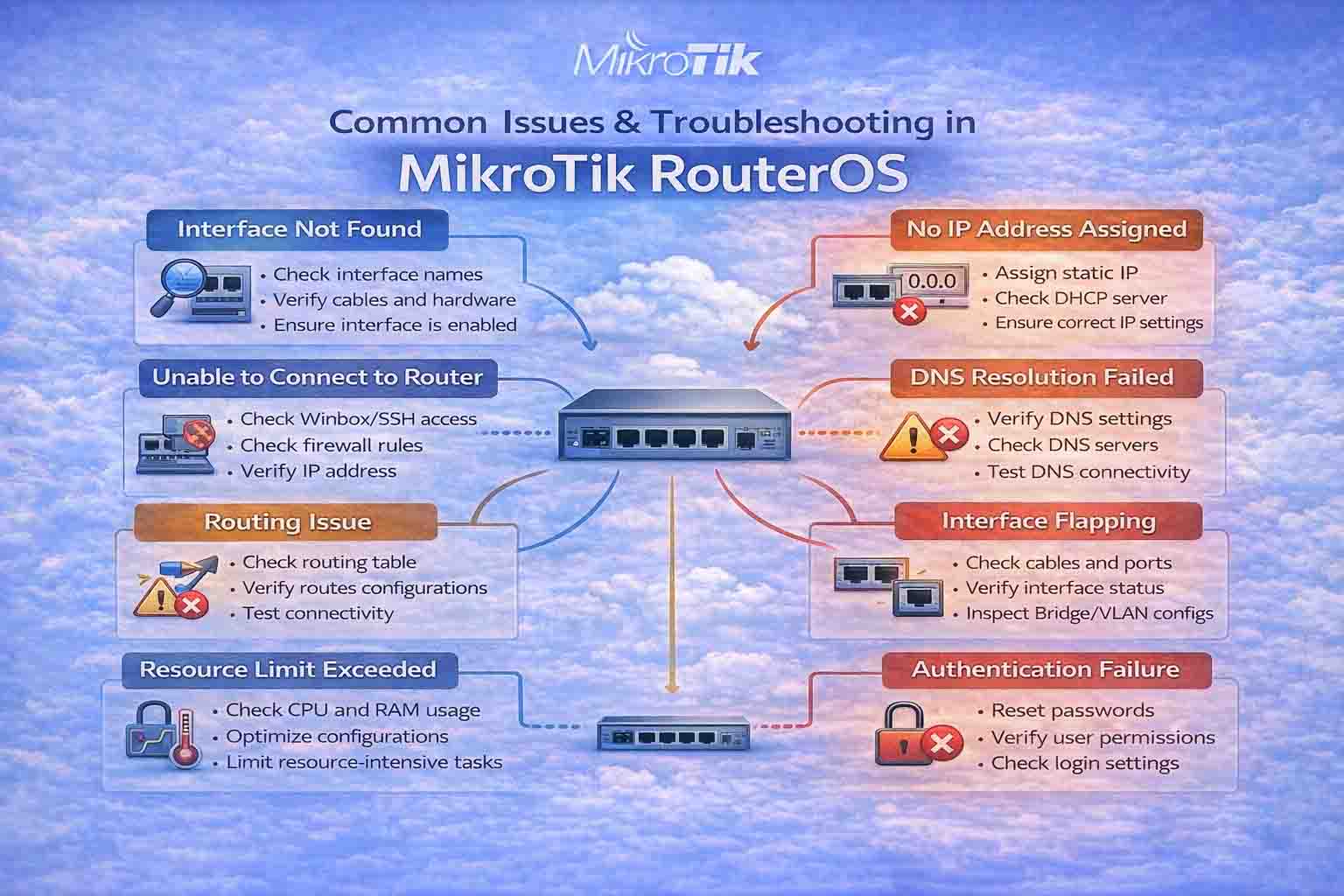
خطای “Interface not found” یکی از خطاهای رایج در RouterOS میکروتیک است که معمولاً زمانی رخ میدهد که روتر نتواند یک رابط شبکه (interface) مشخص شده را پیدا کند. این خطا بهطور عمده در هنگام پیکربندی اتصالات شبکه، VLANها، Bridge یا Routing بهوجود میآید و نشان میدهد که روتر نمیتواند به رابط مورد نظر دسترسی پیدا کند. این مشکل ممکن است به دلایل مختلفی از جمله مشکلات سختافزاری، پیکربندی نادرست یا اشتباه در نامگذاری رابطها باشد.
یکی از رایجترین دلایل بروز خطای “Interface not found” در میکروتیک، اشتباه در نامگذاری رابطها (interfaces) است. در هنگام پیکربندی، اگر نام رابطها به درستی وارد نشود، روتر قادر به شناسایی آن نخواهد بود و خطای مربوطه را نمایش میدهد. این اشتباهات ممکن است شامل استفاده از نامهای نادرست، حروف اشتباه یا فراموش کردن اتصال صحیح پورتها باشد.
اگر رابط شبکه به دلیل مشکلات سختافزاری از کار افتاده باشد یا کابل شبکه به درستی متصل نباشد، روتر نمیتواند آن رابط را شناسایی کند. این میتواند به دلیل مشکلاتی مانند خرابی کابلهای Ethernet یا پورتهای معیوب سوئیچ یا روتر رخ دهد.
در برخی مواقع، رابطها بهطور پیشفرض یا به دلیل پیکربندی اشتباه به حالت غیرفعال (disabled) در میآیند. در این حالت، زمانی که روتر سعی در استفاده از رابط مورد نظر دارد، با خطای “Interface not found” روبهرو میشود. این ممکن است ناشی از خاموش شدن پورتها در تنظیمات bridge یا VLAN باشد.
در صورتی که از VLANها یا Bridgeها استفاده میکنید، ممکن است آدرسهای IP و رابطها به اشتباه به یکدیگر مرتبط شوند. این خطا زمانی پیش میآید که یک رابط اختصاصی برای VLAN یا Bridge بهدرستی پیکربندی نشده یا غیرفعال باشد. در این موارد، روتر نمیتواند به رابط مورد نظر متصل شود و خطای “Interface not found” را مشاهده خواهید کرد.
برای رفع خطای “Interface not found” در RouterOS میکروتیک، میتوانید مراحل زیر را انجام دهید:
اولین گام برای شناسایی دلیل خطای “Interface not found” بررسی لیست رابطهای شبکه است. با استفاده از دستور زیر در CLI میکروتیک میتوانید تمام رابطهای موجود و وضعیت آنها را مشاهده کنید:
/interface print
این دستور به شما تمام رابطها را نمایش میدهد و وضعیت آنها را بررسی میکنید. در این مرحله مطمئن شوید که رابط مورد نظر وجود دارد و وضعیت آن فعال است.
اگر رابط مورد نظر موجود است، اما فعال نیست یا خطای “Interface not found” ادامه دارد، باید تنظیمات آن رابط را بررسی کنید. ممکن است بهطور تصادفی رابط به حالت غیرفعال (disabled) قرار گرفته باشد.
برای بررسی وضعیت فعال یا غیرفعال بودن رابط، از دستور زیر استفاده کنید:
/interface set [find name="ether1"] disabled=no
این دستور رابط ether1 را به حالت فعال تغییر میدهد. شما باید نام رابط مورد نظر خود را جایگزین کنید.
اگر رابط همچنان در وضعیت غیرفعال است یا خطای مشابهی دریافت میکنید، بررسی کنید که آیا پورتهای فیزیکی و کابلهای شبکه به درستی متصل شدهاند. اگر پورتهای خاصی از سوئیچ یا روتر دچار مشکل شده باشند، میتواند علت بروز این خطا باشد.
در صورتی که از VLAN یا Bridgeها استفاده میکنید، مطمئن شوید که این تنظیمات به درستی پیکربندی شدهاند. برای رفع مشکلات مربوط به Bridge و VLAN، باید دستور زیر را برای بررسی وضعیت آنها وارد کنید:
/interface bridge print
در این مرحله، وضعیت تمام bridgeها و VLANها نمایش داده میشود و میتوانید بررسی کنید که آیا تنظیمات به درستی پیکربندی شدهاند یا خیر. اطمینان حاصل کنید که رابطها به درستی به bridge یا VLAN مربوطه اضافه شدهاند.
اگر رابط به طور تصادفی غیرفعال شده باشد، از دستور /interface enable برای فعال کردن رابط استفاده کنید:
/interface enable [find name="ether1"]
این دستور رابط مورد نظر را به حالت فعال درمیآورد.
برای جلوگیری از بروز این خطا در آینده، بهتر است از بهترین شیوههای پیکربندی و نگهداری شبکه استفاده کنید:
مدیریت دقیق پیکربندیها: هنگام پیکربندی روتر میکروتیک، بهویژه زمانی که رابطهای جدید اضافه میکنید، از یک مدیریت دقیق پیکربندی استفاده کنید. از اشتباهات تایپی و نادرست بودن نامها جلوگیری کنید.
نظارت منظم بر سختافزار: اطمینان حاصل کنید که سختافزار شبکه شما بهطور منظم بررسی شده و هیچ گونه مشکلی در کابلها یا پورتها وجود ندارد.
مستندسازی تنظیمات: هرگونه تغییر در پیکربندی رابطها، VLANها یا Bridgeها را مستند کنید تا در صورت بروز مشکل به راحتی به تنظیمات قبلی بازگردید.
این خطا زمانی رخ میدهد که به یک interface خاص هیچ آدرس IP تخصیص نیافته باشد. این خطا ممکن است هنگام تلاش برای استفاده از یک پورت یا رابط شبکه خاص برای مسیریابی یا ارتباط با سایر دستگاهها در شبکه رخ دهد.
/ip address add address=192.168.1.1/24 interface=ether1 استفاده کنید.این خطا زمانی رخ میدهد که شما تلاش میکنید از طریق Winbox، SSH یا دیگر پروتکلها به روتر متصل شوید، اما به دلایل مختلف اتصال برقرار نمیشود. این مشکل معمولاً به دلیل تنظیمات فایروال، مشکلات شبکه یا مشکلات پیکربندی رخ میدهد.
/ip firewall filter print استفاده کنید تا بررسی کنید که آیا تنظیمات فایروال مانع اتصال شما میشود.خطای مسیریابی به این معنی است که ترافیک شبکه نمیتواند به درستی از یک بخش به بخش دیگر منتقل شود. این مشکل معمولاً به دلیل اشتباهات در تنظیمات مسیریابی یا جداول مسیریابی نادرست اتفاق میافتد.
/ip route print، جداول مسیریابی را بررسی کنید و مطمئن شوید که مسیریابی به درستی پیکربندی شده است./ip route add برای افزودن مسیرهای جدید استفاده کنید.این خطا زمانی رخ میدهد که منابع سیستم روتر مانند CPU یا RAM به حد اشباع رسیده باشد. این مشکل معمولاً زمانی پیش میآید که روتر تحت فشار زیادی از ترافیک قرار دارد یا پیکربندیهای زیادی بر روی آن اعمال شده است.
/system resource print برای مشاهده وضعیت CPU و RAM استفاده کنید.این خطا زمانی رخ میدهد که روتر نتواند آدرسهای DNS را به درستی حل کند و به اینترنت متصل شود. این مشکل میتواند ناشی از مشکلات تنظیمات DNS یا قطع ارتباط با سرورهای DNS باشد.
/ip dns print تنظیمات DNS را بررسی کنید و اطمینان حاصل کنید که آدرسهای DNS معتبر در پیکربندی وارد شده باشند./tool ping برای بررسی اتصال به سرور DNS استفاده کنید. اگر اتصال برقرار نشد، ممکن است نیاز به تغییر سرور DNS داشته باشید.این خطا زمانی رخ میدهد که روتر نتواند اطلاعات ورود کاربر (مانند نام کاربری و رمز عبور) را تأیید کند. این ممکن است به دلیل وارد کردن اشتباه نام کاربری یا رمز عبور یا مشکل در تنظیمات دسترسی باشد.
/user print برای بررسی لیست کاربران و دسترسیهای آنها استفاده کنید./user password برای تنظیم مجدد رمز عبور استفاده کنید.Interface Flapping به این معنی است که یک رابط شبکه به طور مکرر به وضعیت فعال و غیرفعال تغییر میکند. این مشکل میتواند به دلیل مشکلات فیزیکی در کابل، سوئیچها یا پیکربندیهای نادرست در روتر رخ دهد.
/interface print برای مشاهده وضعیت رابطهای شبکه استفاده کنید و در صورت نیاز آنها را بازنشانی کنید.RouterOS میکروتیک بهعنوان یک سیستمعامل قدرتمند برای مدیریت روترها و شبکهها، امکانات زیادی را برای پیکربندی و عیبیابی فراهم میکند. با این حال، کاربران میتوانند با خطاهای مختلفی مواجه شوند که میتواند عملکرد روتر را تحت تأثیر قرار دهد. در این مقاله، تعدادی از خطاهای رایج در RouterOS میکروتیک و راهحلهای پیشنهادی برای رفع آنها مورد بررسی قرار گرفت.
مهم است که همواره به پیکربندی دقیق دستگاهها، نظارت بر عملکرد شبکه و رفع مشکلات احتمالی توجه کنید تا روتر میکروتیک شما بتواند به بهترین شکل ممکن به فعالیت خود ادامه دهد. در صورت بروز هرگونه مشکل، استفاده از دستورات مدیریتی موجود در CLI میتواند به شناسایی و رفع مشکلات کمک کند.




وینو سرور، اولین استارتاپ ارائه تجهیزات و سیستم های سخت افزاری، به صورت مستقیم از تولید کننده به مصرف کننده است. همواره تلاش مجموعه بر این اصل استوار بوده است تا مشتریان بتوانند بهترین سیستم را برای پروژه خود انتخاب کرده و با مناسبترین قیمت، آن را تهیه کنند. تیم وینو سرور، همواره سعی میکند تا جامعترین خدمات را به مشتریان ارائه دهد تا خرید را برای شما به کاری لذتبخش و آسان تبدیل کند.
مطلع شدن از پست های جدید
میخواهم اولین نفری باشم که از مقالههایی که در وینو سرور منتشر میشود، آگاه شوم.