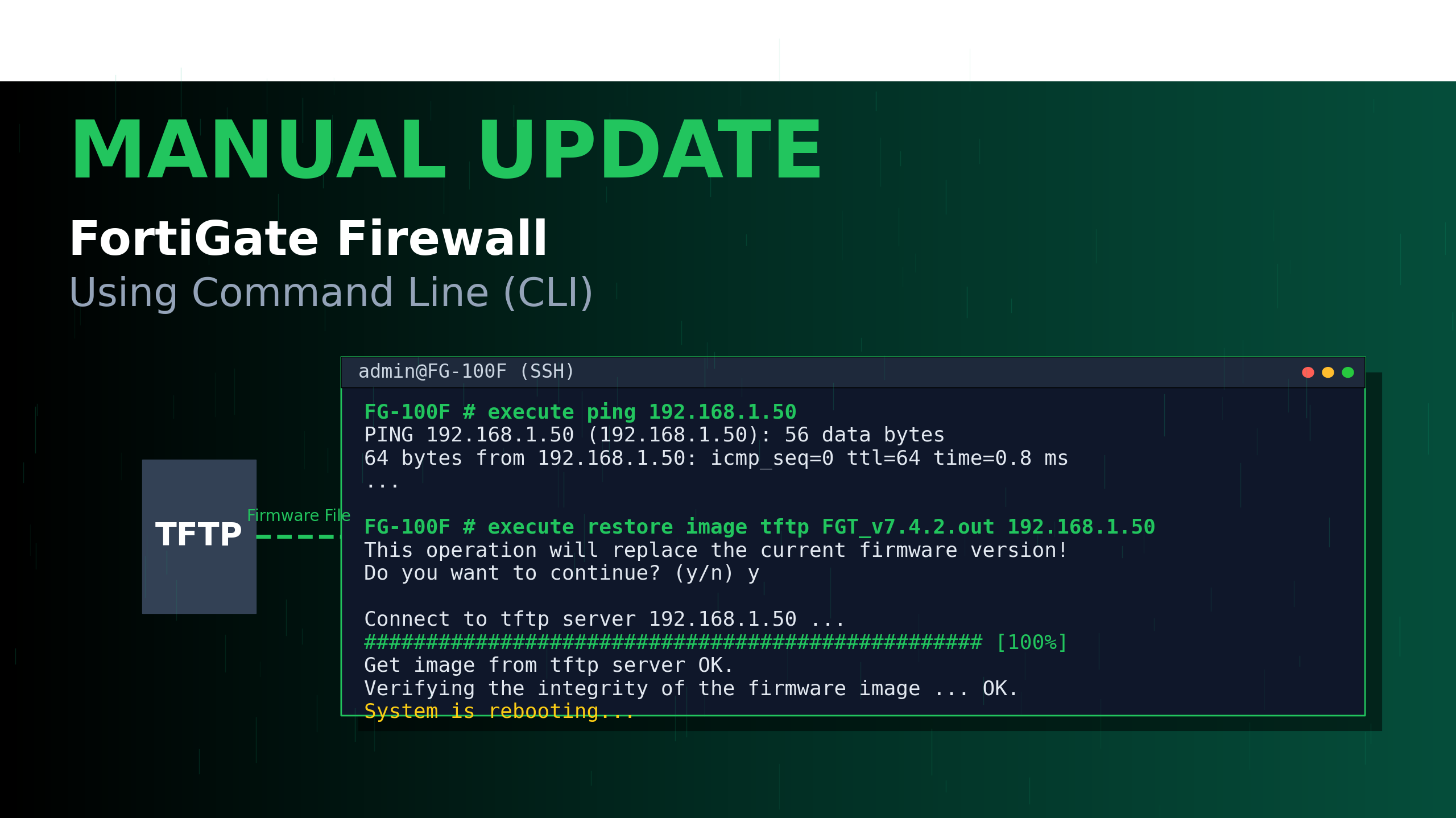
در محیطهای شبکهای پیچیده و بحرانی، نگهداری و بهروزرسانی تجهیزات امنیتی از جمله فایروالهای FortiGate، نقشی کلیدی در حفظ یکپارچگی و امنیت زیرساخت ایفا میکند. در موارد بسیاری، دسترسی به رابط گرافیکی کاربری (GUI) به دلایل مختلفی از جمله محدودیتهای دسترسی، مسائل امنیتی یا مشکلات فنی ممکن است میسر نباشد. در چنین سناریوهایی، تسلط بر بهروزرسانی از طریق خط فرمان یا Command Line Interface) CLI) نه تنها یک مهارت مفید، بلکه یک ضرورت اجتنابناپذیر برای مدیران شبکه و متخصصان امنیت محسوب میشود. این روش، به ویژه در موقعیتهای «آفلاین» که دستگاه به اینترنت یا سرورهای FortiGuard دسترسی ندارد، و همچنین برای کنترل دقیقتر فرآیند ارتقاء و عیبیابی مرحلهبهمرحله، راهحلی مطمئن و کارآمد ارائه میدهد. این مقاله به صورت گامبهگام و با جزئیات کامل، فرآیند آپدیت دستی فایروال FortiGate را از طریق CLI، از مرحله آمادهسازی تا اجرای نهایی و بررسی خطاهای متداول، آموزش خواهد داد.
برای استعلام قیمت و خرید تجهیزات فورتی نت با کارشناسان وینو سرور تماس بگیرید.
قبل از آغاز هر گونه عملیات بهروزرسانی، رعایت یکسری پیشنیازها برای جلوگیری از بروز اختلال در سرویس یا از دست دادن پیکربندی، حیاتی است:
بررسی مسیر ارتقاء (Upgrade Path): مطمئن شوید که ورژن فعلی firmware شما از نظر فنی قابلیت ارتقاء مستقیم به ورژن هدف را دارد. این اطلاعات در مستندات Fortinet تحت عنوان “Supported Upgrade Paths” قابل مشاهده است.
پشتیبانگیری از پیکربندی (Configuration Backup): حتماً از پیکربندی فعلی دستگاه یک Backup کامل تهیه کنید. این کار هم از طریق GUI (در صفحه آپدیت) و هم با دستور CLI زیر امکانپذیر است:
bash
execute backup config tftp <backup-file-name.conf> <TFTP-Server-IP>
بررسی سلامت سختافزار (Hardware Health): از سلامت سختافزار دستگاه (مانند وضعیت حافظه، فنها و منبع تغذیه) اطمینان حاصل کنید. دستور get system performance status میتواند مفید باشد.
مطالعه Release Notes: حتماً یادداشتهای انتشار (Release Notes) ورژن هدف را مطالعه کنید تا از وجود ویژگیهای جدید، رفع باگهای مهم و همچنین مشکلات شناختهشده (Known Issues) که ممکن است بر محیط شما تأثیر بگذارند، مطلع شوید.
برای آپدیت آفلاین، دو روش متداول وجود دارد که انتخاب آن بستگی به شرایط دسترسی فیزیکی و شبکه دارد:
روش TFTP/FTP: این روش برای زمانی مناسب است که دستگاه فایروال و یک کامپیوتر (به عنوان سرور) در یک شبکه محلی (LAN) قرار دارند. نیازمند نصب و پیکربندی یک نرمافزار سرور TFTP/FTP (مانند tftpd64) روی کامپیوتر و دانستن آدرس IP مربوطه است.
روش درایو USB: در شرایطی که دسترسی شبکه مستقیم میسر نیست یا امنیت انتقال فایل از اولویت بالایی برخوردار است، میتوان firmware را روی یک حافظه USB کپی کرده و مستقیماً به دستگاه متصل نمود. این روش نیازمند دسترسی فیزیکی به فایروال است. دستورات مربوطه در CLI شامل execute restore image usb <filename> میشود.
تهیه فایل Firmware: آخرین نسخه firmware سازگار با مدل دستگاه خود را از پورتال پشتیبانی Fortinet (support.fortinet.com) دانلود و از حالت فشرده خارج کنید.
راهاندازی سرور TFTP: یک نرمافزار سرور TFTP (مانند tftpd32/64) را روی کامپیوتر خود نصب و اجرا کنید. مسیر ریشه (Root Directory) این نرمافزار را به پوشهای که فایل firmware در آن قرار دارد، تغییر دهید.
اتصال و احراز هویت: از طریق پروتکل SSH یا کنسول به CLI دستگاه FortiGate متصل شوید و با حساب مدیر (admin) وارد شوید.
بررسی اتصال شبکه: از برقراری ارتباط بین فایروال و سرور TFTP اطمینن حاصل کنید:
bash
execute ping <IP-Address-of-TFTP-Server>
اجرای دستور آپدیت: دستور زیر را برای دریافت فایل و آغاز فرآیند آپدیت اجرا کنید (مقادیر داخل <> را با اطلاعات واقعی جایگزین کنید):
bash
execute restore image tftp <firmware-filename.out> <TFTP-Server-IP>
bash
execute restore image tftp FGT60F-v7.4.1-build2573-FORTINET.out 192.168.1.100
تأیید و تکمیل فرآیند: پس از نمایش اخطار جایگزینی سیستم عامل، حرف y را برای ادامه فشار دهید. دستگاه فایل را دریافت کرده، آن را بررسی میکند و پس از تأیید نهایی، پروسه آپدیت را آغاز مینماید. در پایان، دستگاه به طور خودکار ریستارت خواهد شد. این فرآیند ممکن است چندین دقیقه طول بکشد.
پاراگراف بعدی (بررسی خطاهای متداول و راهکارهای رفع آنها):
در حین فرآیند آپدیت از طریق CLI، ممکن است با خطاهای مختلفی مواجه شوید. آگاهی از این خطاها و راهکارهای رفع آنها، زمان توقف سرویس (Downtime) را به حداقل میرساند. در ادامه، متداولترین این خطاها و روشهای عیبیابی آورده شده است:
علت: فایل firmware آسیب دیده، ناقص دانلود شده یا برای مدل سختافزاری شما نامناسب است.
راهحل: hash فایل (معمولاً MD5 یا SHA256) را با مقدار درج شده در سایت Fortinet مطابقت دهید. از سازگاری مدل (مانند FGT60F, FGT100F) و نسخه سختافزار (مانند v6, v7) در نام فایل اطمینان حاصل کنید.
علت: مسدود بودن پورت 69 توسط فایروال، تنظیمات نادرست IP، یا فعال نبودن سرویس TFTP.
اتصال شبکه بین دستگاه و سرور را با دستور execute ping بررسی کنید.
از فعال بودن سرویس TFTP و درست بودن مسیر روت دایرکتوری اطمینان حاصل کنید.
فایل firmware را در پوشه روت TFTP قرار دهید و از کوتاه و ساده بودن نام فایل (بدون فاصله و کاراکترهای خاص) مطمئن شوید.
به طور موقت فایروال ویندوز روی سرور TFTP را غیرفعال کنید یا یک rule برای اجازه ترافیک UDP پورت 69 ایجاد نمایید.
علت: تلاش برای ارتقاء به یک ورژن که به طور مستقیم از ورژن فعلی پشتیبانی نمیکند (نقض Upgrade Path).
راهحل: مسیر ارتقاء مورد تایید Fortinet را بررسی کرده و در صورت لزوم، ابتدا به یک ورژن میانی (Intermediate Version) آپدیت کنید.
علت: فضای کافی در حافظه داخلی دستگاه برای ذخیره فایل firmware جدید وجود ندارد.
راهحل: با استفاده از دستور diagnose sys flash list فضای آزاد را بررسی کنید. در صورت نیاز، فایلهای قدیمی مانند logها یا firmwareهای قبلی را پاک کنید (با احتیاط).
علت: ممکن است به دلیل بروز مشکل در حین نوشتن firmware روی حافظه یا تداخل سختافزاری رخ دهد.
راهحل: در این شرایط بحرانی، دسترسی به کنسول فیزیکی یا Serial بسیار حیاتی است. اگر دستگاه پس از چند دقیقه پاسخ نمیدهد، میتوانید به صورت فیزیکی دستگاه را خاموش و روشن کنید. در بسیاری از موارد، دستگاه به طور خودکار از پارتیشن قبلی (Secondary Partition) بوت شده و به حالت عملیاتی بازمیگردد. سپس میتوانید وضعیت را با دستور get system status بررسی و مجدداً اقدام کنید.
پیکربندی موقت امنیتی: در صورتی که برای آپدیت مجبور به باز کردن موقتی دسترسی (مانند اجازه دسترسی از یک شبکه خاص به سرور TFTP) هستید، بلافاصله پس از اتمام کار، این دسترسی را مسدود کنید.
مدیریت Sessionهای فعال: از عدم وجود Sessionهای مدیریتی فعال دیگران روی دستگاه در حین آپدیت اطمینان حاصل کنید، زیرا ریستارت ناگهانی میتواند باعث از دست رفتن دادههای ذخیره نشده شود.
مستندسازی تغییرات: تمامی مراحل و دستورات اجرا شده، نسخههای firmware و پیکربندیهای پشتیبان را به دقت مستندسازی کنید. این کار برای عیبیابی مشکلات آینده و بازگردانی سرویس بسیار حیاتی است.
پس از ریستارت خودکار دستگاه و بازگشت سرویس، ضروری است که سلامت سیستم و صحت عملکرد آن را به طور کامل بررسی نمایید. این مرحله از اهمیت بالایی برخوردار است، چرا که از صحت فرآیند آپدیت و عدم بروز مشکل در سرویسهای حیاتی اطمینان حاصل میکند.
bash
get system status
در خروجی این دستور، خط Version: FortiGate-XXX vX.X.X,buildXXXX,YYYY-MM-DD نشاندهنده ورژن فعلی سیستم است.
bash
get hardware status
این دستور وضعیت CPU، حافظه، هارد دیسک، فنها و منبع تغذیه را نمایش میدهد.
bash
get system interface
bash
get system fortiguard
bash
show firewall policy
bash
execute log filter category 1
execute log display
در صورت مشاهده هرگونه مشکل در بررسیهای فوق:
پس از اطمینان از صحت عملکرد سیستم، حتماً یک پشتیبان جدید از پیکربندی تهیه کنید. این پشتیبان شامل تمامی تغییرات و بهروزرسانیهای انجام شده خواهد بود.
۱. بررسی وضعیت فعلی سیستم:
bash
get system status
bash
get hardware status
get system performance status
bash
execute backup config scp FortiGate-backup-pre-upgrade.conf admin@192.168.1.100:/
یا
bash
execute backup config usb backup-pre-upgrade.conf
bash
show full-configuration | grep -f “policy|address|service”
show system interface
get router info routing-table all
ورود به support.fortinet.com
bash
# در سیستم محلی
shasum -a 256 FGT_XXX-v7.4.1-build2573-FORTINET.out
bash
sudo apt-get install tftpd-hpa
sudo systemctl start tftpd-hpa
bash
sudo cp FGT_XXX-v7.4.1-build2573-FORTINET.out /var/lib/tftpboot/
sudo chmod 644 /var/lib/tftpboot/FGT_XXX-v7.4.1-build2573-FORTINET.out
bash
ssh admin@fortigate-ip
execute ping 192.168.1.100 # آدرس TFTP Server
bash
execute restore image tftp FGT_XXX-v7.4.1-build2573-FORTINET.out 192.168.1.100
bash
get system status | grep Version
bash
diagnose sys checkstatus
diagnose sys top 5 10
get system ha status
bash
execute ping 8.8.8.8
execute traceroute google.com
diagnose sys interface list
bash
get system fortiguard
diagnose debug application update -1
diagnose autoupdate versions
bash
execute backup config scp FortiGate-backup-post-upgrade.conf admin@192.168.1.100:/
این راهنمای گامبهگام، تمامی مراحل ضروری برای آپدیت امن و مطمئن فایروال FortiGate را پوشش میدهد.
آپدیت دستی فایروال FortiGate از طریق Command Line، اگرچه نیازمند دقت و توجه بیشتری نسبت به روشهای گرافیکی است، اما امکانات کنترل و عیبیابی دقیقتری را در اختیار مدیران شبکه قرار میدهد. با پیروی از این راهنمای گامبهگام، میتوانید با اطمینان خاطر فرآیند آپدیت را در محیطهای بدون دسترسی به اینترنت یا رابط گرافیکی به انجام رسانید.
همیشه پیش از آپدیت، از پیکربندی دستگاه پشتیبان کامل تهیه کنید
از سازگاری ورژن جدید با سختافزار و سایر تجهیزات شبکه اطمینان حاصل نمایید
در طول فرآیند آپدیت، دسترسی فیزیکی یا کنسول به دستگاه داشته باشید
زمان کافی برای تکمیل فرآیند و تستهای پس از آپدیت در نظر بگیرید
با رعایت این اصول و دنبال کردن مراحل ارائه شده، میتوانید سطح امنیت و کارایی فایروال FortiGate خود را با خیال آسان ارتقا دهید.




وینو سرور، اولین استارتاپ ارائه تجهیزات و سیستم های سخت افزاری، به صورت مستقیم از تولید کننده به مصرف کننده است. همواره تلاش مجموعه بر این اصل استوار بوده است تا مشتریان بتوانند بهترین سیستم را برای پروژه خود انتخاب کرده و با مناسبترین قیمت، آن را تهیه کنند. تیم وینو سرور، همواره سعی میکند تا جامعترین خدمات را به مشتریان ارائه دهد تا خرید را برای شما به کاری لذتبخش و آسان تبدیل کند.
مطلع شدن از پست های جدید
میخواهم اولین نفری باشم که از مقالههایی که در وینو سرور منتشر میشود، آگاه شوم.