برای نصب و فعالسازی کارت شبکه 10Gb در سرور HP باید ابتدا سازگاری اسلات PCIe یا FLR را بررسی کنید، کارت را بهصورت صحیح نصب نمایید، Firmware و Driver مناسب را بارگذاری کنید و سپس تنظیمات شبکه و VLAN را در سیستمعامل یا Hypervisor اعمال کنید. اگر یکی از این مراحل بهدرستی انجام نشود، لینک 10Gb هرگز پایدار نخواهد شد.
قبل از نصب کارت شبکه 10Gb باید سازگاری آن با مدل سرور، نوع اسلات (PCIe Gen3/Gen4 یا FLR) و نسخه BIOS بررسی شود تا از بروز خطای شناسایی یا کاهش پهنای باند جلوگیری گردد. بسیاری از مشکلات نصب، ناشی از بیتوجهی به همین مرحله اولیه است.
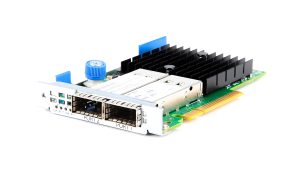
در پروژهای که روی HPE ProLiant DL380 Gen10 اجرا کردم، کارفرما یک کارت PCIe Gen4 خریداری کرده بود اما اسلات موجود روی Riser تنها Gen3 بود. کارت شناسایی شد اما پهنای باند واقعی کمتر از انتظار بود. پس از جابجایی به اسلات مناسب، Performance کامل 10Gb برقرار شد. همچنین در برخی مدلها استفاده از کارت FLR (FlexibleLOM) الزامی است و کارت PCIe معمولی قابل نصب نیست. این بررسی ساده میتواند از هزینه اشتباه جلوگیری کند.
برای نصب فیزیکی کارت شبکه 10Gb باید سرور را خاموش کرده، Riser را خارج کنید، کارت را در اسلات مناسب قرار دهید و از اتصال کامل آن اطمینان حاصل کنید تا از خطای شناسایی جلوگیری شود. نصب نادرست میتواند باعث عدم بوت یا خطای PCIe شود.
در یکی از پروژههای دیتاسنتری، تیم فنی کارت را در اسلاتی نصب کرده بود که Lane کافی نداشت و BIOS خطای Resource Allocation نمایش میداد. پس از مطالعه QuickSpecs رسمی Hewlett Packard Enterprise، مشخص شد اسلات پیشنهادی برای 10Gb مشخص شده است. تجربه نشان داده همیشه باید مستندات رسمی بررسی شود و نصب صرفاً بر اساس حدس انجام نشود. پس از نصب صحیح، سیستم بدون خطا بوت شد.
پس از نصب کارت، باید Firmware سرور، BIOS و در صورت نیاز Firmware کارت شبکه به آخرین نسخه سازگار بهروزرسانی شود تا عملکرد پایدار و بدون خطا تضمین گردد. بسیاری از مشکلات Link Flap ناشی از Firmware قدیمی است.
در پروژهای که روی ESXi اجرا میشد، کارت 10Gb شناسایی شده بود اما لینک پایدار نمیماند. بررسی Release Notes نشان داد نسخه Firmware قدیمی با Hypervisor جدید سازگار نیست. پس از بهروزرسانی Firmware، مشکل کاملاً برطرف شد. این مرحله حیاتی است و نباید نادیده گرفته شود. بدون Firmware مناسب، حتی بهترین کارت نیز عملکرد قابل اعتماد نخواهد داشت.
برای فعالسازی کامل کارت شبکه 10Gb باید Driver رسمی متناسب با سیستمعامل نصب شود تا تمامی قابلیتها مانند Jumbo Frame و Offloading فعال گردد. استفاده از Driver عمومی سیستمعامل ممکن است عملکرد کامل را ارائه ندهد.
در Windows Server نیز از Device Manager یا PowerShell برای بررسی وضعیت استفاده میشود. در یکی از پروژهها، استفاده از Driver Generic باعث شد Throughput از 10Gb به حدود 6Gb محدود شود. پس از نصب Driver رسمی، سرعت کامل برقرار شد. این تجربه نشان داد Driver بخش جداییناپذیر از فعالسازی 10Gb است.
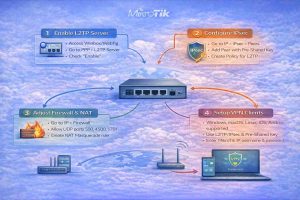
برای دستیابی به Performance واقعی 10Gb باید تنظیماتی مانند Jumbo Frame، Flow Control و VLAN بهدرستی پیکربندی شوند و تجهیزات سوئیچ نیز از 10Gb پشتیبانی کنند. بدون تنظیم صحیح در هر دو سمت، لینک بهصورت 1Gb Negotiation خواهد شد.
در پروژهای که روی Cisco Systems اجرا شد، سوئیچ بهدرستی روی SFP+ تنظیم نشده بود و لینک روی 1Gb باقی میماند. پس از فعالسازی پورت 10Gb در سوئیچ و تنظیم MTU روی 9000 در سرور، Throughput واقعی به 9.6Gb رسید. تجربه نشان داده همیشه باید هر دو سمت لینک بررسی شود.
در یک پروژه مجازیسازی با 8 هاست ESXi، ترافیک Storage و VMotion روی لینک 1Gb اشباع میشد. تصمیم گرفتیم کارتهای 10Gb نصب کنیم و شبکه Storage را جدا کنیم.
پس از نصب کارتها و تنظیم VLAN مجزا، زمان Migration ماشینهای مجازی حدود 70 درصد کاهش یافت و Latency Storage کاهش محسوسی داشت. اگر بدون طراحی VLAN و QoS این ارتقا انجام میشد، نتیجه مطلوب حاصل نمیشد. این پروژه نشان داد نصب کارت تنها بخشی از راهکار است؛ طراحی شبکه مکمل آن است.
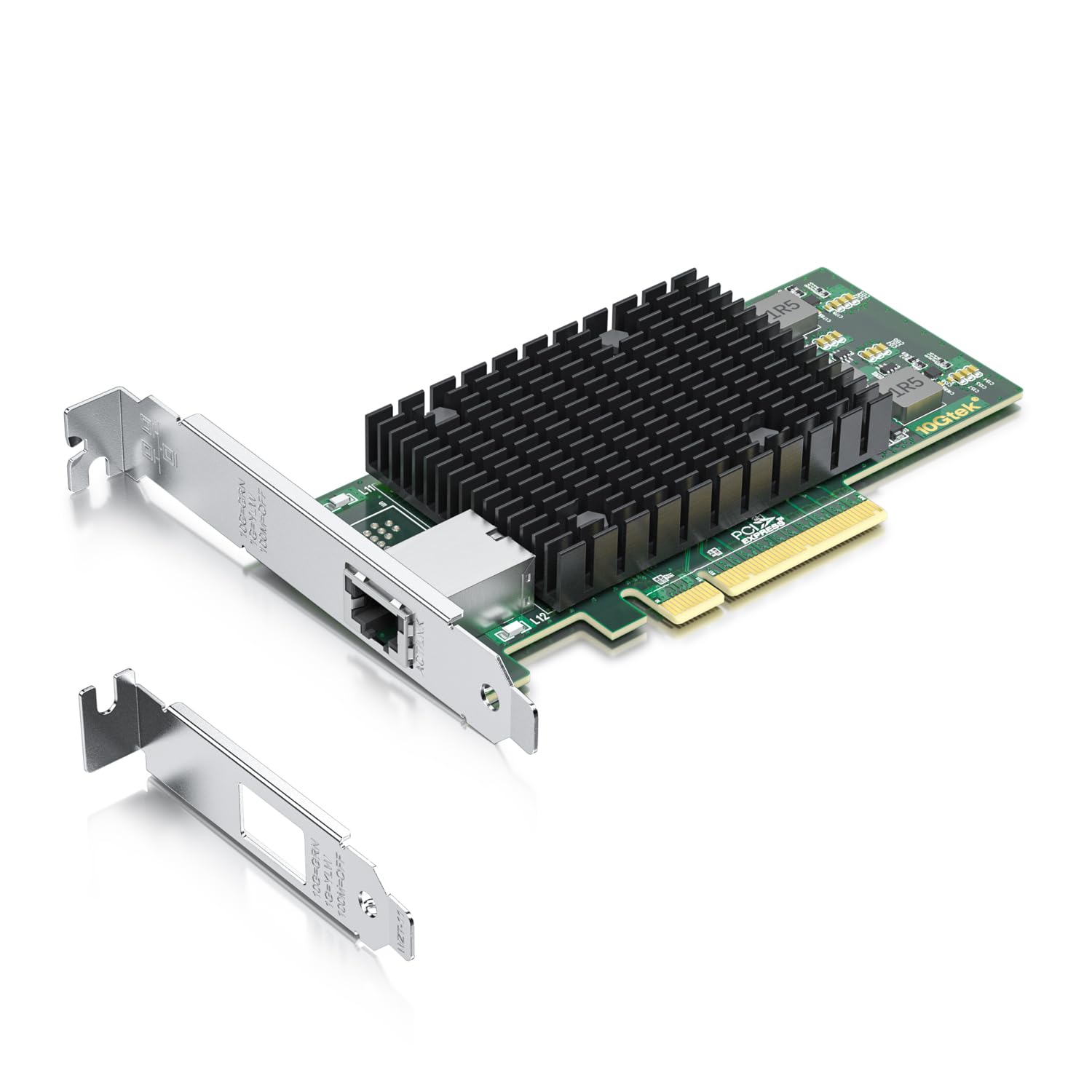
در سازمانی دیگر، کارت 10Gb RJ45 خریداری شد اما زیرساخت سوئیچ تنها از SFP+ پشتیبانی میکرد. هزینه مبدلها بالا رفت و در نهایت مجبور به تعویض کارت شدند. این تجربه نشان داد پیش از خرید، نوع پورت (RJ45 یا SFP+) و سازگاری با سوئیچ باید بررسی شود. کمک به تصمیم درست گاهی به معنای جلوگیری از خرید اشتباه است.
پس از فعالسازی کارت شبکه 10Gb باید تست Throughput و مانیتورینگ مداوم انجام شود تا از پایداری لینک اطمینان حاصل گردد. ابزارهایی مانند iperf برای تست پهنای باند استفاده میشوند.
در پروژهای، تست اولیه نشان داد سرعت کمتر از انتظار است. بررسی نشان داد کابل DAC معیوب بوده است. تعویض کابل مشکل را حل کرد. این مرحله نشان میدهد حتی کابل میتواند Bottleneck ایجاد کند.
نصب و فعالسازی کارت شبکه 10Gb در سرور HP شامل بررسی سازگاری، نصب فیزیکی صحیح، بهروزرسانی Firmware، نصب Driver و تنظیم دقیق شبکه است و هر مرحله نقش حیاتی در دستیابی به Performance واقعی دارد. صرف نصب کارت تضمینکننده سرعت 10Gb نیست.
اگر برای ارتقای شبکه سرورهای HP، انتخاب کارت مناسب، بررسی Compatibility یا طراحی معماری 10Gb نیاز به تحلیل تخصصی دارید، وینو سرور بهعنوان مرجع تخصصی زیرساخت میتواند با تجربه پروژههای عملی و نگاه مهندسی، مسیر درست را پیشنهاد دهد تا ارتقای شما مبتنی بر داده و بدون ریسک باشد.




وینو سرور، اولین استارتاپ ارائه تجهیزات و سیستم های سخت افزاری، به صورت مستقیم از تولید کننده به مصرف کننده است. همواره تلاش مجموعه بر این اصل استوار بوده است تا مشتریان بتوانند بهترین سیستم را برای پروژه خود انتخاب کرده و با مناسبترین قیمت، آن را تهیه کنند. تیم وینو سرور، همواره سعی میکند تا جامعترین خدمات را به مشتریان ارائه دهد تا خرید را برای شما به کاری لذتبخش و آسان تبدیل کند.
مطلع شدن از پست های جدید
میخواهم اولین نفری باشم که از مقالههایی که در وینو سرور منتشر میشود، آگاه شوم.
برای ارتباط مستقیم، یکی از گزینههای زیر را انتخاب کنید.