اگر فشردن کلید F10 هنگام بوت سرور HPE شما را وارد Intelligent Provisioning نمیکند، در اغلب موارد مشکل از خرابی سختافزار یا مادربرد نیست؛ بلکه به آسیب پارتیشن Intelligent Provisioning (معمولاً بر اثر آپدیت ناقص Firmware یا قطع برق حین آپدیت)، ناسازگاری نسخه BIOS و iLO، یا تنظیم نادرست Boot Mode (Legacy بهجای UEFI) و Secure Boot برمیگردد. مسیر حل به ترتیب عبارت است از بررسی پیام POST، اطمینان از فشردن بهموقع F10، بهروزرسانی هماهنگ BIOS و iLO با یک SPP کامل، و در نهایت احیای Intelligent Provisioning با Recovery Media.
این راهنما برای همه نسلهای ProLiant از G9 تا G11 کاربرد دارد؛ برای اطلاعات خرید هم میتوانید صفحه سرور HP را ببینید.
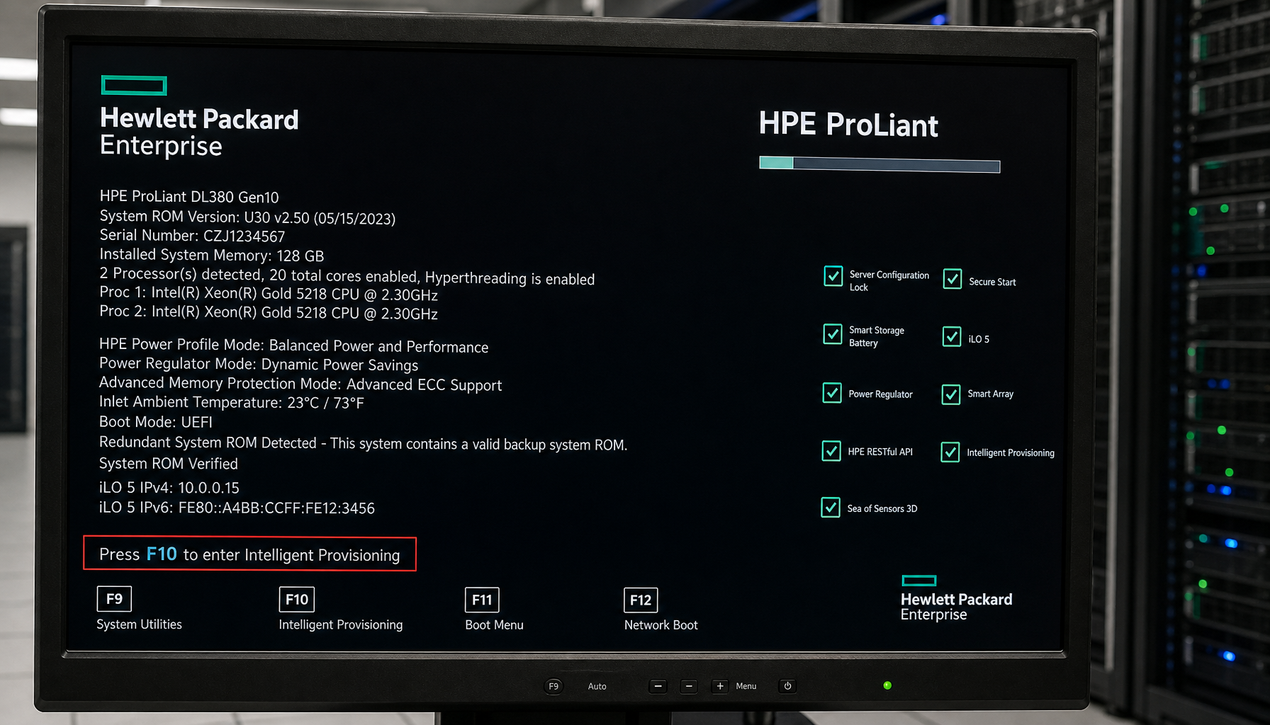
Intelligent Provisioning (بهاختصار IP) یک محیط پیشفرض مبتنی بر Firmware است که روی حافظه داخلی سرور قرار دارد و فرآیند نصب سیستمعامل، پیکربندی RAID، تنظیمات پایه شبکه و اجرای ابزارهایی مثل Smart Update را بدون نیاز به DVD یا ISO خارجی ممکن میکند. کلید F10 هنگام POST شما را به این محیط هدایت میکند.
از نگاه معماری، این ابزار بهشدت به هماهنگی سه جزء وابسته است: System BIOS، iLO و خود پارتیشن Intelligent Provisioning. بنابراین وقتی F10 کار نمیکند، در واقع یکی از این سه لایه دچار ناسازگاری یا آسیب شده است. به همین دلیل F10 را میتوان نوعی شاخص سلامت Firmware سرور دانست. اگر سرور شما از نسلهای اخیر است، مشخصات و گزینههای خرید سرور G11 و خرید سرور G10 را میتوانید در صفحات مربوطه بررسی کنید.
شایعترین علت کار نکردن F10، آسیب دیدن یا حذف شدن پارتیشن Intelligent Provisioning است. این اتفاق معمولاً پس از آپدیت ناقص Firmware، قطع برق در میانه فرآیند Update، یا فلش دستی و نامنظم فایلهای جداگانه Firmware رخ میدهد. سروری که چند بار بدون برنامه مشخص آپدیت شده باشد، کاندیدای اصلی این مشکل است.
نکته کلیدی این است که این پارتیشن روی دیسکهای دیتا قرار ندارد، بلکه روی حافظه داخلی مرتبط با Firmware سرور است. بنابراین تعویض هاردها یا بازسازی RAID هیچ تأثیری بر حل مشکل ندارد. راهحل مهندسی، بازنصب یا احیای Intelligent Provisioning از طریق SPP یا Intelligent Provisioning Recovery Media است — نه دستکاری سختافزار.
اگر این مرحله را نادیده بگیرید و مستقیم سراغ نصب دستی سیستمعامل بروید، مشکل ریشهای باقی میماند و دفعه بعد که به ابزارهای مدیریتی IP نیاز داشته باشید، دوباره با دیوار همان خطا برخورد میکنید.
در بسیاری از موارد، POST بهدرستی کامل میشود، سرور بوت میشود، اما فشردن F10 هیچ واکنشی ندارد. علت متداول این سناریو، عدم تطابق نسخه System BIOS و iLO است؛ مثلاً وقتی BIOS آپدیت شده اما iLO چند نسخه عقب مانده است. فراخوانی Intelligent Provisioning در چنین حالتی شکست میخورد، بدون آنکه خطای مشخصی روی صفحه نمایش داده شود.
مجموعه سرور رکمونت HP در دیتاسنترها بیشترین مواجهه با این سناریو را دارد، چون فرآیند آپدیتهای جزئی و پراکنده در آنها رایجتر است. راهحل استاندارد، استفاده از یک نسخه کامل و سازگار از SPP (Service Pack for ProLiant) است که BIOS، iLO و سایر اجزای Firmware را بهصورت هماهنگ بهروزرسانی میکند — نه فلش تکی فایلها. سرورهایی که سالها آپدیت نشدهاند، بیشترین احتمال ابتلا به این ناسازگاری را دارند. برای مدیریت از راه دور، iLO یک رابط مدیریتی Out-of-Band با پورت RJ45 اختصاصی است که روی اکثر سرورهای ProLiant سری 300 به بالا وجود دارد؛ شرح کامل آن در صفحه مرجع HPE Integrated Lights-Out موجود است.
یکی از دلایلی که کمتر به آن توجه میشود، تنظیم Boot Mode روی Legacy (BIOS) بهجای UEFI است. در نسلهای مختلف سرور HPE، Intelligent Provisioning تنها در حالت UEFI بهدرستی فراخوانی میشود. اگر برای سازگاری با یک سیستمعامل قدیمی، Boot Mode به Legacy تغییر داده شده باشد، ممکن است F10 کاملاً از کار بیفتد.
این سناریو بهویژه در پروژههای مهاجرت از سرویسهای قدیمی دیده میشود: سرور ظاهراً سالم است، بوت انجام میشود، اما F10 بیاثر است و تیم ابتدا Firmware یا مادربرد را متهم میکند. راهحل ساده است: وارد System Utilities شوید (معمولاً با کلید F9)، گزینه Boot Mode را به UEFI بازگردانید و مجدداً تست کنید. نکته مهمتر، مستندسازی هر تغییری است که در تنظیمات BIOS انجام میدهید؛ تغییرات ثبتنشده، عامل اصلی گمراهی در عیبیابیهای بعدی هستند.
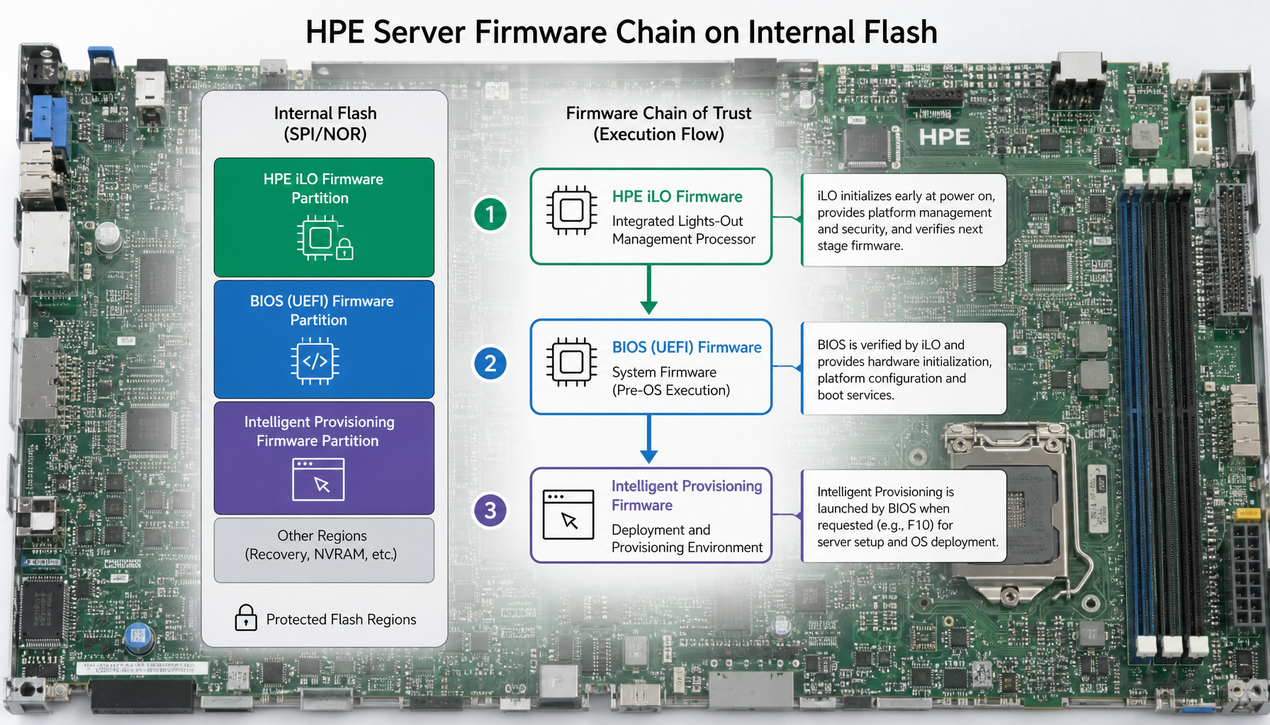
Secure Boot که بخشی از معماری UEFI است، فقط نرمافزارهایی را اجازه اجرا میدهد که امضای دیجیتال معتبر داشته باشند. در محیطهایی که امنیت سختگیرانه دارند و Secure Boot فعال است، اگر نسخه Firmware و پارتیشن Intelligent Provisioning با این سیاست سازگار نباشند، BIOS از اجرای آن جلوگیری میکند و نتیجه همان بیاثر شدن F10 بدون هیچ پیام خطاست.
در چنین مواردی دو مسیر دارید: یا Firmware را با یک SPP بهروزشده تا نسخه سازگار با Secure Boot ارتقا دهید، یا Secure Boot را موقتاً (فقط تا پایان فرآیند نصب و پیکربندی) از مسیر System Utilities غیرفعال کنید. تصمیم درست، تعادل بین امنیت و قابلیت مدیریت است؛ غیرفعالسازی دائمی Secure Boot صرفاً برای دور زدن خطا، توصیه نمیشود.
ترتیب بررسیها را از ساده به پیچیده رعایت کنید تا زمان عیبیابی به حداقل برسد:
هیچکدام از این مراحل نیازی به خاموشی طولانی یا باز کردن شاسی سرور ندارد؛ کل عیبیابی نرمافزاری معمولاً در کمتر از یک ساعت قابل انجام است. برای سرورهای ایستاده در محیطهای اداری، راهنمای انتخاب سرور تاور HP نیز در دسترس است.
اگر بررسیهای بالا نشان داد که پارتیشن IP آسیب دیده یا حذف شده، راه استاندارد احیا استفاده از Intelligent Provisioning Recovery Media است. این ابزار که از پورتال HPE قابل دریافت است، یک ISO بوتپذیر است که پارتیشن IP را روی حافظه داخلی سرور بازنویسی میکند. مراحل کلی به این شکل است:
پیشنیاز مهم این فرآیند، بهروز بودن BIOS و iLO به نسخههای سازگار است؛ در غیر این صورت Recovery ممکن است با خطا متوقف شود. این فرآیند روی دیتای سرور تأثیری ندارد، اما رعایت بکاپ قبل از هر تغییر Firmware، همیشه رویه درست است. برای آشنایی با راهکارهای ابری نگهداری نسخه پشتیبان در محیطهای سازمانی، مرور فهرست 5 راهکار برتر پشتیبانگیری از دادهها در سرورهای سازمانی HP مفید است.
همیشه هم تلاش برای بازگرداندن F10 منطقی نیست. اگر سرور در محیطی کاملاً خودکار و از پیش تعریفشده قرار دارد — مثلاً نصب سیستمعامل از طریق PXE و مدیریت پیکربندی با Ansible یا ابزارهای مشابه انجام میشود — نبود Intelligent Provisioning مشکل عملی خاصی ایجاد نمیکند و صرف زمان برای احیای آن فقط هزینه است.
در مقابل، اگر سرور بهصورت standalone در شعبهای بدون تیم فنی حاضر کار میکند یا نصب سیستمعامل بهندرت و توسط افراد متفاوت انجام میشود، IP ابزاری حیاتی است؛ چون بدون آن، هر نصب مجدد نیازمند رسانه خارجی و مراحل دستی خواهد بود. تشخیص اینکه سرور شما در کدام دسته قرار میگیرد، اولین تصمیم درست قبل از هر اقدامی است.
خیر، در اغلب موارد این مشکل نرمافزاری و مرتبط با Firmware است: پارتیشن IP آسیبدیده، ناسازگاری BIOS و iLO، یا تنظیمات Boot Mode و Secure Boot. تعویض مادربرد باید آخرین گزینه پس از اتمام کامل عیبیابی نرمافزاری باشد.
خیر. پارتیشن Intelligent Provisioning روی دیسکهای دیتا نیست و روی حافظه داخلی Firmware قرار دارد؛ بنابراین تغییر دیسکها هیچ تأثیری ندارد.
بله، دریافت Recovery Media و SPP از پورتال رسمی HPE ضروری است. حتماً نسخه متناسب با نسل سرور خود را انتخاب کنید تا ناسازگاری جدیدی ایجاد نشود.
بله، با رسانه نصب معمولی و پیکربندی دستی RAID و درایورها این کار ممکن است؛ اما ابزارهای یکپارچه IP از قبیل Smart Update در دسترس نخواهند بود و مشکل ریشهای هم بدون احیا باقی میماند.
کار نکردن F10 در سرور HPE تقریباً همیشه ریشه در Firmware، تنظیمات Boot یا ناسازگاری نسخهها دارد، نه خرابی سختافزار. عیبیابی درست یعنی نگاه به زنجیره BIOS، iLO و پارتیشن Intelligent Provisioning بهصورت یکپارچه، نه آپدیت تکی و پراکنده اجزا. اگر ترتیب بررسیها را از زمانبندی فشردن کلید و پیامهای POST شروع کنید و در صورت نیاز با SPP و Recovery Media احیا انجام دهید، در اغلب موارد بدون هیچ تعویض سختافزاری، F10 بازمیگردد و سرور دوباره از ابزارهای مدیریتی کامل بهرهمند میشود.