در چرخه عمر زیرساخت امنیتی هر سازمان، زمانی فرا میرسد که فایروال باید ارتقاء یابد؛ چه به دلیل پایان عمر مفید سختافزار، چه برای بهرهمندی از توان پردازشی بیشتر. در این نقطه، انتقال لایسنس فورتی گیت از دستگاه قدیمی به مدل جدید، حیاتیترین حلقه عملیات است؛ چرا که لایسنسهای FortiCare، بستههای UTM و افزونههای Enterprise، پشتوانه اصلی سرویسهایی چون بهروزرسانی امضای تهدیدات، وبفیلترینگ و پیشگیری از نفوذ هستند.
یک انتقال ناقص میتواند پنجرهای از آسیبپذیری ایجاد کند که در آن ترافیک شبکه بدون محافظتهای لایسنسشده عبور میکند و سازمان را در معرض ریسکهای جدی و نقض الزامات استانداردهایی مانند PCI-DSS یا GDPR قرار میدهد. در مقابل، اجرای صحیح این فرآیند، تداوم حفاظت را تضمین کرده و از پرداخت هزینه مضاعف برای لایسنس جدید جلوگیری میکند. اگر در مرحله خرید تجهیزات هستید، میتوانید از صفحه
خرید فایروال فورتی گیت مدلهای موجود را بررسی کنید.
پیش از هر اقدامی، اعتبارسنجی جامع لایسنس دستگاه مبدأ الزامی است. لایسنس باید در وضعیت «فعال» (Active) باشد و تاریخ انقضای آن بررسی شود؛ زیرا مدت باقیمانده اشتراک به دستگاه مقصد منتقل میشود و لایسنسهای منقضیشده اساساً قابل انتقال نیستند. این بررسی باید از طریق پورتال رسمی FortiCare برای هر سرویس (پشتیبانی FortiCare، بسته UTP، افزونههای Enterprise) به صورت جداگانه انجام شود.
نکته دوم، «قابلیت انتقال» (Transferability) از منظر قراردادی است. لایسنسهای آزمایشی (Trial)، تبلیغاتی (Promotional) یا متعلق به دستگاههای تحت قرارداد اجاره، ممکن است بر اساس سیاستهای فورتینت غیرقابل انتقال باشند. لایسنسهای الحاقی (Add-On) نیز باید همزمان با لایسنس پایه بررسی شوند.
سومین ملاحظه فنی، سازگاری مدلهاست. انتقال درون یک خانواده محصول (مثلاً از 100F به 200F) معمولاً بیاشکال است، اما انتقال از سری قدیمی به سری کاملاً جدید ممکن است نیازمند «تبدیل لایسنس» (License Conversion) باشد. دستگاه مقصد باید از تمامی ویژگیهای لایسنس مبدأ پشتیبانی کند و سیستمعامل FortiOS آن به آخرین نسخه پایدار بهروز شده باشد.
در نهایت، هر دو دستگاه باید تحت یک حساب سازمانی یکسان در پورتال ثبت شده باشند و از پیکربندی کامل دستگاه قدیمی بکاپ گرفته شود. برای آگاهی از انواع اشتراک و قیمتها میتوانید صفحه خرید لایسنس فورتی گیت را نیز بررسی کنید.
آمادهسازی، یک پروژه مینیاتوری مدیریت تغییر است. نخستین گام، تهیه بکاپ جامع است: علاوه بر فایل پیکربندی از مسیر System > Settings، یک خروجی متنی از CLI نیز تهیه کنید تا امکان جستجو، مقایسه و بازیابی جزئی وجود داشته باشد. این فایلها باید در مکانی امن و خارج از دستگاه ذخیره شوند.
گام دوم، ممیزی وضعیت موجود (As-Is) است: لیست لایسنسهای فعال با تاریخ انقضا، پورتها و اینترفیسها، پالیسیهای VPN (بهویژه Tunnelهای Site-to-Site)، سرورهای احراز هویت و پیکربندیهای سفارشی باید مستند شوند. این مستندات نقشه راه پیکربندی دستگاه جدید و مبنای مقایسه پس از انتقال خواهد بود.
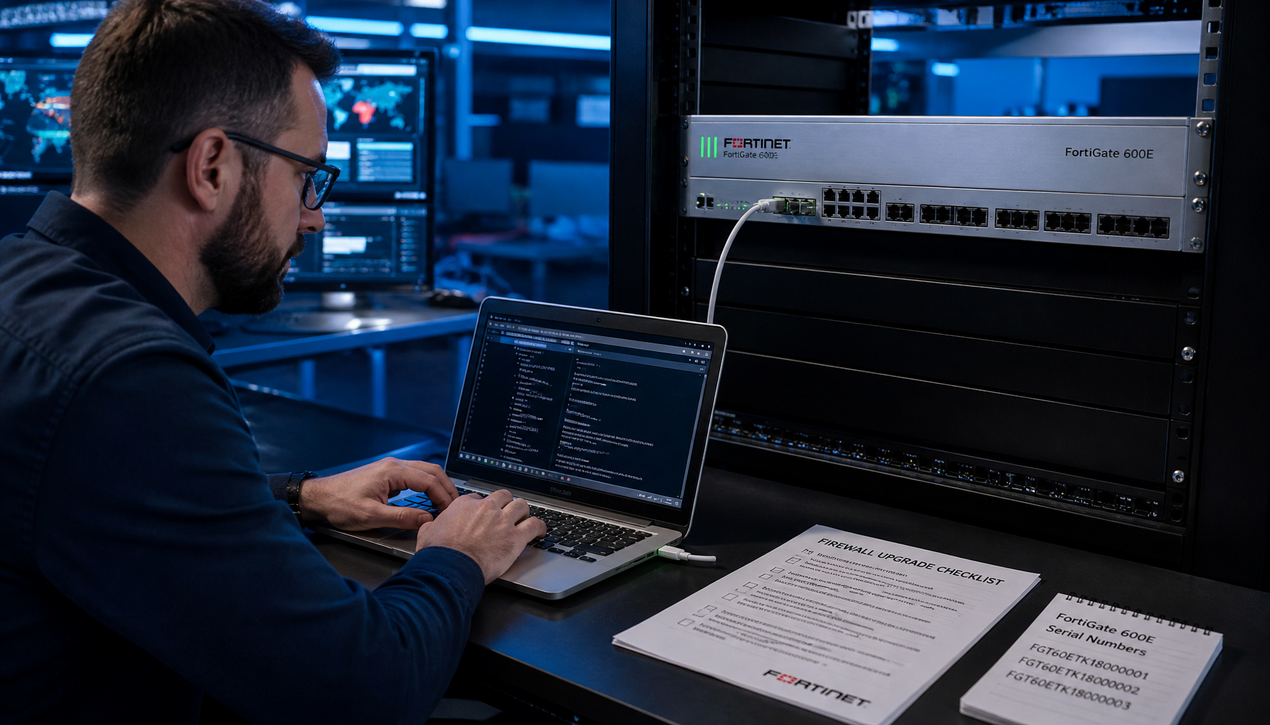
گام سوم، گردآوری اطلاعات هویتی است: شماره سریال هر دو دستگاه، کد یا توکن ثبت، شماره قرارداد FortiCare و اطلاعات تماس فنی. هرگونه مغایرت، حتی یک رقم اشتباه در شماره سریال، میتواند فرآیند را برای ساعات یا روزها متوقف کند.
گام پایانی، تدوین برنامه عملیاتی (Runbook) و تعیین پنجره تغییر بر اساس کمترین وابستگی سرویسها به فایروال است. این برنامه باید شامل طرح رولبک قوی، زمانبندی تخمینی هر مرحله، مسئول اجرا و معیار موفقیت باشد و به تمامی ذینفعان اطلاعرسانی شود.
انتقال لایسنس در اکوسیستم Fortinet از دو کانال مجزا امکانپذیر است: روش خودکار (Self-Service) از طریق پورتال FortiCare و روش دستی (Assisted) با مداخله تیم پشتیبانی. انتخاب بین این دو، تابعی از پیچیدگی انتقال، نوع لایسنس و فوریت عملیات است.
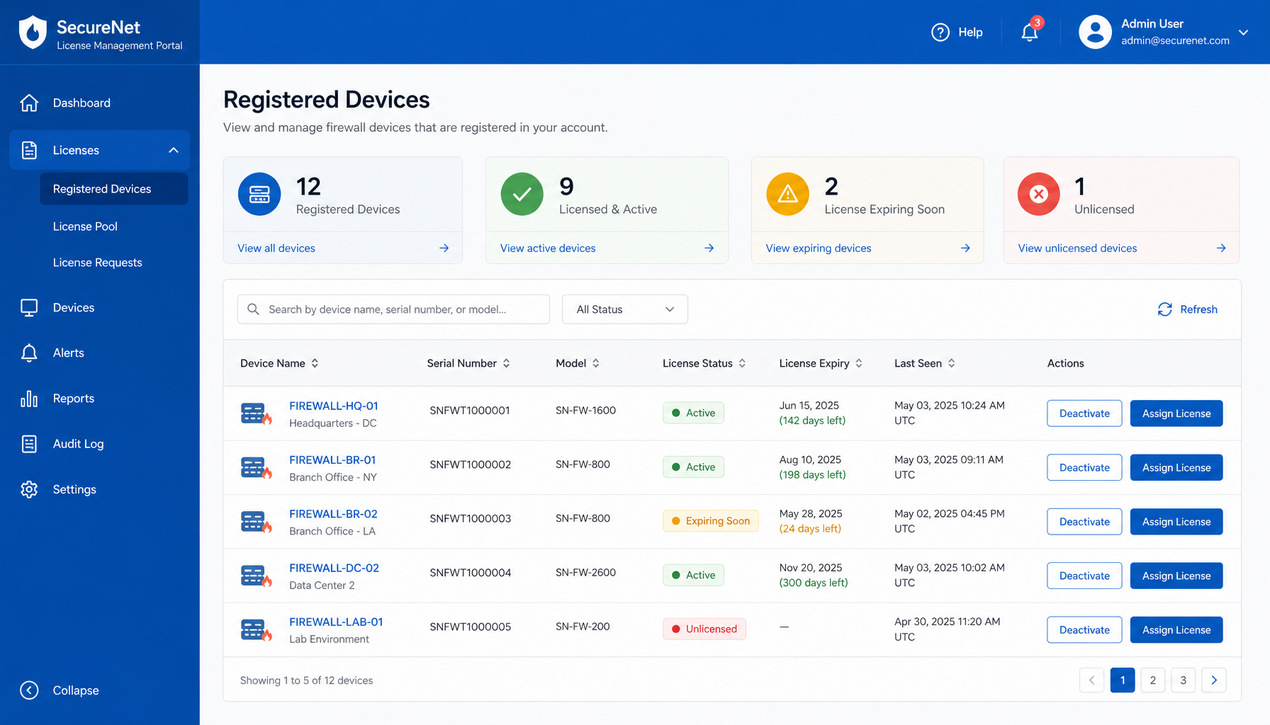
این مسیر استاندارد برای اکثر سناریوهای ساده است. کاربر دارای مجوز مدیریت دارایی، در پورتال به بخش Asset > Registered Devices رفته و دستگاه مبدأ را انتخاب میکند. با گزینه Deactivate یا Rerelease License، سیستم بررسی میکند که لایسنس واجد شرایط انتقال باشد؛ در صورت تأیید، لایسنس آزاد شده و به حساب کاربری بازمیگردد. سپس دستگاه مقصد انتخاب و عملیات Activate/Assign License اجرا میشود.
مزایای این روش: سرعت بالا (چند دقیقه تا نیم ساعت)، عدم نیاز به انتظار برای پشتیبانی و کنترل کامل زمانبندی. محدودیتهای آن: فقط برای لایسنسهای استاندارد و غیرتبلیغاتی قابل اجراست؛ در سناریوهایی مانند انتقال بین حسابهای مختلف یا نیاز به تبدیل لایسنس، پورتال کاربر را به ایجاد تیکت ارجاع میدهد.
این مسیر برای سناریوهای پیچیده یا مواردی که روش خودکار با مانع مواجه شده، طراحی شده است. فرآیند با ایجاد تیکت فنی در پورتال تحت دستهبندی Licensing & Registration آغاز میشود. تیکت باید شامل شماره سریال هر دو دستگاه، نوع لایسنسها، شماره قرارداد، دلیل انتقال و یک نامه رسمی (Letter of Authorization) باشد. در موارد خرابی سختافزار (RMA) ممکن است تصویر برچسب سریال دستگاه معیوب نیز لازم باشد.
مزیت اصلی، توانایی حل مسائل پیچیده و ارائه مسیر رسمی و مستند است. عیب آن، زمانبر بودن (معمولاً 24 تا 72 ساعت کاری) و نیاز به مستندات رسمی است. توصیه عملی: همیشه ابتدا روش خودکار را در پورتال بررسی کنید و در صورت عدم امکان، با اطلاعات کامل تیکت ایجاد کنید تا رفتوبرگشتهای اطلاعاتی به حداقل برسد.
اجرای فرآیند نیازمند ترتیب عملیاتی دقیقی است که رعایت آن از ایجاد وضعیت «معلق» — که در آن لایسنس نه روی دستگاه قدیمی فعال است و نه روی دستگاه جدید — جلوگیری میکند.
پیش از لمس هر دکمه، تأیید آنلاین وضعیت لایسنس در پورتال، اطمینان از دسترسی پایدار هر دو دستگاه به اینترنت (برای ارتباط با license.fortinet.com و support.fortinet.com) و برقراری کانال مدیریت امن (ترجیحاً کنسول مستقیم یا VPN، نه پروتکلهای مدیریتی در معرض اینترنت) ضروری است. این دستورات فقط برای بررسی ارتباط در محیط آزمایشی یا پنجره تغییر کنترلشده مناسب هستند و باید در حالت enable اجرا شوند:
این گام، نقطه عدم بازگشت عملیاتی است. عمل Deactivate باید از طریق پورتال انجام شود، نه مستقیماً از روی دستگاه. بلافاصله پس از آزادسازی لایسنس، یک ریست کامل به تنظیمات کارخانه روی دستگاه فیزیکی قدیمی الزامی است تا ردپای کد لایسنس قدیمی پاک شود:
پس از تأیید، دستگاه قدیمی باید خاموش یا از شبکه تولیدی ایزوله شود. توجه کنید که این دستور تمام پیکربندی را پاک میکند؛ بنابراین فقط پس از اطمینان از صحت بکاپها اجرا شود.
دستگاه جدید باید از قبل در حساب پورتال ثبت شده باشد. روی آن یک پیکربندی حداقلی شامل IP مدیریت، مسیر پیشفرض و دسترسیهای مدیریتی اعمال کنید و FortiOS را به آخرین نسخه پایدار بهروز کنید؛ چرا که کرنلهای قدیمی ممکن است با فرمت لایسنسهای جدید ناسازگار باشند. اتصال دستگاه به سرورهای فورتیگارد را با تستهای ICMP همانطور که در گام صذر نشان داده شد، بررسی کنید.
در پورتال، دستگاه جدید را انتخاب و عملیات Activate یا Assign License را اجرا کنید. سیستم، لایسنسهای آزادشده حساب شما را نمایش میدهد و پس از تخصیص، یا کلید بهصورت Push به دستگاه فرستاده میشود، یا فایل لایسنس (با پسوند .lic) برای دانلود ارائه میشود که باید از مسیر System > FortiGuard > License Upload در GUI آپلود گردد. روش Push ترجیح دارد.
پس از فعالسازی، دستگاه نیازمند همگامسازی با سرورهای FortiGuard برای دانلود ماژولهای سرویس است. این کار با کلیک روی Update Now در System > FortiGuard یا از طریق CLI انجام میشود:
سپس در GUI از فعال بودن (وضعیت سبز) تمامی سرویسها در System > FortiGuard اطمینان حاصل کنید. یک تست عملیاتی — مثلاً اعمال یک پالیسی آنتیویروس روی ترافیک آزمایشی و بررسی لاگها در Log & Report — اثربخشی انتقال را نهایی میکند.
تمامی تأییدیههای پورتال، فایلهای لایسنس، پیامهای سیستم و نتایج تستها باید در یک گزارش بایگانی شوند. این مستندات برای ممیزیهای آینده و عیبیابی مشکلات احتمالی حیاتی هستند. در نهایت، پیکربندی کامل از روی بکاپ تهیهشده، روی دستگاه جدید اعمال و دستگاه بهطور رسمی مستقر میشود.
علیرغم برنامهریزی دقیق، ممکن است موانع فنی یا رویهای ایجاد شوند. رویکرد ساختاریافته، مبتنی بر بررسی لایهبهلایه — از پیکربندی محلی تا ارتباط با زیرساخت جهانی فورتینت — تشخیص سریع ریشه مشکل را ممکن میکند.
خطای «License is not transferable» یا «This asset cannot be deactivated» معمولاً به یکی از سه دلیل است: لایسنس از نوع آزمایشی/تبلیغاتی/RMA است، یک فرآیند انتقال ناتمام در سیستم وجود دارد، یا دستگاه تحت قرارداد اجاره است. راهحل، بررسی تاریخچه لایسنس در پورتال و در صورت نیاز ایجاد تیکت با ارائه مدارک خرید است.
خطای «Cannot connect to FortiGuard servers» نیازمند بررسی مسیریابی، قوانین Local-in که ترافیک خروجی دستگاه را مسدود میکنند، تنظیمات DNS و در صورت وجود پروکسی خارجی، پیکربندی آن در System > Network > Explicit Proxy است. مسدود بودن پورتهای خروجی 443 و 8883 توسط فایروال بالادستی یا ISP نیز میتواند ارتباط لایسنس را قطع کند.
فعالسازی موفق در پورتال اما عدم نمایش سرویسها در GUI، اغلب ناشی از شکست همگامسازی است. اولین اقدام، اجرای دستور زیر و بررسی خروجی است:
اگر سرویسها ظاهر شدند اما وضعیت قرمز (Expired) دارند، احتمالاً عدم تطابق ساعت سیستم (Time Drift)存在问题 است؛ تنظیم دقیق NTP و منطقه زمانی مشکل را حل میکند. این دستورات را در ساعات کمبار شبکه اجرا کنید.
خطای «Invalid license file» میتواند ناشی از آسیب فایل، عدم تطابق شماره سریال یا دانلود ناقص باشد. خطای «Feature not supported on this platform» نشاندهنده عدم پشتیبانی مدل سختافزاری از آن ویژگی است و نیازمند بررسی ماتریس سازگاری فورتینت است. در بدترین حالت (تعلیق لایسنس)، تنها راهحل مطمئن، تیکت پشتیبانی فوری با ارائه کامل اسکرینشاتها و شماره سریالهاست.
رویکرد کلی: «از درون به بیرون و از پایین به بالا» — ابتدا پیکربندی محلی (زمان، DNS، مسیریابی)، سپس ارتباط با سرورهای فورتینت، و در نهایت مقایسه وضعیت لایسنس در دستگاه و پورتال. همیشه لاگهای System Events و FortiGuard Log History را برای ردی خطاها بررسی کنید. برای ارزیابی امنیتی کلی پس از استقرار، منبعی مانند
راهنمای رسمی OWASP برای ارزیابی امنیت برنامههای وب میتواند چارچوب مفیدی ارائه دهد.
همه مراحل باید با کمترین سطح دسترسی لازم (Principle of Least Privilege) و از کانالهای امن انجام شود. احراز هویت دومرحلهای (2FA) برای حساب پورتال یک ضرورت مطلق است، چرا که این حساب کلید مالکیت داراییهای امنیتی سازمان است. روی دستگاهها، پروتکلهای ناامن Telnet و HTTP غیرفعال شده و از SSHv2 و HTTPS با گواهی معتبر استفاده کنید.
فرآیند باید تحت چتر برنامه رسمی مدیریت تغییر با تأییدیه تیم امنیت اطلاعات انجام شود. اجرای آزمایشی در محیط Lab پیش از عملیات اصلی، و جمعآوری لاگهای هر دو دستگاه در یک سیستم SIEM متمرکز برای مانیتور بلادرنگ، از بهترین روشهاست. پس از انتقال، یک ممیزی تطبیقی باید اطمینان دهد که تمامی پالیسیها دقیقاً مشابه دستگاه قدیمی اعمال شدهاند.
دستگاه قدیمی حتی پس از ریست کارخانه، ممکن است ردپای اطلاعاتی در حافظه فلش داشته باشد. رویه انهدام امن میتواند شامل پاکسازی عمقی حافظه با دستور زیر، بازگرداندن به فروشنده یا تخریب فیزیکی رسانههای ذخیرهسازی باشد:
این دستور علاوه بر پیکربندی، حافظه ذخیرهسازی را نیز پاک میکند و فقط پس از اطمینان از بکاپهای معتبر اجرا شود.
برنامه انتقال باید شامل تعیین فایروال Standby یا جفت HA برای پوشش دوره انتقال، نقاط رولبک مشخص و مخزن امن و کنترلشده برای فایلهای پیکربندی و لایسنس باشد. پس از تکمیل موفق، یک ارزیابی آسیبپذیری محدود روی دستگاه جدید توصیه میشود.
بله، اما تحت عنوان «تبدیل لایسنس» (License Conversion) و بهصورت نیمهخودکار با مداخله پشتیبانی فورتینت. نمیتوان لایسنس سری D را مستقیماً در پورتال روی دستگاه سری F فعال کرد. باید تیکت پشتیبانی با شماره سریال هر دو دستگاه و مدارک خرید ایجاد شود؛ ممکن است هزینه تکمیلی (Delta Cost) برای بهرهمندی از قابلیتهای مدل جدید لازم باشد.
انتقال در این سناریو (Failure-Based Transfer) امکانپذیر است اما روش خودکار پورتال کارساز نیست. باید یک تیکت اضطراری ایجاد و مدارک معتبر ارائه شود: برای خرابی، گزارش RMA یا عکس دستگاه معیوب؛ برای سرقت، گزارش رسمی نیروی انتظامی به همراه نامه سربرگدار شرکت. مهندس پشتیبانی پس از تأیید، لایسنس را دستی باطل و منتقل میکند.
خیر. اصل «ارزش باقیمانده» حاکم است: مدت باقیمانده اشتراک دقیقاً به دستگاه جدید منتقل میشود. اگر لایسنس 6 ماه اعتبار داشت، روی دستگاه جدید نیز در همان تاریخ منقضی میشود. انتقال لایسنس راهی برای تمدید نیست. برای بررسی تاریخ جدید میتوانید از دستور get system status یا بخش Asset پورتال استفاده کنید.
انتقال دارایی (Asset Transfer)، مالکیت کل دستگاه و تمام لایسنسهای متصل به آن را از یک حساب سازمانی به حساب دیگر (مثلاً از شریک به مشتری نهایی) منتقل میکند. انتقال لایسنس (License Transfer)، یک لایسنس را از دستگاهی به دستگاه دیگر در همان حساب جابجا میکند. برای ارتقاء سختافزار درون یک سازمان، روش درست «انتقال لایسنس» است؛ انتخاب نادرست باعث سردرگمی در مالکیت دارایی و پیچیدگی پشتیبانی آینده میشود.
انتقال لایسنس فورتی گیت
در نگاه اول یک روال اداری-فنی ساده به نظر میرسد، اما در عمل یک پروژه کوچکمقیاس اما راهبردی در حوزه مدیریت دارایی امنیتی است. موفقیت آن به معنای حفظ بیوقفه سطح دفاعی شبکه، رعایت الزامات انطباق و جلوگیری از ایجاد حفرههای امنیتی موقت است — آزمونی برای بلوغ عملیاتی تیم فناوری اطلاعات.
چنانکه دیدیم، این فرآیند یک چرخه است: با ممیزی داراییها آغاز، با اجرای برنامه ساختاریافته ادامه و با تأیید و مستندسازی خاتمه مییابد. انتخاب هوشمندانه بین روش خودکار پورتال و روش دستی با تیکت پشتیبانی، رعایت اصول امنیتی از کنترل دسترسی تا طرح بازیابی، و اجرای انهدام امن دستگاه قدیمی، حلقههای غیرقابل حذف این چرخهاند.
توصیه نهایی: این عملیات هرگز بهصورت انفرادی و با عجله انجام نشود؛ بلکه در چارچوب استانداردهای مدیریت تغییر سازمان، با مشارکت ذینفعان و با در نظر گرفتن بالاترین استانداردهای امنیتی پیش برود. در صورت نیاز به مشاوره درباره انتخاب مدل مناسب یا نوع اشتراک، میتوانید ضمن مقایسه با گزینههای دیگر مانند
فایروال سیسکو | قیمت فایروال cisco | مشخصات فنی | خرید، از کارشناسان فروشگاه وینو سرور راهنمایی بگیرید.