در شرایطی که حملات سایبری هر روز پیچیدهتر و سریعتر میشوند، اتکای صرف به فایروالهای مرزیِ مبتنی بر وضعیت اتصال پاسخگو نیست. بدافزارهای بدون فایل، اکسپلویتهای روزِ صفر و حملات مستمر پیشرفته، لایههای دفاعی عمیقتری میطلبند و فعال سازی IPS و IDS در Sophos دقیقاً همین حلقه مفقوده را پُر میکند؛ قابلیتی که در هسته Sophos XG Firewall ادغام شده و ترافیک را در همان مسیر اصلی، هم تحلیل و در صورت لزوم هم مهار میکند.
در این راهنما ابتدا تفاوت ساختاری IPS و IDS را مرور میکنیم و سپس پیشنیازها، مراحل گامبهگام فعالسازی از طریق کنسول مدیریتی، پیکربندی پروفایل، بهینهسازی و محدودیتهای عملی را بررسی میکنیم. هدف این است که بتوانید سیستم تشخیص و پیشگیری از نفوذ سوفوس را بدون ایجاد اختلال در سرویسهای حیاتی، بهصورت مرحلهای و مبتنی بر تحلیل لاگ در شبکه خود مستقر کنید.
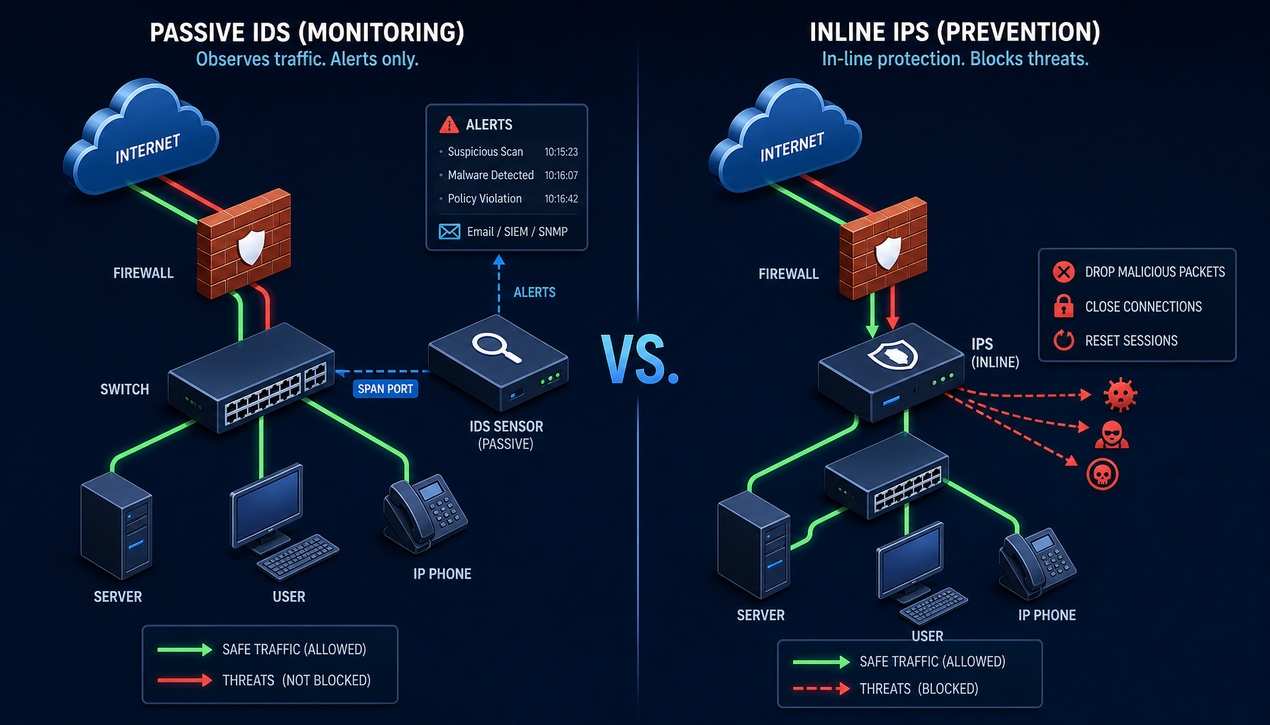
سیستم تشخیص نفوذ (IDS) در نقش یک «ناظر و گزارشگر غیرمستقیم» عمل میکند. این سامانه معمولاً بهصورت غیرفعال (Passive یا Out-of-Band) مستقر میشود و ترافیک را از طریق پورت SPAN یا TAP دریافت و تحلیل میکند. مکانیزم تشخیص آن بر سه روش استوار است: شناسایی مبتنی بر امضا (Signature-Based) که بهدنبال الگوهای شناختهشده حملات میگردد، شناسایی مبتنی بر ناهنجاری (Anomaly-Based) که انحراف از رفتار عادی شبکه را تشخیص میدهد و تحلیل پروتکل (Protocol Analysis) که سوءاستفاده از نقاط ضعف پروتکلها را آشکار میسازد.
هنگام شناسایی رویداد مشکوک، IDS تنها لاگ ثبت و هشدار صادر میکند و در جریان ترافیک دخالتی ندارد؛ همین ویژگی آن را برای نظارت، ممیزی امنیتی و تحلیل پس از حادثه ایدهآل میکند.
سیستم پیشگیری از نفوذ (IPS) یک گام فراتر میرود و بهعنوان «محافظ فعال و مداخلهگر» ایفای نقش میکند. IPS بهصورت درونخطی (Inline) در مسیر مستقیم ترافیک قرار میگیرد؛ یعنی همه بستهها پیش از رسیدن به مقصد از فیلتر آن عبور میکنند. با همین موقعیت استراتژیک، IPS نهتنها تهدیدات را با روشهای تشخیصی مشابه IDS شناسایی میکند، بلکه بلافاصله و خودکار واکنش نشان میدهد: حذف بستههای مخرب (Drop)، بستن اتصال TCP (Close Connection)، بازنشانی Session (Reset) یا مسدودسازی موقت آدرس IP منبع حمله. این قابلیت مدیریت فعال تهدید، پنجره زمانی نفوذ مهاجم را به حداقل میرساند.
نوآوری Sophos، ادغام عمیق این دو قابلیت در پلتفرم XG Firewall و Sophos UTM است. یک موتور بازرسی یکپارچه، ترافیک را تنها یک بار پردازش میکند و همزمان تحلیل IPS/IDS، آنتیویروس، کنترل برنامه و فیلترینگ وب را انجام میدهد؛ نتیجه آن بهرهوری منابع و عملکرد بهینه است. همچنین هماهنگی اطلاعات تهدید (Threat Intelligence Sharing) برقرار میشود: تهدیدی که یک Endpoint تحت حفاظت Sophos شناسایی میکند، میتواند بهسرعت به قواعد IPS در سطح فایروال تبدیل شود. برای درک جایگاه این ماژول در مجموعه قابلیتهای سوفوس، مقاله
استفاده از فایروال سوفوس به عنوان راهکار یکپارچه UTM را مرور کنید؛ مدیریت متمرکز نیز از طریق یک کنسول واحد و Sophos Central انجام میشود.
پیش از اعمال هرگونه تغییر در سیاستهای امنیتی، الزامات زیر را بررسی کنید تا فرآیند بدون مانع و قابل بازگشت پیش برود. رعایت این موارد، مرز تفکیک یک استقرار حرفهای از یک تغییر آزمایشی و پرریسک است.
در Sophos XG Firewall قابلیت IPS بهصورت عملی در قالب Security Policies و روی ترافیک مشخص اعمال میشود؛ یعنی بهجای یک کلید سراسری، برای هر قاعده فایروال، حفاظت IPS را فعال و پیکربندی میکنید. مراحل زیر را بهترتیب و با دسترسی مدیریتی دنبال کنید.
آدرس IP اختصاصی فایروال را در مرورگر وارد کنید (بهعنوان نمونه: https://192.168.1.1:4444) و با اعتبارنامههای administrator وارد شوید. این کنسول نقطه ثقل تمام تنظیمات امنیتی از جمله IPS/IDS است. پیش از ادامه، فعال بودن لایسنس Threat Prevention را بررسی کنید؛ در غیر این صورت گزینههای مربوطه در مراحل بعدی در دسترس نخواهند بود و موتور بازرسی برای قواعد فعال نمیشود.
از منوی اصلی به مسیر Protect > Rules and Policies > Firewall Rules بروید، روی Add Rule کلیک کرده و Add New Firewall Rule را انتخاب کنید. این قاعده میتواند برای ترافیک خاص (مثلاً WAN به LAN برای سرورهای منتشرشده در اینترنت) یا برای زونهای مشخص تعریف شود. در قسمت Policy Type نوع قاعده را بر اساس نیاز تعیین کنید و برای کنترل دقیقتر از Business Application Rule استفاده کنید. سپس مبدا، مقصد و سرویس موردنظر را مشخص نمایید.
در پنجره ایجاد قاعده، به بخش Security Features بروید؛ این بخش قلب پیکربندی است. گزینه Intrusion Prevention را در قسمت Application Filtering پیدا کرده و آن را روی ON قرار دهید تا موتور IPS برای ترافیک این قاعده فعال شود. بلافاصله پس از روشن کردن، دکمه Configure در کنار آن ظاهر میشود؛ روی آن کلیک کنید تا وارد جزئیات پیشرفته پروفایل IPS شوید و بتوانید رفتار سیستم را متناسب با ترافیک هدف تنظیم کنید.
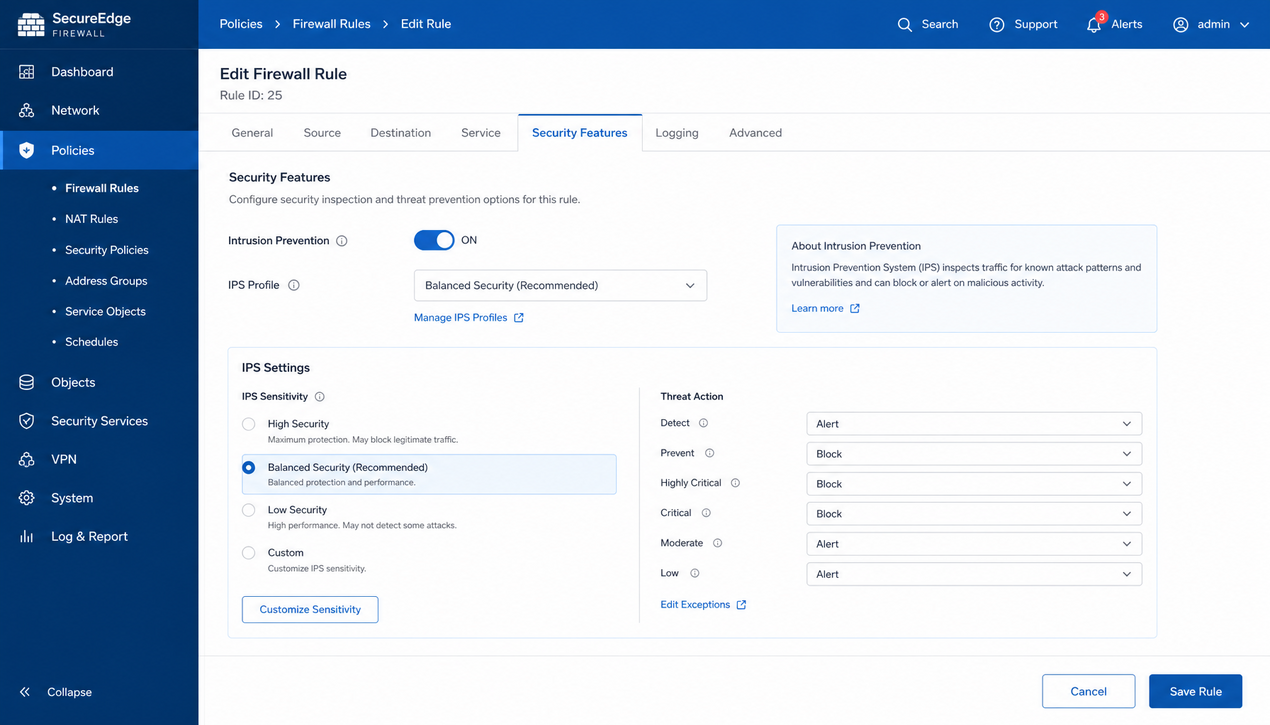
پس از پایان تنظیمات پروفایل (که در بخش بعد شرح داده میشود) روی Save کلیک کنید و سپس قاعده فایروال اصلی را ذخیره و Enable کنید. جایگاه قاعده در لیست را نیز بررسی کنید، زیرا در Sophos قواعد از بالا به پایین ارزیابی میشوند و اولین قاعده منطبق، سیاست حاکم بر اتصال خواهد بود. از این لحظه، IPS برای ترافیک هدف فعال است و رخدادهای آن در لاگها و گزارشهای امنیتی ظاهر میشوند.
در صفحه پیکربندی IPS میتوانید یک پروفایل از پیش تعریفشده مانند Balanced Security (تعادل امنیت و عملکرد) یا Maximum Security (سختگیرانهترین حالت) را انتخاب کنید. برای کنترل کامل روی Create New Profile کلیک کنید تا در پروفایل سفارشی، همه پارامترها از حساسیت تا اقدامات را شخصیسازی کنید. پروفایل سفارشی بهترین انتخاب برای شبکههایی است که بار اثباتی و الزامات متمایزی دارند، زیرا هیچ رفتار پیشفرضی بدون بازبینی شما اعمال نمیشود.
سطح حساسیت (Sensitivity) احتمال تشخیص تهدیدات را کنترل میکند و معمولاً سطوح Low، Medium، High و Custom در دسترس است. سطح Medium نقطه تعادل خوبی برای شروع است؛ سطح High اگرچه پوشش بیشتری دارد، اما هشدارهای مثبت کاذب (False Positive) بیشتری تولید میکند. توصیه عملی این است که پس از یک دوره نظارت و تحلیل لاگ، این پارامتر را متناسب با بومشناسی شبکه خود تنظیم کنید تا تعادل میان امنیت و تداوم سرویس حفظ شود.
هسته عملیاتی IPS، نگاشت اقدام به سطح خطر (High، Medium، Low، Info) در دستههای مختلف تهدید مانند Exploit، Malware و DoS است. اقدامات قابلانتخاب عبارتاند از:
پس از تعیین اقدامات، پروفایل را ذخیره کنید. انتخاب Drop برای همه سطوح تنها زمانی توصیه میشود که قاعده در فاز نظارتی بهاندازه کافی آزموده شده باشد تا مسدودسازی ناخواسته ترافیک قانونی رخ ندهد.
امضاها شناسههای دیجیتال حملات شناختهشده و قلب تشخیص مبتنی بر امضا هستند. به مسیر Threat Protection > IPS Signatures مراجعه کنید تا دستههای مرتبط با سیستمعاملها، برنامهها یا پروتکلهایی که در شبکه شما وجود ندارند را غیرفعال کنید؛ این کار حجم پردازش را کاهش و دقت سیستم را افزایش میدهد. اگر الگوی حمله خاص و تکرارشوندهای در شبکه داخلی شناسایی کردید، Sophos XG امکان ساخت امضای سفارشی (Custom Signature) با منطق مشابه قواعد Snort را فراهم میکند. همچنین در پروفایل IPS، از بخش Exclusions میتوانید IP یا Rangeهای معتبر مانند سرور اسکن آسیبپذیری داخلی را از قلمرو بررسی معاف کنید.
اگر هدف شما در گام نخست استقرار فقط مشاهده و تحلیل است، میتوانید بدون هیچ تغییر ساختاری حالت IDS-Only بسازید: در پیکربندی IPS همان قاعده، تمامی اقدامات (Actions) را روی Alert تنظیم کنید. در این حالت تهدیدات شناسایی و ثبت میشوند اما هیچ بسته یا اتصالی مسدود نمیشود. همین امکان، پیکربندی IPS و IDS در فایروال سوفوس را تدریجی، آزمایشی و بدون ریسک قطع سرویس پیش میبرد و برای ترافیک حساسترین سرورها نیز کاربرد دارد؛ ابتدا رفتار الگوها را زیر نظر بگیرید و سپس اقدامات را بهتدریج به Drop ارتقا دهید.
فعالسازی اولیه تنها آغاز راه است؛ بدون تنظیمات ظریف، سیستم ممکن است با هشدارهای مثبت کاذب اشباع شود، منابع را هدر دهد یا حتی ترافیک قانونی کسبوکار را مسدود کند. چهار رکن زیر چرخه بهرهبرداری اثربخش را شکل میدهند و باید بهصورت مستمر بازبینی شوند.
مطمئن شوید سرویس Live Protection فعال است و فایروال دسترسی لازم برای دریافت بهروزرسانیهای مستمر پایگاه تهدیدات (از طریق Sophos Central یا بهروزرسانی مستقیم دستگاه) را دارد؛ در غیر این صورت شناسایی جدیدترین بدافزارها و اکسپلویتها ممکن نخواهد بود. سپس بازبینی دورهای امضاها را در دستور کار قرار دهید و امضاهای نامرتبط با محیط خود را غیرفعال کنید تا حجم پردازش کنترل شود. همین بازخوردها مبنای ساخت امضاهای سفارشی برای الگوهای حمله داخلی قرار میگیرد.
سطح جزئیات لاگ (Log Verbosity) را هوشمندانه تعیین کنید؛ ذخیره لاگ کامل برای همه رویدادهای Low بهسرعت فضای ذخیرهسازی را پر میکند. برای تحلیل متمرکز و بلندمدت، ارسال لاگها به سرور Syslog یا پلتفرم SIEM از مسیر Administration > System Services > Log Streaming قابل تنظیم است. هشدارهای ایمیلی یا SNMP Trap را تنها برای رویدادهای High/Critical یا رویدادهای مکرر از یک منبع خاص پیکربندی کنید (System > Log Settings > Alerts) تا زیر انبوه هشدارها غرق نشوید.
هدف IPS مسدودسازی ترافیک مخرب است، نه مختلکردن کسبوکار. اگر دستگاههای معتبری مانند سرور مدیریت شبکه یا سرور بهروزرسانی نرمافزار بهطور مکرر بهعنوان منبع حمله علامتگذاری میشوند، آدرس آنها را در Exclusions پروفایل IPS قرار دهید. معافسازی میتواند بر اساس IP منبع/مقصد یا بر اساس یک امضای خاص برای یک مقصد مشخص باشد. توجه کنید که لیست سفید باید صرفاً پس از اطمینان کامل از اعتبار منبع و با ثبت مستند اعمال شود تا خلأ امنیتی ایجاد نکند.
یک تنظیم یکسان برای همه بخشهای شبکه کارآمد نیست. برای سرورهای DMZ که در معرض اینترنت هستند، پروفایلی با حساسیت High و اقدام Drop تعریف کنید و برای ترافیک داخلی کاربران، پروفایلی با حساسیت Medium و اقدام Intelligent به کار ببرید. این تفکیک مبتنی بر ریسک، هم امنیت و هم کارایی را بهینه میکند. در هفتههای نخست استقرار نیز همه اقدامات را روی Alert نگه دارید تا الگوی هشدارها بدون هیچ اختلالی قابل تحلیل باشد و سپس سیاستها را سختگیرانهتر کنید.
اگر توان سختافزاری فعلی پاسخگو نیست یا در حال مقایسه راهکارهای NGIPS میان برندها هستید، مطالعه مقاله پیادهسازی NGIPS روی Cisco Firepower و بررسی قیمت فایروال فورتی گیت میتواند تصویر مقایسهایتری از گزینههای موجود در بازار در اختیارتان بگذارد.
برای 14 تا 30 روز نخست، پروفایل را طوری پیکربندی کنید که برای همه سطوح خطر فقط عمل Alert اجرا شود. در این بازه، لاگهای Intrusion Prevention را روزانه بررسی کنید، موارد مثبت کاذب (مانند ترافیک اسکنر آسیبپذیری داخلی) را برای لیست سفید یادداشت کنید و دستههای پرتکرار هشدارهای واقعی را بهعنوان مبنای سیاست واکنش فاز بعدی تحلیل نمایید. سپس برای سطوح پرخطر، اقدامات را بهتدریج از Alert به Drop ارتقا دهید.
پیش از فعالسازی حالت پیشگیری کامل، با استفاده از Dashboard > System Performance یک خط پایه (Baseline) از CPU، حافظه و تأخیر ثبت کنید. پس از تغییر اقدامات به Drop/Close، همین معیارها را بهویژه در ساعات اوج ترافیک رصد کنید. افزایش غیرعادی CPU یا نرخ ایجاد Session میتواند نشانه یک حمله در جریان، ناکافیبودن منابع سختافزاری یا نیاز به غیرفعالکردن امضاهای کماهمیت باشد. اگر تأثیر بر کارایی محسوس است، ابتدا از پروفایل Balanced Security بهجای Maximum Security استفاده کنید.
گزارشها نقشه راه مهاجمان را نشان میدهند. گزارش Top Intrusion Prevention Threats پرتکرارترین امضاهای فعالشده را فاش میکند که میتواند نشانه یک حمله هدفمند مستمر باشد؛ گزارش Top Sources & Destinations of Attacks مشخص میکند کدام سرورها بیشتر هدفاند و حملات از چه محدودههایی سرچشمه میگیرند تا مبنای لیست سیاه یا قواعد سختگیرانهتر قرار گیرند. به ارتباط رویدادها نیز دقت کنید؛ وقتی هشدار اسکن پورت بلافاصله پیش از تلاش اکسپلویت روی همان میزبان رخ دهد، زنجیره Kill-Chain تأیید میشود. برای سنجش کنترلشده اثربخشی پیکربندی نیز میتوانید از متدولوژی استاندارد
راهنمای رسمی OWASP برای ارزیابی امنیت برنامههای وب در محیط آزمایشی بهره بگیرید.
هر تغییر در پروفایلهای IPS، قواعد فایروال مرتبط و لیستهای سفید را با ذکر تاریخ، نام تغییردهنده، دلیل تغییر و برآورد تأثیر ثبت کنید. رویدادهای امنیتی شاخصی که IPS خنثی کرده است را در تیکت حادثه مجزا ثبت کنید تا مبنای تحلیل ریشهای (Root Cause Analysis)، اثبات اثربخشی کنترلها در ممیزی و بهبود برنامه پاسخ به حادثه (IRP) باشد. هر 3 تا 6 ماه یکبار نیز کل تنظیمات و استثناها را بازبینی کنید تا «تنظیمات زائد» انباشته نشود و پیکربندی با تغییرات معماری شبکه همگام بماند.
بله؛ ماژول IPS/IDS زیرمجموعه سرویس Threat Prevention است. وضعیت لایسنس را میتوانید در کنسول مدیریتی بررسی کنید و در صورت انقضا، تنها راه فعالسازی کامل قابلیت، تمدید اشتراک و اتصال دستگاه به سرویس بهروزرسانی امضاهاست. بدون آن، حتی با فعالبودن گزینهها در رابط کاربری، حفاظت واقعی صورت نمیگیرد.
کافی است در پروفایل IPS مربوط به قاعده موردنظر، تمامی اقدامات را روی Alert تنظیم کنید. در این حالت تهدیدات شناسایی و ثبت میشوند، اما هیچ بسته یا اتصالی مسدود نمیشود و میتوانید پیش از سختگیرانهکردن سیاستها، رفتار سیستم را روی ترافیک واقعی بسنجید و موارد مثبت کاذب را شناسایی کنید.
ابتدا منبع ترافیک را راستیآزمایی کنید؛ اگر قانونی است، آن را در بخش Exclusions پروفایل IPS معاف کنید یا امضای مربوطه را تنها برای همان منبع/مقصد غیرفعال نمایید. در گام بعدی، حساسیت را متناسب با بومشناسی شبکه تنظیم کنید و این تغییرات را بههمراه دلیلشان مستندسازی نمایید تا در بازبینیهای دورهای قابل ردیابی باشند.
فعالسازی IPS و IDS در Sophos بیش از یک تنظیم فنی، سرمایهگذاری استراتژیک در تابآوری سایبری سازمان است. همانطور که دیدیم، تفاوت IDS (ناظر و گزارشگر) و IPS (محافظ فعال درونخطی) تعیینکننده نحوه استقرار است و در اکوسیستم سوفوس این دو در قالب یک موتور بازرسی یکپارچه، در کنار آنتیویروس و کنترل برنامه، ترافیک را تنها یک بار و همهجانبه پردازش میکنند؛ یکپارچگیای که با هماهنگی اطلاعات تهدید از سمت Endpointها و مدیریت متمرکز در Sophos Central تکمیل میشود.
کلید موفقیت در دو اصل خلاصه میشود: استقرار مرحلهای و بهبود مستمر. با شروع از حالت Alert-محض، تحلیل لاگها، تنظیم لیست سفید و سپس ارتقای تدریجی اقدامات به Drop، اختلال در کسبوکار به حداقل میرسد؛ پایش عملکرد و تحلیل دورهای گزارشها نیز سیستم را با رفتار واقعی شبکه شما سازگار میکند. در نهایت، مستندسازی تغییرات و بازبینی هر 3 تا 6 ماه یکبار، پیکربندی را از «تنظیم و فراموش» به یک چرخه زنده دفاعی تبدیل میکند که همگام با تکامل تهدیدات، شما را یک گام جلوتر از مهاجمان نگه میدارد.