خطای License Expired فایروال Sophos
یکی از رایجترین هشدارهایی است که مدیران شبکه در مدیریت زیرساختهای امنیتی با آن مواجه میشوند. این پیام که در کنسول مدیریتی یا از طریق اعلانهای ایمیلی ظاهر میشود، صرفاً یک یادآوری اداری نیست؛ بلکه به معنای قطع تدریجی جریان حیاتی بهروزرسانیهای امنیتی شامل پایگاه دادههای شناسه تهدیدات (IPS)، امضاهای آنتیویروس و الگوهای کشف نفوذ است. در این مقاله بهصورت ساختاریافته به دلایل بروز خطای License Expired فایروال Sophos، روشهای تشخیص وضعیت لایسنس، راهکارهای سریع تمدید و اقدامات پیشگیرانه پرداخته میشود.
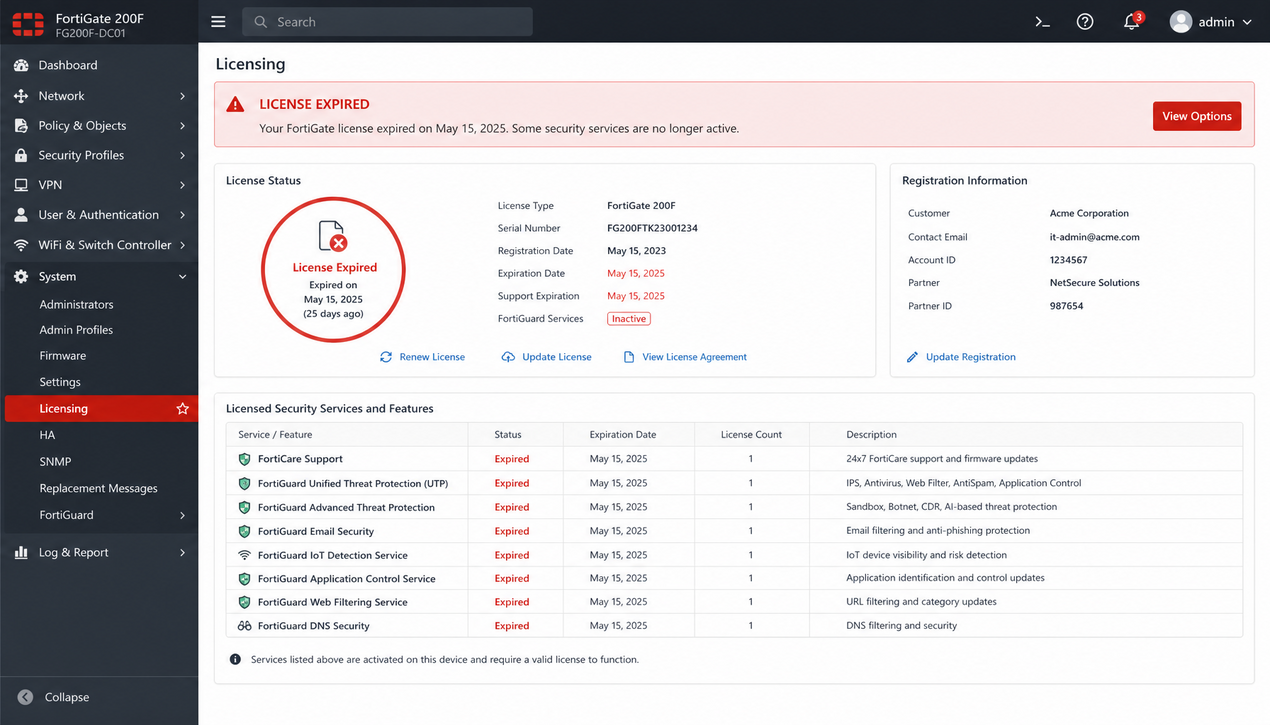
بروز خطای انقضای لایسنس فایروال Sophos میتواند ناشی از عوامل متعددی باشد که آگاهی از آنها نخستین گام در عیبیابی و انتخاب راهکار مناسب است. این دلایل را میتوان در چهار دسته اصلی طبقهبندی کرد.
شایعترین و واضحترین علت است. لایسنسهای Sophos عموماً بر اساس اشتراک سالانه یا چندساله ارائه میشوند و با رسیدن به تاریخ انقضای مشخصشده در قرارداد، سامانه بهصورت خودکار وضعیت لایسنس را به حالت «منقضیشده» تغییر میدهد. مدیرانی که فرآیند نظارت منظمی بر تاریخ انقضای داراییهای نرمافزاری ندارند، بیشتر در معرض مواجهه ناگهانی با این خطا قرار میگیرند.
فایروال Sophos بهصورت دورهای (معمولاً روزانه) با سرورهای مرکزی شرکت ارتباط برقرار میکند تا وضعیت لایسنس را اعتبارسنجی و بهروزرسانیها را دریافت کند. هرگونه اختلال در این ارتباط میتواند منجر به نمایش نادرست خطای انقضا شود، حتی اگر لایسنس هنوز معتبر باشد. این اختلالات میتوانند ناشی از پیکربندی نادرست Gateway، تنظیمات DNS، مسدود بودن پورتهای خروجی ضروری یا وقفه موقت در سرویسدهی سرورهای Sophos باشد.
گاهی باگهای نادر در نسخههای خاصی از سیستمعامل فایروال (SFOS) یا آسیبدیدن فایلهای مربوط به لایسنس در حافظه دستگاه میتواند باعث گزارش غلط درباره وضعیت اعتبار شود. همچنین بازگردانی پیکربندی از یک بکاپ قدیمیتر با اطلاعات لایسنس متفاوت یا بروز ناقص یک آپدیت نرمافزاری نیز میتواند این اختلال را ایجاد کند.
این مورد اغلب یک دلیل فرآیندی و سازمانی است. تأخیر در فرآیندهای مالی، تغییر مسئولان فنی یا مدیریتی، فراموشی ناشی از نبود سیستم هشدار و سردرگمی در مورد مسئول مستقیم تمدید، میتواند منجر به وقفه بین پایان دوره قبلی و فعالسازی دوره جدید شود. این وقفه، هرچند کوتاه، بلافاصله توسط فایروال شناسایی و اعلام میگردد.
منقضی شدن لایسنس فایروال Sophos را میتوان معادل خلع سلاح تدریجی سیستم دفاعی شبکه دانست. این رویداد تنها یک خطای اداری نیست، بلکه یک رویداد امنیتی با پیامدهای عملیاتی ملموس و بلندمدت است.
هسته اصلی توان دفاعی فایروالهای نسل جدید، وابستگی به هوشمندی بهروز از تهدیدات جهانی است. با انقضای لایسنس، دسترسی به این جریان حیاتی اطلاعات قطع میشود. پایگاه داده امضاهای ویروس، شناسههای نفوذ، لیست بدافزارها، آدرسهای IP مخرب و دامنههای جعلی دیگر بهروز نمیشوند و فایروال در شناسایی تهدیدات جدید، بدافزارهای نوظهور و اکسپلویتهای روز صفر کاملاً ناتوان خواهد بود.
لایسنس معتبر، کلید فعالسازی ماژولهایی فراتر از فیلترینگ پایه است. در حالت انقضا، بسته به نوع لایسنس و پیکربندی، بسیاری از قابلیتها ممکن است بهطور کامل غیرفعال شوند یا به حالت محدود درآیند. این موارد شامل سیستم پیشگیری از نفوذ (IPS)، فیلترینگ پیشرفته محتوا و برنامهها، حفاظت از سرورهای ایمیل، SSL VPN و سندباکسینگ پیشرفته بدافزار میشود.
پیامد مستقیم دو مورد قبل، افزایش چشمگیر سطح حمله و کاهش رادیکال سطح امنیت سایبری سازمان است. شبکه به هدفی آسان برای باجافزارها، سرقت دادهها و تبدیل شدن به بخشی از باتنتها تبدیل میشود. احتمال نقض دادهها بهشدت افزایش مییابد که میتواند به خسارات مالی سنگین، از دست رفتن اعتماد مشتریان و آسیب جبرانناپذیر به اعتبار برند منجر شود.
قرارداد پشتیبانی فنی Sophos معمولاً با اعتبار لایسنس گره خورده است. با انقضای لایسنس، دسترسی به تیم پشتیبانی رسمی، باز کردن تیکت برای مشکلات فوری و دریافت وصلههای امنیتی بحرانی ممکن است قطع یا بسیار محدود شود. این موضوع سازمان را در هنگام بروز یک بحران امنیتی در موقعیتی بسیار آسیبپذیر قرار میدهد.
پیش از هر اقدام اصلاحی، تشخیص دقیق و مکانیابی مشکل حیاتی است. فایروال Sophos چندین روش شفاف برای بررسی سلامت لایسنس در اختیار مدیران قرار میدهد تا علاوه بر اطلاع از انقضا یا عدم آن، جزئیاتی مانند تاریخ دقیق، نوع لایسنس و حتی مشکلات احتمالی ارتباطی را نیز شناسایی کنید.
این روش اصلیترین و کاربرپسندترین راه نظارت بر لایسنس است. پس از ورود به کنسول تحت وب فایروال، به بخش اختصاصی Licensing مراجعه کنید. مسیر معمول در Sophos XG به این صورت است: از منوی اصلی به
Administration بروید و سپس گزینه Licensing
را انتخاب نمایید. در این صفحه نمای جامعی شامل وضعیت کلی (Valid/Expired)، تاریخ انقضای دقیق، لیست تمامی ماژولهای لایسنسشده به همراه وضعیت هر یک و سریال نامبر دستگاه نمایش داده میشود. همچنین خطاهای ارتباطی در همین بخش بهصورت پیام هشدار نشان داده میشوند و به شما کمک میکنند مشکل را از انقضای واقعی تفکیک کنید.
برای مواقعی که دسترسی به رابط گرافیکی ممکن نیست یا برای یکپارچهسازی با سیستمهای مانیتورینگ، استفاده از رابط خط فرمان از طریق SSH راهکاری قدرتمند است. پس از ورود به CLI با دسترسی مدیر (admin)، میتوانید از دستورات کلیدی زیر استفاده کنید:
دستور show license خلاصهای فشرده از وضعیت لایسنس شامل وضعیت، تاریخ انقضا، نوع و لیست ویژگیها را نمایش میدهد و دستور show license detail
اطلاعات جامعتری مانند زمان آخرین بهروزرسانی موفق و وضعیت هر جزء را ارائه میکند. خروجی این دستورات برای تحلیل سریع و ثبت در گزارشهای سیستماتیک بسیار مفید است. توجه داشته باشید که اجرای این دستورات صرفاً برای مشاهده وضعیت است و تغییری در پیکربندی ایجاد نمیکند.
برای سازمانهایی که از Sophos Central بهعنوان پلتفرم مدیریت یکپارچه ابری استفاده میکنند، این روش کارآمدترین راه نظارت بر سلامت لایسنس تمامی دستگاهها از یک پنل واحد است. پس از ورود به حساب Sophos Central و مراجعه به بخش «Protect Devices» یا «Licensing & Subscriptions»، میتوانید داشبورد مرکزی را مشاهده کنید که وضعیت لایسنس تمام داراییهای تحت پوشش، تاریخهای انقضای نزدیک و حتی امکان اقدام سریع برای تمدید را نمایش میدهد.
پس از اجرای هر یک از این روشها، بهوضوح خواهید دانست که لایسنس واقعاً منقضی شده است، در آستانه انقضا قرار دارد، یا صرفاً به دلیل یک مشکل ارتباطی خطا نشان میدهد. این تمایز کلیدی، مسیر اقدام بعدی شما را تعیین میکند: رفتن مستقیم به سراغ راهکارهای تمدید سریع، یا رفع پیشنیازهای ارتباطی شبکه.
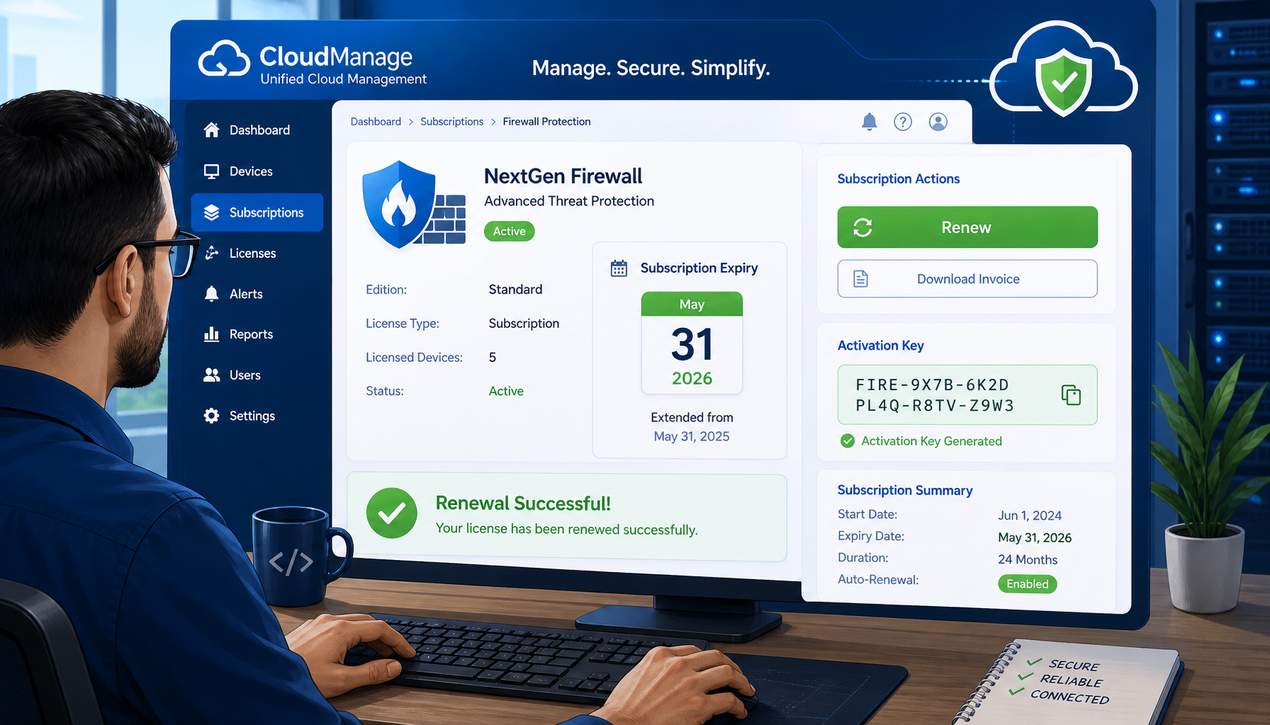
وقتی تشخیص دادید که تمدید لایسنس فایروال سوفوس
شما ضروری است، زمان اقدام فوری فرا رسیده است. چندین مسیر برای بازیابی کامل قابلیتهای امنیتی وجود دارد که انتخاب مسیر مناسب به زیرساخت مدیریتی شما و رابطه سازمان با تأمینکننده بستگی دارد.
برای سازمانهای مدرن، Sophos Central نه تنها یک کنسول مدیریت، بلکه هاب مرکزی تمام عملیات چرخه حیات لایسنس است. این پلتفرم ابری فرآیند تمدید را تا حد ممکن ساده کرده است:
گام 1 — ورود به پورتال:
به آدرس central.sophos.com مراجعه کرده و با حساب مدیر سراسری (Global Administrator) خود وارد شوید. اطمینان حاصل کنید که دسترسی شما به اینترنت بدون محدودیت است و از مرورگرهای بهروز استفاده میکنید.
گام 2 — ناوبری به بخش مدیریت لایسنس:
در داشبورد اصلی، به منوی سمت چپ رفته و بخش «Purchase Portal» یا «Licensing & Subscriptions» را پیدا کنید. در این بخش، لیست کاملی از تمامی اشتراکهای فعال و منقضیشده سازمان به همراه تاریخ انقضای شفاف و وضعیت هر یک نمایش داده میشود.
گام 3 — فرآیند تمدید:
اشتراک مربوط به فایروال مورد نظر را که وضعیت آن «Expiring Soon» یا «Expired» است بیابید (معمولاً دستگاه با نام میزبان یا سریال نامبر قابل شناسایی است). بر روی گزینه «Renew» یا «Add to Cart» کلیک کنید. سیستم دوره تمدید (معمولاً 1، 2 یا 3 سال) را پیشنهاد میدهد که قابل تأیید یا تغییر است. سپس فرآیند خرید استاندارد شامل تأیید نهایی سفارش و انتخاب روش پرداخت را طی کنید.
گام 4 — تأیید نهایی:
در بسیاری از موارد، به محض تکمیل موفقیتآمیز پرداخت آنلاین، لایسنس جدید بهطور خودکار برای دستگاه فعال میشود و فایروال در نخستین ارتباط بعدی با Sophos Central، لایسنس تمدیدشده را دریافت میکند. پس از پرداخت، به بخش Licensing بازگشته و از تغییر وضعیت به «Active» و مشاهده تاریخ انقضای جدید اطمینان حاصل کنید.
در بسیاری از سازمانها، بهویژه در ایران و کشورهایی که خرید مستقیم بینالمللی با چالشهای پرداخت روبروست، تمدید از طریق پارتنرهای رسمی مسیر اصلی مدیریت چرخه حیات لایسنس است. این روش اگرچه کمی طولانیتر از تمدید آنلاین است، اما مزایایی مانند مشاوره فنی و پشتیبانی محلی به همراه دارد و در سه مرحله اصلی انجام میشود:
1. تماس با پارتنر معتبر و ارائه مشخصات:
نخستین گام، شناسایی و تماس با پارتنر معتبر Sophos است. پس از تماس، مشخصات دقیق دستگاه شامل سریال نامبر (که در کنسول مدیریتی یا برچسب پشت دستگاه موجود است)، مدل دقیق سختافزار (مثل XG 135 یا XGS 4500) و در صورت موجود بودن، شماره سفارش قبلی را در اختیار پارتنر قرار دهید. همچنین نوع لایسنس، ماژولهای مورد نیاز و دوره تمدید مورد نظر را بهوضوح اعلام کنید.
2. فرآیند خرید و دریافت لایسنس جدید:
پارتنر بر اساس اطلاعات شما پیشفاکتور رسمی را صادر میکند. پس از تأیید و تکمیل فرآیندهای مالی، پارتنر سفارش را از طریق کانالهای رسمی با Sophos ثبت کرده و کلید یا فایل لایسنس جدید (معمولاً با پسوند .lic) را دریافت میکند.
3. فعالسازی لایسنس روی فایروال: برای فعالسازی، وارد کنسول تحت وب فایروال شوید، به مسیر Administration > Licensing
بروید و روی گزینه «Upload License File» یا «Activate New License» کلیک کنید. فایل دریافتی را انتخاب و آپلود نمایید. در برخی موارد نیز کد فعالسازی متنی (Activation Code) را مستقیماً در فیلد مربوطه وارد میکنید. پس از اعتبارسنجی، تاریخ انقضای جدید نمایش داده میشود و در صورت لزوم، یکبار دستگاه را ریستارت کنید تا تمامی سرویسها با اعتبار جدید بارگذاری شوند.
نکته زمانبندی:
این فرآیند با توجه به فرآیندهای مالی و اداری دو طرف ممکن است بین 24 تا 72 ساعت به طول بیانجامد؛ لذا برنامهریزی برای تمدید حداقل یک هفته قبل از تاریخ انقضا امری ضروری است. حتماً پیشفاکتور، فاکتور نهایی و فایل لایسنس دریافتی را در بایگانی امن سازمان نگهداری کنید. اگر قصد مهاجرت یا خرید سختافزار جدید دارید، پیشنهاد میکنیم ابتدا صفحه
خرید فایروال سوفوس را بررسی کنید.
در شرایط بحرانی که لایسنس اصلی منقضی شده و فرآیند تمدید به هر دلیلی با وقفه مواجه شده است، فعالسازی لایسنس آزمایشی (Trial) یک راهحل موقت و نجاتبخش است. این لایسنسها معمولاً برای دوره 30 روزه ارائه میشوند و فرصت تکمیل منظم فرآیند تمدید اصلی را بدون افت کامل امنیت شبکه فراهم میکنند.
از طریق کنسول محلی فایروال، مراحل زیر را انجام دهید:
1. وارد رابط تحت وب مدیریت فایروال شوید.
2. به بخش Administration و سپس Licensing بروید.
3. به دنبال گزینهای با عنوان «Start Trial» یا «Activate Trial» بگردید؛ این گزینه ممکن است در تبهای مختلف یا کنار وضعیت لایسنس نمایش داده شود.
4. پس از تأیید، دستگاه بهطور خودکار با سرورهای Sophos ارتباط برقرار کرده و یک لایسنس آزمایشی کامل دریافت و فعال میکند.
5. وضعیت لایسنس از «Expired» به «Trial» تغییر کرده و تمامی قابلیتهای امنیتی مجدداً فعال میشوند.
محدودیتهای مهم لایسنس آزمایشی:
مدت اعتبار حداکثر 30 روز است و امکان تمدید مجدد Trial برای همان دستگاه معمولاً وجود ندارد. در طول دوره آزمایشی، دسترسی به پشتیبانی فنی کامل Sophos ممکن است محدود باشد. همچنین پس از فعالسازی، از بخش Licensing اطمینان حاصل کنید تمامی ماژولهای امنیتی مورد نیاز سازمان فعال شدهاند. این ابزار باید صرفاً بهعنوان چتر نجات اضطراری در نظر گرفته شود، نه یک استراتژی معمول مدیریت لایسنس.
گاهی اوقات پیام «License Expired» گمراهکننده است و مشکل از ناتوانی دستگاه در برقراری ارتباط با سرورهای اعتبارسنجی Sophos نشأت میگیرد. این وضعیت که ممکن است با خطاهایی مانند «Cannot contact licensing server» یا «License status: Unavailable» همراه باشد، نیاز به عیبیابی شبکهای دقیق دارد. رفع این موانع، پیشنیاز هر اقدام تمدیدی است.
نخستین گام، اطمینان از دسترسی خود فایروال به اینترنت است. از طریق بخش Diagnostics کنسول یا با استفاده از CLI، دستورات ping و traceroute را به یک دامنه عمومی و همچنین به دامنههای سرورهای Sophos اجرا کنید. سپس اطمینان حاصل کنید که اینترفیس WAN دارای آدرس IP معتبر، subnet mask صحیح و Default Gateway درست است و تنظیمات DNS سرورها (ترجیحاً استفاده از DNS عمومی معتبر برای تست اولیه) بررسی شدهاند، زیرا دستگاه برای resolve کردن نام دامنه سرورهای Sophos به DNS نیاز دارد. در شبکههای پیچیدهتر، وجود مسیرهای استاتیک نادرست نیز ممکن است ترافیک خروجی را به مسیر اشتباه هدایت کند.
اگر اتصال پایه برقرار است اما ارتباط با سرورهای خاص Sophos قطع است، احتمال وجود مانع در سطح پروکسی یا قوانین فایروال داخلی زیاد است. اگر سازمان از پروکسی سرور داخلی استفاده میکند، آدرس، پورت و اعتبارنامه آن باید بهدرستی در تنظیمات پروکسی فایروال وارد شده باشد؛ اشتباه در این تنظیمات از علل شایع شکست در ارتباط لایسنس است. همچنین قوانین فایروایلی که ممکن است بهاشتباه ترافیک خروجی دستگاه را مسدود کنند باید بازبینی شوند.
در صورتی که دستگاه دیگری (مثل یک فایروال یا روتر سازمانی) در بالادست قرار دارد، اطمینان حاصل کنید که ترافیک خروجی بهویژه به سمت پورتهای ضروری TCP 80، 443 و 8191 مسدود نیست. در نهایت، پس از رفع موانع، یک راه تست سریع، ایجاد یک قانون فایروال موقت باز برای ترافیک خروجی از اینترفیس WAN است؛ اگر با این قانون وضعیت لایسنس به حالت عادی بازگشت، مشخص میشود مشکل از یک قانون محدودکننده بوده و باید آن را بهدقت اصلاح کرد.
در برخی سناریوهای خاص مانند قطعی طولانیمدت اینترنت یا زمانی که پارتنر فایل لایسنس (و نه کد فعالسازی) را در اختیار شما قرار میدهد، روش تمدید دستی بهعنوان راهکاری عملی مطرح میشود. این روش مبتنی بر دانلود فایل لایسنس از یک منبع معتبر و سپس آپلود آن روی فایروال است و نیازمند دقت در جزئیات برای جلوگیری از بروز خطا میباشد.
پیش از هر چیز باید به یک فایل لایسنس معتبر (با پسوند .lic یا .txt) دسترسی داشته باشید. این فایل میتواند از طریق پورتال مشتری پارتنر، ایمیل ارسالی از پارتنر (با تأیید اصالت فرستنده و بررسی احتمال فیشینگ) یا از طریق Sophos Central در موارد قابل انجام دریافت شود. نکته حیاتی این است که این فایل متنی رمزنگاریشده، منحصربهفرد برای سریال نامبر خاص دستگاه شماست و نمیتوان آن را بین دستگاههای مختلف به اشتراک گذاشت.
پس از اطمینان از در دسترس بودن فایل معتبر، مراحل زیر را انجام دهید:
1. با حساب مدیریتی وارد رابط تحت وب فایروال شوید و به مسیر Administration > Licensing بروید.
2. به دنبال دکمهای با عنوان «Upload License File» یا «Install License File» بگردید و روی آن کلیک کنید.
3. در پنجره باز شده، فایل .lic دانلودشده را Browse و انتخاب نمایید.
4. سیستم فایل را آپلود و اعتبارسنجی میکند؛ این اعتبارسنجی شامل بررسی امضای دیجیتال فایل، تطابق سریال نامبر آن با دستگاه و بررسی تاریخ اعتبار است.
5.
در صورت موفقیت، پیام تأیید نمایش داده شده و صفحه لایسنس با تاریخ انقضای جدید و وضعیت «Valid» بهروزرسانی میشود.
در صورت بروز خطا (مانند «Invalid license file» یا «License serial does not match»)، پیام خطا راهنمای دقیقی برای رفع مشکل است.
6. در برخی موارد، بهویژه اگر سرویسهای حیاتی در حالت تعلیق بودند، ممکن است لازم باشد دستگاه را از طریق مسیر مربوطه یکبار بهطور کامل ریستارت کنید.
از مزایای این روش، استقلال از اتصال زنده به اینترنت در لحظه فعالسازی و کنترل کامل مدیر شبکه است؛ اما کوچکترین خطا در انتخاب فایل نادرست منجر به شکست فرآیند میشود و باید از فایل لایسنس بهعنوان یک سند امنیتی مهم محافظت شود.
اگرچه اصل موضوع یکسان است، اما مسیرهای ناوبری و برخی جزئیات بین نسخههای مختلف نرمافزار و نوع استقرار متفاوت است. این بخش به شما کمک میکند مستقیماً بر اساس محیط عملیاتی خود اقدام مناسب را انجام دهید.
سیستمعامل Sophos XG (یا SFOS) دارای رابط کاربری مدرن و یکپارچه است. پس از ورود به کنسول، از منوی اصلی به Administration > Licensing
بروید. اقدامات کلیدی در این صفحه شامل استفاده از دکمه «Upload License File» برای آپلود فایل لایسنس جدید، دکمه «Start Trial» برای فعالسازی مجوز آزمایشی 30 روزه و کلیک روی آیکون اطلاعات (i) کنار هر ماژول برای مشاهده تاریخ انقضای دقیق آن است. برای تنظیم پروکسی، به بخش Device Access در Administration مراجعه کنید. پس از اعمال لایسنس جدید، از بخش
Monitoring > Logs > System Logs با فیلتر کردن بر روی کلیدواژه «license» میتوانید موفقیت یا خطای فرآیند را بررسی کنید.
اینترفیس مدیریتی در Sophos UTM (که قبلاً Astaro یا SG نامیده میشد) ساختاری متفاوت اما با قابلیتهای مشابه دارد. پس از ورود، به بخش System Administration و سپس گزینه Licensing بروید. این صفحه معمولاً لیستی از تمام ویژگیهای لایسنسشده به همراه ستونهای Status و Expiration Date نشان میدهد. برای وارد کردن لایسنس جدید، به دنبال لینک «Enter License Key» یا «Activate License» بگردید و کد فعالسازی دریافتی از پارتنر را وارد کنید. در برخی نسخههای UTM ممکن است نیاز باشد پس از وارد کردن لایسنس جدید، بهصورت دستی روی دکمه «Update all components» کلیک کنید تا تغییرات در تمامی ماژولها اعمال شود.
فایروالهای Sophos مستقر روی هایپروایزورهایی مانند VMware ESXi یا Hyper-V از نظر منطق لایسنس تفاوتی با نمونههای سختافزاری ندارند و تمامی راهکارهای ذکرشده برای آنها قابل اجراست. با این حال چند نکته خاص حائز اهمیت است: تأیید کنید که ماشین مجازی از طریق آداپتور شبکه صحیح به شبکه خارجی متصل است و تنظیمات شبکه مجازی (vSwitch و Port Group) درست پیکربندی شدهاند. همچنین از صحت تاریخ و زمان (Time & Date) در سطح هایپروایزور و درون ماشین مجازی اطمینان حاصل کنید، چرا که یک تاریخ نادرست میتواند باعث خطای نادرست انقضای لایسنس شود.
بهعنوان اقدام احتیاطی مهم، قبل از اعمال هرگونه تغییر در لایسنس یا پیکربندی اصلی، از ماشین مجازی فایروال یک Snapshot (در VMware) یا Checkpoint (در Hyper-V) تهیه کنید تا در صورت بروز مشکل غیرمنتظره، بهسرعت به حالت پایدار قبلی بازگردید. اگر فایروال مجازی شما تحت مدیریت Sophos Central است، ترجیحاً تمام عملیات لایسنس را از طریق آن پلتفرم انجام دهید.
تجربه مواجهه با خطای License Expired سوفوس نشان میدهد که پیشگیری همواره کمهزینهتر و کمریسکتر از درمان است. یک رویکرد مدیریتی پیشگیرانه بر چهار رکن اصلی استوار است:
نخستین خط دفاعی، ایجاد سیستم هشداردهی خودکار است. در Sophos Central به بخش تنظیمات سراسری یا Email Alerts مراجعه کرده و هشدار «License Expiry Warning» را فعال و پیکربندی کنید. میتوانید زمانبندی اعلانها را تعیین کنید (مثلاً 60، 30 و 7 روز قبل از انقضا) و لیست دریافتکنندگان را مشخص نمایید. در فایروالهای مستقل نیز در بخش Administration گزینهای برای Email Notifications وجود دارد که باید در آن SMTP سرور سازمان را تنظیم کرده و اعلانهای مربوط به لایسنس را فعال کنید. ادغام با سیستمهای مانیتورینگ سازمان (مانند Zabbix و PRTG) از طریق SNMP یا API نیز پیشرفتهترین سطح یکپارچگی را فراهم میآورد.
برای حذف کامل عامل انسانی و خطای فراموشی، میتوان از سرویس Auto-Renewal استفاده کرد که معمولاً توسط پارتنرها یا مستقیماً از طریق Sophos Central قابل تنظیم است و بهصورت خودکار پیش از انقضا، فرآیند تمدید و شارژ مالی را آغاز میکند. مزایای آن شامل تضمین تداوم بدون وقفه سرویس، حذف پنجره آسیبپذیری و صرفهجویی در زمان مدیریت است. ملاحظات آن نیز شامل نیاز به ثبت و تأیید روش پرداخت معتبر و بررسی سالانه هزینههای تمدید توسط واحد مالی سازمان است.
اطلاعات حیاتی نباید تنها در سیستمهای نرمافزاری پراکنده باشد. ایجاد یک مخزن متمرکز و قابل جستجو برای تمامی داراییهای نرمافزاری الزامی است. دادههای کلیدی برای ثبت شامل نام دستگاه، سریال نامبر، نوع لایسنس، تاریخ خرید و انقضا، نام پارتنر، هزینه تمدید سالیانه، شماره سفارش و فرد مسئول پیگیری است. این مخزن باید بلافاصله پس از هر تمدید بهروز شود و تعیین یک «مالک» مشخص برای این سند از فراموشی آن جلوگیری میکند.
مدیریت لایسنس یک فرآیند اداری-مالی است که نیاز به برنامهریزی دارد. هزینه تمدید سالانه لایسنسهای امنیتی باید بهعنوان هزینه عملیاتی ثابت در بودجه سالانه فناوری اطلاعات گنجانده شود تا از تأخیرهای ناشی از درخواست بودجه اضطراری جلوگیری گردد. یک چرخه کاری رسمی تعریف کنید؛ بهعنوان مثال: اعلان هشدار در روز 60 مانده به انقضا، اطلاعرسانی به واحد مالی در روز 45 مانده، تکمیل خرید تا روز 30 مانده و فعالسازی لایسنس جدید تا روز 14 مانده. در مذاکره با پارتنر نیز میتوان در مورد اعطای دوره ارفاق (Grace Period) کوتاهمدت پس از تاریخ انقضا برای جلوگیری از قطع فوری سرویس توافق کرد.
اگر به دنبال مقایسه راهکارهای امنیتی دیگر هستید، صفحات قیمت فایروال فورتی گیت و فایروال سیسکو نیز میتوانند در ارزیابی گزینههای موجود به شما کمک کنند. برای اطلاع از نحوه مدیریت لایسنس در محصولات دیگر، صفحه لایسنس فایروال فورتی گیت را نیز میتوانید مطالعه کنید.
1. خطای انقضای چندوجهی است: این مشکل میتواند ریشه در پایان واقعی اعتبار، اختلالات شبکهای، خطاهای نرمافزاری یا شکست فرآیندهای داخلی سازمان داشته باشد. تشخیص دقیق علت، نخستین و مهمترین گام برای رفع خطای License Expired سوفوس و انتخاب راهکار صحیح است.
2. پیامدها امنیتی و عملیاتی هستند:
منقضی شدن لایسنس به معنای نابینا شدن فایروال در برابر تهدیدات نوظهور، از دست رفتن قابلیتهای دفاعی پیشرفته و افزایش مستقیم خطر وقوع حوادث امنیتی سنگین مانند باجافزار و نشت داده است. این یک ریسک عملیاتی با اولویت بالا محسوب میشود.
3. راهکارهای تمدید متنوع و در دسترساند:
از تمدید آنی از طریق Sophos Central و خرید از پارتنرهای معتبر گرفته تا راهحلهای موقت مانند لایسنس آزمایشی و آپلود دستی فایل لایسنس، ابزارهای لازم برای خروج از بحران فراهم است. کلید موفقیت، اقدام سریع و آگاهانه است.
4. پیشگیری تنها راهکار پایدار است:
استقرار چارچوبی شامل هشدارهای خودکار، سرویس تمدید خودکار، مستندسازی متمرکز و برنامهریزی مالی و زمانی دقیق، تنها راه تبدیل مدیریت لایسنس از یک «مشکل اداری دورهای» به یک «فرآیند مدیریتشده و قابل اطمینان» است.
در نهایت باید پذیرفت که لایسنس معتبر، سوخت حیاتی سیستم دفاعی مدرن شبکه است. فایروالهای نسلجدید بدون جریان مستمر بهروزرسانیهای امنیتی، بهسرعت به یک دیوار دفاعی نمادین و بیاثر تبدیل میشوند. مدیریت چرخه عمر لایسنسهای امنیتی، نه یک وظیفه جانبی، بلکه جزئی جداییناپذیر از استراتژی کلی امنیت سایبری هر سازمانی است. با اجرای راهکارهای ارائهشده در این مقاله، میتوانید از مواجهه مکرر با بحران
خطای License Expired فایروال Sophos رها شده و امنیت شبکه سازمان خود را بر پایهای باثبات و مقاوم بنا کنید.
برای مطالعه مستندات فنی مرتبط: راهنمای رسمی OWASP برای ارزیابی امنیت برنامههای وب.