در دنیای پیچیده و پویای شبکههای سازمانی، مدیریت هویت و دسترسی کاربران همواره به عنوان یکی از چالشهای اصلی مدیران امنیت مطرح بوده است. با گسترش زیرساختهای ترکیبی (Hybrid) و افزایش چشمگیر تعداد دستگاههای متصل، لزوم به کارگیری راهکارهای متمرکز و یکپارچه برای احراز هویت بیش از پیش احساس میشود. فایروال FortiGate با پشتیبانی پیشرفته از پروتکلهای استاندارد احراز هویت، امکان یکپارچهسازی بیدرنگ با سرویسهای دایرکتوری مانند Microsoft Active Directory را فراهم میآورد. این یکپارچهسازی نه تنها فرآیند مدیریت کاربران را سادهسازی میکند، بلکه امکان اعمال سیاستهای دقیق و مبتنی بر هویت (Identity-Based Policies) را در لبه شبکه میسر میسازد. در این راهنمای تخصصی، به بررسی گامبهگام و فنی چگونگی پیکربندی FortiGate برای اتصال به Active Directory از طریق LDAP و FSSO میپردازیم و سناریوهای عملیاتی مختلفی را برای بهرهبرداری در محیطهای واقعی ارائه خواهیم داد.
برای استعلام قیمت و خرید تجهیزات فورتی نت با کارشناسان وینو سرور تماس بگیرید.
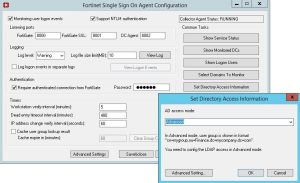
برای بهرهگیری کامل از قابلیتهای پیشرفته همگامسازی کاربران Active Directory، ضروری است که FSSO Collector Agent در حالت Advanced AD Access پیکربندی شود. این حالت امکان شناسایی دقیق و بلادرنگ عضویت کاربران در گروههای مختلف AD را فراهم میآورد، که برای اعمال سیاستهای مبتنی بر هویت (Identity-Based Policies) در فایروال FortiGate حیاتی است.
در حالت پیشفرض، Collector Agent تنها قادر به شناسایی اولیه کاربران است و امکان تطبیق دقیق عضویتهای گروهی را ندارد.
در حالت Advanced، از مکانیزمهای پیشرفتهتری مانند polling مستقیم از کنترلر دامنه و استفاده از APIهای اختصاصی مایکروسافت استفاده میشود.
این حالت برای محیطهای پیچیده با Organizational Unitهای متعدد و گروههای تودرتو ضروری است.
تصویر ۱: تنظیم حالت Advanced AD Access در FSSO Collector Agent
نکات فنی مهم در پیکربندی:
اطمینان حاصل کنید که حساب کاربری مورد استفاده FSSO دارای دسترسیهای لازم در Active Directory است.
بازه زمانی (Interval) به روزرسانی را با توجه به اندازه محیط و سیاستهای امنیتی تعیین کنید.
در محیطهای بزرگ، از چندین Collector Agent برای توزیع بار و افزونگی استفاده نمایید.
پروتکل LDAP به عنوان ستون فقرات ارتباطی بین FortiGate و Active Directory عمل میکند. پیکربندی صحیح و امن این اتصال، تضمینکننده صحت و یکپارچگی دادههای هویتی منتقل شده است.
ملاحظات امنیتی حیاتی:
استفاده از LDAPS (LDAP over SSL): برای جلوگیری از استراق سمع و حملات Man-in-the-Middle، استفاده از ارتباط امن با پورت ۶۳۶ ضروری است.
اعمال اصل کمترین امتیاز (Least Privilege): از یک حساب سرویس (Service Account) اختصاصی با حداقل دسترسیهای لازم استفاده کنید.
مدیریت گواهیهای دیجیتال: گواهی معتبر سرور AD باید در FortiGate وارد شده و شود.
تصویر ۲: پیکربندی سرور LDAP در رابط گرافیکی FortiGate
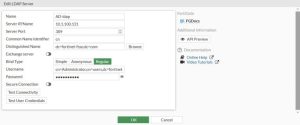
۱. مسیر System > Authentication > LDAP Servers
۲. انتخاب Create New
۳. وارد کردن مشخصات سرور AD (IP/Name, Port)
۴. تنظیم Secure Connection به حالت Enable
۵. انتخاب پروتکل LDAPS و گواهی مربوطه
۶. تست اتصال برای اطمینان از صحت پیکربندی
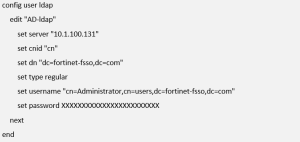
پیکربندی از طریق CLI (برای محیطهای بزرگ و اتوماسیون):
bash
config user ldap
edit “AD-LDAP-Server”
set server “192.168.1.10”
set port 636
set type regular
set username “CN=FGT-Service,OU=ServiceAccounts,DC=company,DC=local”
set password <encrypted-password>
set secure optional
set ssl-min-proto-version TLSv1-2
next
end
پس از پیکربندی اتصال امن LDAP، نوبت به راهاندازی FSSO Agent Connector میرسد. این کامپوننت نقش حیاتی در جمعآوری و بهروزرسانی بلادرنگ اطلاعات گروههای کاربری Active Directory ایفا میکند.
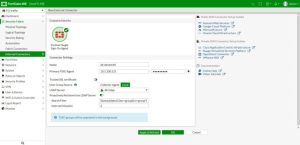
مراجعه به Security Fabric > External Connectors
انتخاب Create New > Endpoint/Identity
انتخاب گزینه FSSO Agent on Windows AD
تعیین نام شناسایی (مانند AD-Users-Sync)
وارد کردن آدرس IP و رمز عبور Primary FSSO Agent
تنظیم User Group Source بر روی Local
انتخاب سرور LDای که قبلاً پیکربندی شده است
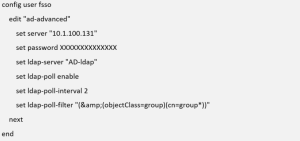
bash
# فعالسازی بازیابی پیشگیرانه
set ldap-server “AD-LDAP-Server”
set type fsso
set ldap-poll-interval 10
set ldap-poll-filter “(objectClass=group)”
تصویر ۳: پیکربندی FSSO Agent Connector در GUI
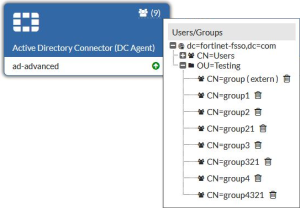
تصویر ۴: نمایش گروههای بازیابی شده در Fabric Connector
اعتبارسنجی پیکربندی:
۱. از طریق CLI:
bash
diagnose debug application fnbamd -1
diagnose debug enable
۲. بررسی گروههای بازیابی شده:
bash
show user group
show user adgrp
۳. مانیتورینگ بلادرنگ:
مشاهده لاگهای همگامسازی
بررسی آمار اتصالات FSSO
تصویر ۵: خروجی دستور show user adgrp در CLI
عیبیابی متداولترین مشکلات:
عدم بازیابی گروهها:
بررسی مجدد اعتبارنامههای سرویس
اعتبارسنجی فیلتر LDAP
بررسی دسترسی شبکه به کنترلر دامنه
تأخیر در همگامسازی:
بهینهسازی بازه زمانی
بررسی بار پردازشی سرور AD
بررسی پهنای باند شبکه
پس از تکمیل موفقیتآمیز مراحل قبلی، اکنون میتوانید از گروههای کاربری Active Directory در تعریف پالیسیهای امنیتی پیشرفته FortiGate استفاده کنید. این رویکرد امکان اعمال کنترل دسترسی دقیق بر اساس هویت کاربران را فراهم میسازد.
bash
config firewall policy
edit 10
set name “Internet-Access-Marketing”
set srcintf “internal”
set dstintf “wan1”
set srcaddr “all”
set dstaddr “all”
set schedule “always”
set service “ALL”
set groups “AD-Marketing-Group”
set action accept
set logtraffic all
next
end
bash
config firewall policy
edit 20
set name “Facebook-Access-HR”
set srcintf “internal”
set dstintf “wan1”
set srcaddr “all”
set dstaddr “facebook-range”
set schedule “business-hours”
set service “HTTP HTTPS”
set groups “AD-HR-Group”
set action accept
set logtraffic utm
next
end
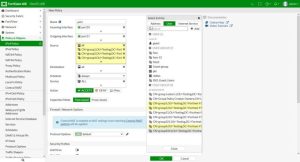
تصویر ۶: ایجاد پالیسی مبتنی بر گروه کاربری در GUI:
مراجعه به Policy & Objects > Firewall Policy
انتخاب Create New
تعیین نام توصیفی برای پالیسی
انتخاب اینترفیسهای مبدا و مقصد
در بخش Source، انتخاب User
انتخاب گزینه Groups
انتخاب گروههای AD مورد نظر از لیست
فعالسازی Security Profiles
پیکربندی UTM Features
تنظیم Logging Options
bash
config firewall policy
edit 30
set name “Secure-Server-Access”
set srcintf “dmz”
set dstintf “internal”
set srcaddr “all”
set dstaddr “SQL-Servers”
set schedule “working-hours”
set service “MSSQL”
set groups “AD-DBA-Group”
set action accept
set fsso enable
set nat disable
next
end
bash
config firewall schedule recurring
edit “business-hours”
set day monday tuesday wednesday thursday friday
set start 08:00
set end 18:00
next
end
-پالیسیهای عمومی در بالای لیست
-پالیسیهای خاص در پایین لیست
-استفاده از Comments برای مستندسازی
bash
# مشاهده ترافیک بر اساس کاربران
diagnose firewall auth list
diagnose debug application fnbamd -1
# گزارشگیری از دسترسیهای کاربران
execute log filter category 3
execute log display
-محدود کردن تعداد گروههای هر پالیسی
-استفاده از Network Address Objects به جای Any
-فعالسازی Session Timers مناسب
تصویر ۷: مانیتورینگ کاربران احراز هویت شده
عیبیابی پالیسیهای مبتنی بر هویت:
مشکل: کاربران قادر به احراز هویت نیستند
bash
بررسی وضعیت #FSSO
diagnose debug application fnbamd -1
diagnose test application fnbamd 4
بررسی ارتباط با #DC
execute ping <DC-IP>
diagnose dns proxy list
مشکل: پالیسی اعمال نمیشود
bash
بررسی تطبیق پالیسی#
diagnose firewall policy list
diagnose firewall policy match <src-ip> <dst-ip> <port>
بررسی عضویت گروهی کاربر#
get user adgrp <group-name>
diagnose firewall user list
bash
config firewall policy
edit 40
set name “After-Hours-Block”
set srcintf “internal”
set dstintf “wan1”
set srcaddr “all”
set dstaddr “all”
set schedule “after-hours”
set service “ALL”
set groups “AD-All-Users”
set action deny
set logtraffic all
next
end
bash
config firewall policy
edit 50
set name “Social-Media-Control”
set srcintf “internal”
set dstintf “wan1”
set srcaddr “all”
set dstaddr “all”
set schedule “always”
set service “ALL”
set groups “AD-Employees”
set action accept
set application-list “Social-Media-Block”
set logtraffic all
next
end
پیادهسازی موفقیتآمیز یکپارچهسازی Active Directory با FortiGate، تحولی اساسی در مدیریت امنیت شبکه ایجاد میکند. با پیروی از مراحل ارائه شده در این راهنما، سازمانها میتوانند:
-مدیریت متمرکز هویت کاربران
-کنترل دسترسی دقیق و مبتنی بر نقش
-کاهش هزینههای عملیاتی
-افزایش سطح امنیت کلی شبکه
را تجربه کنند. توصیه میشود پس از پیادهسازی، تستهای جامع امنیتی و عملکردی انجام شده و بهروزرسانیهای دورهای پیکربندی صورت پذیرد.
یکپارچهسازی پیشرفته با FortiAuthenticator و معماری ZTNA
برای سازمانهایی که نیاز به سطح بالاتری از امنیت، مدیریت متمرکز و قابلیتهای پیشرفته احراز هویت دارند، یکپارچهسازی FortiGate با FortiAuthenticator راهکار ایدهآلی محسوب میشود.
مدیریت تمامی سرویسهای احراز هویت از طریق یک کنسول واحد
پشتیبانی از Multiple Identity Sources (AD, LDAP, RADIUS, SAML)
قابلیت Single Sign-On (SSO) برای برنامههای مختلف
پیادهسازی Multi-Factor Authentication (MFA)
قابلیت Risk-Based Authentication
پایش بلادرنگ رفتار کاربران (User Behavior Analytics)
# تعریف FortiGate به عنوان کلاینت RADIUS
config system radius-client
edit “FGT-01”
set client-ip <fortigate-ip>
set secret <shared-secret>
set service-type “login”
next
end
bash
config user radius
edit “FAC-RADIUS“
set server <fortiauthenticator-ip>
set secret <shared-secret>
set auth-type auto
next
end
مفاهیم پایه ZTNA:
“هرگز اعتماد نکن، همیشه تأیید کن”
دسترسی بر اساس هویت کاربر/دستگاه، نه صرفاً آدرس IP
اعمال کمترین امتیاز (Least Privilege)
اجزای اصلی ZTNA در اکوسیستم فورتینت:
FortiGate: به عنوان ZTNA Gateway
FortiAuthenticator: مرکز کنترل هویت
FortiClient EMS: مدیریت endpointها و سیاستها
config firewall access-proxy
edit “ZTNA-AP”
set vip “ztna-vip”
set client-cert enable
next
end
config firewall access-proxy-policy
edit 1
set access-proxy “ZTNA-AP”
set srcaddr “all”
set dstaddr “web-servers”
set service “HTTP HTTPS”
set groups “AD-ZTNA-Users”
set action accept
next
end
تعریف دقیق Segmentation Zones
طراحی Policyهای مبتنی بر Business Logic
پیادهسازی Progressive Rollout
استفاده از Certificate-Based Authentication
پیادهسازی Continuous Verification
فعالسازی Real-Time Threat Protection
Load Balancing بین ZTNA Gateways
بهینهسازی SSL Inspection
مانیتورینگ Resource Utilization
یکپارچهسازی FortiGate با FortiAuthenticator و پیادهسازی معماری ZTNA، سازمانها را قادر میسازد تا: سطح امنیت را به طور چشمگیری افزایش دهند تجربه کاربری بهتری ارائه دهند از معماری Zero Trust پیروی کنند انعطافپذیری بیشتری در مدیریت دسترسی داشته باشند این راهکار به ویژه برای سازمانهای با محیطهای ابری ترکیبی، نیروی کار دورادست و نیازمندیهای compliance پیچیده، مناسب است.