در شبکههای سازمانی، بخش بزرگی از شکایتهای کاربران، از «سایت باز نمیشود» تا «اتصال دیتابیس بهطور ناگهانی قطع میشود»، در نهایت به یک جریان مشکلدار روی فایروال برمی گردد. دیباگ Session در Junos OS یعنی توانایی ردیابی همین جریان از لحظه ورود اولین بسته تا بستهشدن اتصال؛ مهارتی که عیبیابی را از حدسوگمان به تصمیمگیری مبتنی بر شواهد تبدیل میکند و نشان میدهد ترافیک دقیقاً در کدام مرحله پردازش متوقف شده است.
دستورات این راهنما مبتنی بر CLI استاندارد Junos هستند و روی پلتفرمهای امنیتی این سیستمعامل مانند سری SRX قابل استفادهاند؛ همان خانوادهای که در مجموعه فایروال جونیپر بررسی میشود. پیش از هر چیز توصیه میشود هر پیکربندی دیباگ را ابتدا در محیط آزمایشی اعتبارسنجی کنید و سپس با فیلترهای دقیق و در ساعات کمبار شبکه روی محیط عملیاتی اجرا نمایید.
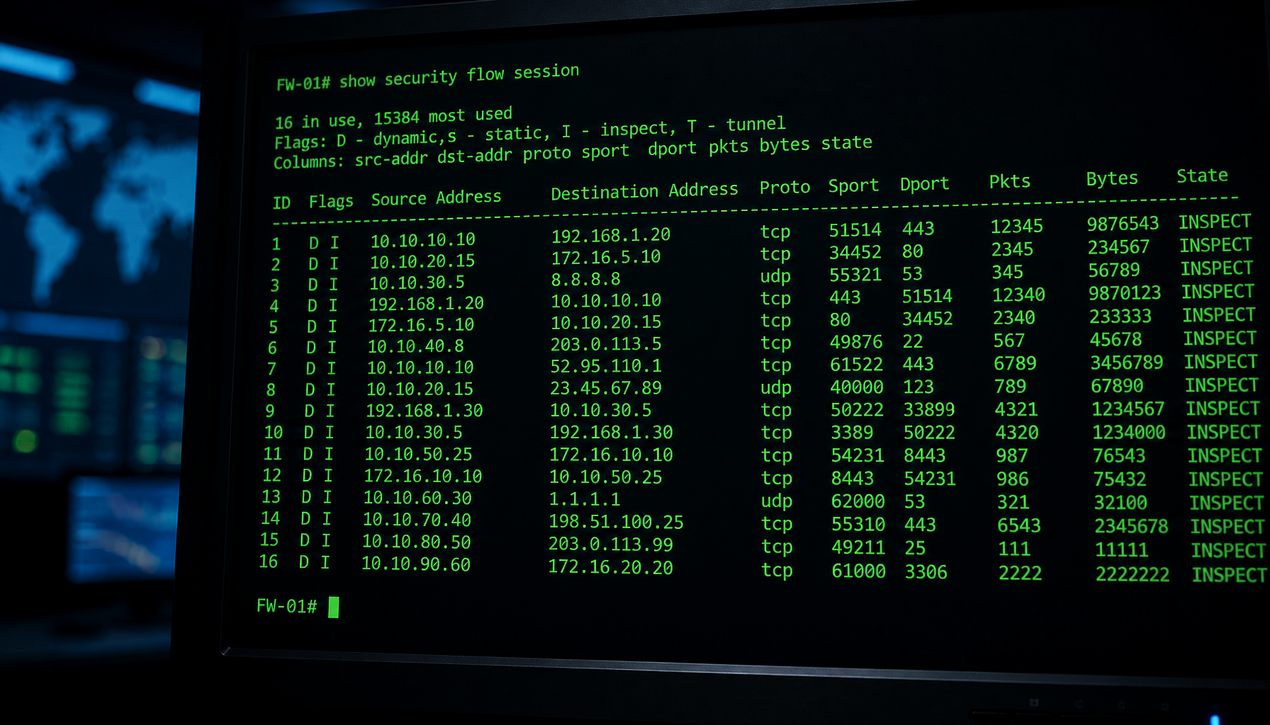
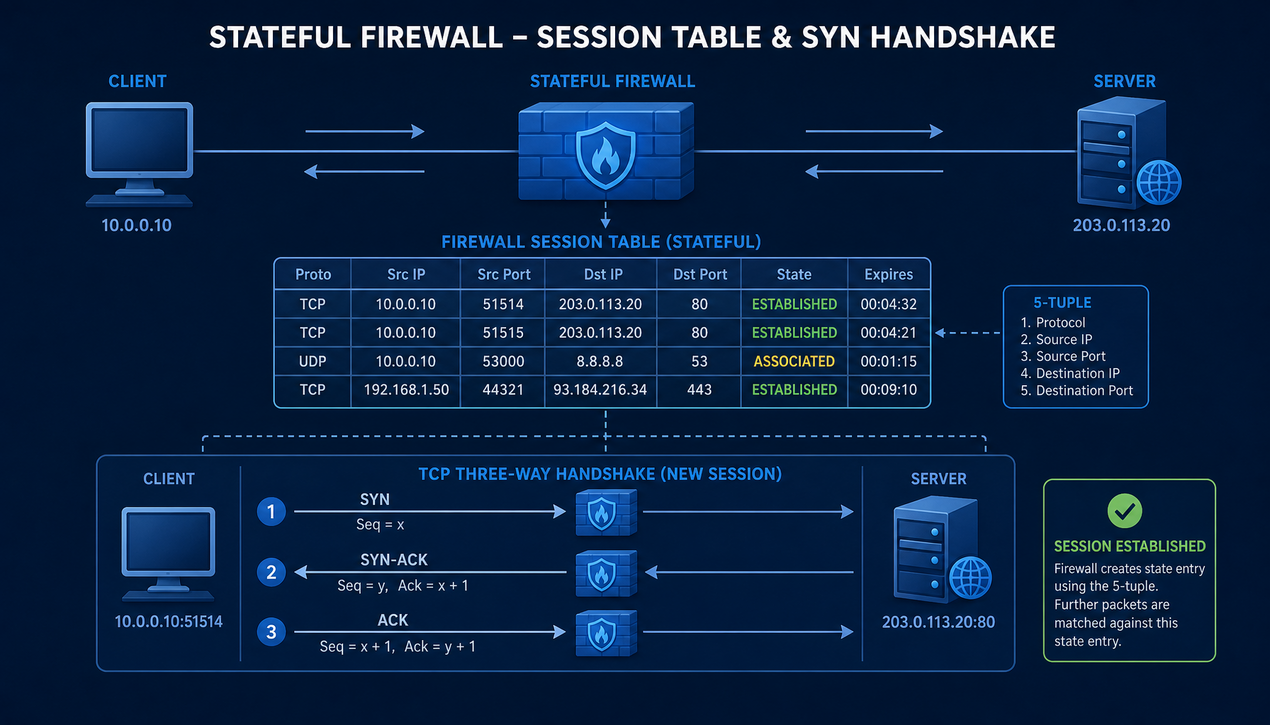
موتور امنیتی Junos بر پایه معماری stateful inspection و پردازش جریانمحور کار میکند. وقتی اولین بسته یک ارتباط جدید وارد دستگاه میشود، بر اساس سیاستهای امنیتی ارزیابی شده و در صورت مجاز بودن، یک رکورد در جدول Session ایجاد میگردد. این رکورد شامل پنجتایی (5-Tuple) یعنی آدرس و پورت مبدأ و مقصد بههمراه پروتکل لایه 4، نام policy اعمالشده، شمارندههای بسته و بایت و تایمر عمر سشن است. بستههای بعدی همان جریان، بهجای ارزیابی مجدد، با همین رکورد تطبیق داده میشوند.
همین جدول، نقطه شروع هر عیبیابی است. یک policy نامناسب، یک Timeout کوتاهتر از نیاز برنامه یا یک حمله SYN Flood همگی ردپای خود را ابتدا در همین جدول و سپس در لاگها باقی میگذارند. از منظر امنیتی نیز نظارت بر سشنها امکان تشخیص زودهنگام Session Hijacking، جریانهای نیمهباز مشکوک و اشباع جدول Session را فراهم میکند و پایهای برای Audit Trail مورد نیاز استانداردهای انطباق محسوب میشود.
در تحلیلهای امنیتی عمیقتر میتوان شواهد لاگ سشن فایروال را با ارزیابیهای سمت برنامه همبسته کرد. برای تست نقاط ضعف لایه کاربردی که پشت فایروال اجرا میشوند، راهنمای رسمی OWASP برای ارزیابی امنیت برنامههای وب چارچوب استانداردی ارائه میدهد که کنار لاگهای سشن، تصویر کاملی از رویدادها میسازد.
دیباگ بدون آمادهسازی، هم کند است و هم پرمخاطره. پیش از فعالسازی هر ابزار ردیابی، موارد زیر را فراهم کنید تا فرآیند عیبیابی کنترلشده پیش برود:
show security flow session summary قبل از هر تغییری، برای مقایسه وضعیت قبل و بعد.نخستین قدم در هر فرآیند دیباگ، شناخت وضعیت فعلی است. Junos مجموعهای از دستورات operational را برای مشاهده جدول Session فراهم کرده که بدون هیچ پیکربندی اضافه قابل اجرا هستند و کمترین اثر را بر عملکرد دستگاه دارند:
show security flow session summary show security flow session show security flow session destination-port 443 show security flow session source-prefix 192.0.2.0/24 show security flow session destination-prefix 203.0.113.20
خروجی summary
نمای کلی میدهد: تعداد سشنهای معتبر فعال، سشنهای در انتظار (Pending) و سشنهایی که وضعیت آنها باطل شده است. اگر مجموع این اعداد به ظرفیت دستگاه نزدیک باشد، با مشکل منابع روبهرو هستید. خروجی کامل هر سشن نیز اینترفیس ورودی و خروجی، پنجتایی ترافیک و نام policy را نمایش میدهد و دید لحظهای نسبت به جریانهای عبوری ایجاد میکند.
در شبکههای شلوغ، خروجی کامل غیرقابل تحلیل است. به همین دلیل ابتدا با پارامترهای فیلتر، دامنه را محدود کنید و سپس جزئیات را با کلیدواژه detail بررسی نمایید. برای فشردهسازی بیشتر خروجی میتوانید از قابلیت match در انتهای دستورات operational استفاده کنید:
خروجی detail
اطلاعات حیاتی عیبیابی را نشان میدهد: نام policy اعمالشده، سرویس یا application تشخیصدادهشده، زمان ایجاد سشن و شمارندههای بایت و بسته در هر دو جهت. مقایسه این شمارندهها مشخص میکند آیا ترافیک برگشتی اصلاً برمیگردد یا فقط یکطرفه در جریان است؛ نشانهای کلاسیک از مشکل مسیریابی یا NAT.
یکی از پرکاربردترین قابلیتها، امکان شبیهسازی جستوجوی policy بدون ارسال ترافیک واقعی است. اگر شک دارید بستهای به policy اشتباهی match میشود، دستور زیر را با مقادیر 5-Tuple مورد نظر اجرا کنید:
خروجی این دستور policy برنده و اکشن آن (permit یا deny) را مشخص میکند. اگر policy انتظاری در نتیجه نبود، ریشه مشکل در ترتیب قوانین، تعریف آدرسها یا application تعریفشده است و میتوانید فهرست کامل را با
show security policies بازبینی کنید.
وقتی دستورات show پاسخ کافی نمیدهند، نوبت traceoptions است. این مکانیزم مسیر تصمیمگیری دستگاه برای بستهها را در یک فایل لاگ ثبت میکند: جستوجوی مسیر، تعیین zone، تطبیق با policy، ایجاد سشن، اعمال NAT و مهمتر از همه، دلیل رد یا Drop شدن ترافیک. به بیان دیگر، traceoptions پاسخ این پرسش را میدهد که «اولین بسته دقیقاً در کدام گام متوقف شد».
نکته حیاتی: فعالسازی trace بدون فیلتر، تمام ترافیک را ردیابی میکند و میتواند مصرف CPU و حافظه را بهشدت افزایش دهد. بنابراین همیشه ترکیب پرچم محدود و packet-filter دقیق را استفاده کنید و پیکربندی را در محیط آزمایشی اعتبارسنجی نمایید:
configure set security flow traceoptions file flow-debug size 10m files 3 set security flow traceoptions flag basic-datapath set security flow traceoptions packet-filter web-server source-prefix 192.0.2.0/24 set security flow traceoptions packet-filter web-server destination-prefix 203.0.113.20/32 set security flow traceoptions packet-filter web-server destination-port 443 commit
پس از commit، فقط بستههایی که با شرایط packet-filter مطابقت داشته باشند در فایل ثبت میشوند؛ بنابراین برای تولید داده، ترافیک آزمایشی همسان با فیلتر ارسال کنید. فهرست پرچمهای پشتیبانیشده بین ریلیزها متفاوت است؛ برای مشاهده گزینههای ریلیز خودتان از راهنمای تعاملی CLI استفاده کنید:
set security flow traceoptions flag ?. برای دیباگ عمیقتر دیتاپلین نیز سلسلهمراتب پیشرفته security datapath-debug وجود دارد که گزینههای آن را میتوانید با set security datapath-debug ? فهرست کنید؛ استفاده از آن معمولاً با راهنمایی پشتیبانی Juniper توصیه میشود.
فایل trace در مسیر /var/log روی خود دستگاه ساخته میشود و برای مشاهده آن نیازی به دسترسی shell نیست:
تحلیل خروجی را از آخرین تلاش اتصال شروع کنید و توالی رویدادها را برای اولین بسته دنبال نمایید: receipt روی اینترفیس ورودی، تعیین zone، جستوجوی policy، تخصیص سشن و در صورت وجود، خطای مسیریابی یا اکشن deny. کلمات کلیدی مربوط به رد شدن ترافیک را جستوجو کنید و آنها را با policy انتظاری خود مقایسه نمایید. اگر هیچ خطی برای بسته ثبت نشده باشد، احتمالاً بسته اصلاً به دستگاه نمیرسد و مشکل در مسیر بالادست است، نه در Junos.
قاعده طلایی این است که هیچ traceoptions ای نباید بعد از پایان عیبیابی فعال بماند. پس از ذخیره شواهد لازم، پیکربندی را حذف و تغییر را اعمال کنید:
بهجای حذف کامل میتوانید از deactivate نیز استفاده کنید تا ساختار برای استفاده بعدی حفظ شود. همچنین در نظر داشته باشید که دستور clear security flow session سشنهای فعال را حذف میکند و باعث قطع لحظهای اتصالات در حال کار میشود؛ اجرای آن صرفاً باید آگاهانه و هدفمند انجام شود، نه بهعنوان اقدام پیشفرض عیبیابی.
سه الگوی زیر، پرتکرارترین حالتهایی هستند که مدیران در کار با سشنهای Junos با آنها مواجه میشوند و هر کدام مسیر دیباگ مشخصی دارند.
ارتباط از اساس برقرار نمیشود. ابتدا با فیلترهای source و destination بررسی کنید که سشنی اصلاً وجود دارد یا خیر. اگر وجود ندارد، دستور show security match-policies
را اجرا کنید تا مطمئن شوید policy درست و با اکشن permit انتخاب میشود. اگر policy درست بود، traceoptions را فعال کنید و به دنبال خطای جستوجوی مسیر، رد شدن توسط screen یا عدم تطابق NAT باشید. در سناریوهای چندتولیدکنندهای که لبه تونل روی سیسکو است، برای سمت مقابل مسیر، مقاله
آموزش عیبیابی VPN در فایروال سیسکو با ابزارهای debug و log مرور مفیدی است.
اتصال برقرار میشود اما پس از مدتی قطع میگردد. خروجی detail
را بررسی کنید: اگر سشن با بسته FIN یا RST از سمت endpoint بسته شده، رفتار شبکه یا خود برنامه مشکل دارد. اما اگر عمر سشن به Timeout رسیده و حذف شده، تنظیمات aging برای آن نوع ترافیک مناسب نیست؛ حالت شایع آن اتصالات طولانیمدت پایگاه داده یا دانلودهای بزرگ است که فعالیت خاموشی بیش از حد مجاز دارند. راهکار، بازبینی مقدار Timeout مربوط به policy یا سرویس آن ترافیک است؛ هر تغییری را ابتدا در محیط آزمایشی ارزیابی کنید.
کاربران بهصورت گسترده از کندی و عدم دسترسی شکایت دارند و show security flow session summary
تعداد سشنهای نزدیک به ظرفیت دستگاه را نشان میدهد. با فیلترهای destination-port و source-prefix الگوها را جدا کنید: حجم بالای سشنهای نیمهباز از مبدأهای پراکنده به یک مقصد واحد، مشخصه حمله SYN Flood و اشباع جدول است. اقدامات کوتاهمدت مانند فعالسازی حفاظتهای DoS و محدودسازی نرخ ایجاد سشن، مسیر مهار است و در حملات بزرگ باید با ارائهدهنده بالادست هماهنگ شوید. پس از هر تغییر، دوباره summary را بررسی و نتیجه را با baseline مقایسه کنید.
ابزارهای دیباگ Session در Junos OS قدرتمند اما مجانی نیستند و نادیدهگرفتن محدودیتهای آنها میتواند خودش منشأ قطعی شود. مهمترین نکات قبل و حین استفاده از این ابزارها:
دید لحظهای CLI برای عیب یابی کافی است، اما مانیتورینگ بلندمدت به ابزارهای مکمل نیاز دارد. ارسال رویدادهای policy به سرور syslog با فعالسازی لاگ رویدادهای شروع و پایان سشن در خود policy، SNMP برای شاخصهای کلی و Junos Telemetry Interface برای استریم پیوسته و ساختاریافته آمار دستگاه به کلکتور خارجی، سه لایه اصلی این چارچوب را میسازند. ترکیب آنها با یک SIEM مرکزی امکان همبستگی رویدادها و ساخت baseline رفتاری را فراهم میکند.
اگر زیرساخت شما چندتولیدکننده است، همین رویکرد چندلایه در سایر برندها نیز کاربرد دارد؛ برای مقایسه روشها میتوانید مقاله نحوه بررسی Session ها و Flow ها در فایروال سیسکو برای عیبیابی ترافیک را مطالعه کنید تا تشخیص دهید کدام شواهد در کدام لایه از شبکه شما تولید میشوند.
دیباگ Session در Junos OS یک فرآیند منظم و لایهلایه است، نه یک دستور جادویی: ابتدا نمای کلی با summary، سپس فیلترکردن دقیق با پارامترهای source و destination، اعتبارسنجی policy با match-policies و در نهایت trace با packet-filter محدود همراه با پاکسازی حسابشده پس از جمعآوری شواهد. رعایت همین ترتیب، بار پردازشی را حداقل و دقت تشخیص را حداکثر میکند.
فراتر از عیبیابی موضعی، مانیتورینگ پیوسته سشنها، تعریف آستانه هشدار برای ظرفیت جدول و نگهداری متمرکز لاگها، تفاوت میان یک اختلال کوتاه و یک حادثه گسترده را رقم میزند. تیمی که همیشه این چرخه را اجرا میکند، پیش از آنکه کاربران متوجه شوند، مشکل را شناسایی کرده است.
بله. ثبت رویدادهای پردازش بسته، CPU و حافظه را مصرف میکند. استفاده از packet-filter برای محدودکردن ترافیک ردیابیشده، تعیین size و files برای فایل خروجی و غیرفعالسازی سریع پس از جمعآوری داده، اثر این ابزار را قابل مدیریت میکند.
فایل در مسیر /var/log روی خود دستگاه و با نامی که در پیکربندی تعیین کردهاید ساخته میشود و بدون نیاز به دسترسی shell با دستور show log قابل مشاهده است؛ حتی میتوانید از pipe و match برای فیلترکردن خطوط کلیدی استفاده کنید.
فقط زمانی که هدف عمدی حذف سشنها باشد؛ برای مثال اجبار به ایجاد مجدد اتصال پس از تغییر policy یا NAT. این دستور اتصالات فعال را قطع میکند و به همین دلیل باید آگاهانه و در پنجره مناسب اجرا شود.
راه مطمئن، راهنمای تعاملی CLI است: در حالت پیکربندی set security flow traceoptions flag ? را تایپ کنید تا فهرست کامل گزینههای همان نسخه نمایش داده شود. همین روش برای اکثر سلسله مراتب دیگر Junos نیز کاربرد دارد.