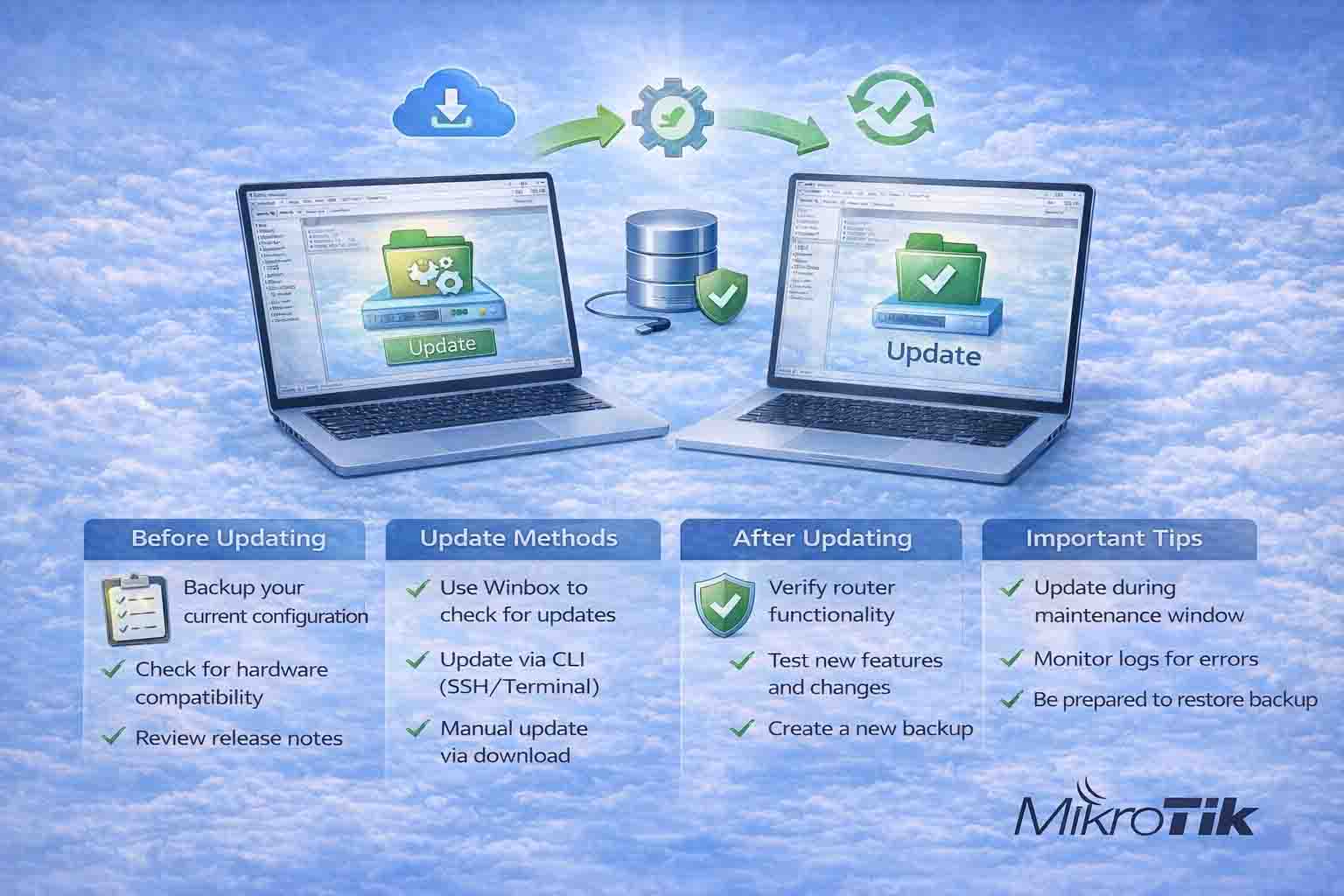
RouterOS سیستمعامل اختصاصی میکروتیک است که بر روی روترهای میکروتیک نصب میشود و امکانات گستردهای برای پیکربندی، مدیریت و امنیت شبکه فراهم میکند. از آنجایی که میکروتیک بهطور مرتب نسخههای جدیدی از RouterOS را منتشر میکند، نگهداشتن سیستمعامل روتر بهروز از اهمیت ویژهای برخوردار است. آپدیتهای نرمافزاری نهتنها به بهبود عملکرد و امنیت دستگاه کمک میکنند بلکه ویژگیهای جدید و پیشرفتهتری را نیز به سیستم میافزایند.
در این مقاله، به آموزش نحوه آپدیت RouterOS در دستگاههای میکروتیک خواهیم پرداخت و روشهای مختلف انجام این فرآیند را بررسی میکنیم.
آپدیت RouterOS برای روترهای میکروتیک از اهمیت بالایی برخوردار است. همانطور که در هر سیستمعامل یا نرمافزاری آپدیتهای منظم برای بهبود عملکرد و امنیت لازم هستند، RouterOS نیز از این قاعده مستثنی نیست. بهروزرسانی سیستمعامل دستگاههای میکروتیک، علاوه بر افزودن ویژگیهای جدید، برای حفظ امنیت، افزایش کارایی و رفع مشکلات احتمالی ضروری است. در اینجا به تفصیل بررسی میکنیم که چرا آپدیت RouterOS از اهمیت ویژهای برخوردار است:
یکی از مهمترین دلایل آپدیت RouterOS، حفظ امنیت شبکه است. با توجه به رشد روزافزون تهدیدات سایبری، هر روتر میکروتیک میتواند هدف حملات قرار گیرد. شرکت میکروتیک بهطور مرتب بهروزرسانیهایی را منتشر میکند که در آنها حفرههای امنیتی و مشکلاتی که میتوانند به دسترسی غیرمجاز به شبکه منجر شوند، رفع میشود. این بهروزرسانیها ممکن است شامل بهبودهایی در بخشهای فایروال، VPN، و سایر ابزارهای امنیتی روتر باشند که به مقابله با حملات DDoS، دسترسیهای غیرمجاز و سایر تهدیدات کمک میکند.
برای مثال، در گذشته آسیبپذیریهایی در برخی از نسخههای قدیمی RouterOS شناسایی شده بود که میتوانستند به مهاجمین اجازه دهند تا به تنظیمات روتر دسترسی پیدا کنند یا آن را بهطور کامل کنترل کنند. بهروزرسانیها معمولاً این مشکلات را حل میکنند و سیستمهای امنیتی جدیدی را بهکار میگیرند تا روتر و شبکه محافظت شوند.
یکی دیگر از دلایل اصلی آپدیت، افزایش عملکرد و بهبود کارایی سیستم است. بهروزرسانیهای RouterOS معمولاً بهبودهایی در عملکرد کلی دستگاه و استفاده بهینه از منابع سختافزاری ایجاد میکنند. این بهویژه در شبکههای پر ترافیک و سازمانهای بزرگ که نیاز به بهرهبرداری از بالاترین سطح کارایی دارند، اهمیت دارد.
با هر آپدیت، میکروتیک ویژگیهایی مانند مسیریابی بهتر، مدیریت بهتر ترافیک و بهبود در پشتیبانی از پروتکلها را ارائه میدهد که به عملکرد شبکه کمک کرده و باعث میشود دستگاهها سریعتر و کاراتر عمل کنند.
میکروتیک بهطور مرتب قابلیتها و ویژگیهای جدیدی به RouterOS اضافه میکند که میتواند به مدیریت بهتر شبکه کمک کند. این ویژگیها ممکن است شامل پشتیبانی از پروتکلهای جدید، ویژگیهای جدید امنیتی، بهبود در مدیریت ترافیک، پشتیبانی از فناوریهای نوین مانند Wi-Fi 6، یا حتی ابزارهای مدیریتی جدید باشد که به شما اجازه میدهند کنترل دقیقتری بر شبکه خود داشته باشید.
برای مثال، در برخی از نسخههای جدید، ویژگیهایی مانند حفاظت در برابر حملات DDoS یا پشتیبانی از SD-WAN (شبکههای وسیع نرمافزاری) به سیستم اضافه شده است. این ویژگیها به ویژه در شبکههای بزرگ و پیچیده، توانایی مدیریت بهتری را فراهم میکنند و به مدیران شبکه کمک میکنند که شبکههای خود را به طور مؤثرتر کنترل کنند.
یکی دیگر از مزایای مهم آپدیتهای RouterOS، رفع باگها و مشکلات نرمافزاری است که ممکن است در نسخههای قبلی وجود داشته باشد. این مشکلات میتوانند عملکرد شبکه را مختل کنند و باعث بروز اختلالات در سرویسهای مختلف شوند. برخی از این باگها ممکن است به عملکرد شبکه، پیکربندی VPN، مسیریابی و یا فایروالها مربوط باشند.
میکروتیک با هر نسخه جدید از RouterOS مشکلات و باگهای شناختهشده را رفع میکند، به این ترتیب روترها و دستگاههای شبکه از بروز اختلالات و مشکلات جلوگیری میکنند و عملکرد بهتری خواهند داشت.
همانطور که تجهیزات و فناوریهای جدید در دنیای شبکه معرفی میشوند، RouterOS نیز باید با این تغییرات هماهنگ باشد. آپدیتهای جدید معمولاً شامل سازگاری با تجهیزات جدید، پشتیبانی از استانداردهای جدید یا پروتکلهای نوین میشوند. این شامل پشتیبانی از IPv6، پروتکلهای جدید مسیریابی، پروتکلهای امنیتی بهروز و سایر امکانات جدید است.
با آپدیت کردن سیستمعامل، میتوانید از دستگاهها و تجهیزات جدید که در آینده به شبکه شما افزوده میشوند، استفاده کنید و از تمامی ویژگیهای جدید بهرهمند شوید.
یکی از مزایای دیگری که ممکن است بهطور غیرمستقیم از آپدیتهای RouterOS حاصل شود، کاهش هزینههای تعمیر و نگهداری است. با داشتن سیستمعاملی بهروز و بدون باگ، احتمال وقوع مشکلات جدی و نیاز به تعمیرات پرهزینه کاهش مییابد. همچنین، ویژگیهای امنیتی جدید به شما این امکان را میدهند که از حملات و نفوذها جلوگیری کنید، که در نهایت به کاهش هزینههای مرتبط با بازیابی از حملات امنیتی و بازیابی اطلاعات منجر میشود.
میکروتیک بهطور معمول تضمین میکند که نسخههای جدید RouterOS با تنظیمات و پیکربندیهای قبلی سازگار هستند. بهاینترتیب، شما میتوانید بدون نگرانی از دست دادن تنظیمات قبلی، سیستم خود را بهروزرسانی کنید. این سازگاری باعث میشود که فرآیند بهروزرسانی راحتتر و بدون خطر از دست دادن دادهها یا تنظیمات مهم باشد.
Winbox یک نرمافزار گرافیکی برای پیکربندی دستگاههای میکروتیک است. آپدیت RouterOS از طریق Winbox یکی از سادهترین روشها برای انجام این کار است. مراحل آن به این شرح است:
برای کسانی که به استفاده از CLI (رابط خط فرمان) علاقه دارند، میتوانید بهراحتی RouterOS را از طریق SSH یا کنسول مدیریت کنید. مراحل آن به این صورت است:
/system resource print
/system package update check-for-updates
/system package update download
/system reboot
در برخی مواقع ممکن است بخواهید RouterOS را بهصورت دستی آپدیت کنید، بهویژه زمانی که دسترسی به اینترنت ندارید یا نسخه خاصی از سیستمعامل را نیاز دارید. مراحل آن به این شرح است:
گاهی اوقات ممکن است پس از آپدیت، مشکلاتی مانند تداخل تنظیمات یا عملکرد نادرست روتر به وجود آید. در این صورت، اقدامات زیر میتواند مفید باشد:
/log print
/system reset-configuration
هنگام انجام آپدیت RouterOS در روترهای میکروتیک، توجه به برخی نکات حیاتی میتواند به شما کمک کند تا فرآیند بهروزرسانی بهطور مؤثر و بدون مشکل انجام شود. این نکات به شما کمک میکنند که از از دست دادن تنظیمات و دادهها جلوگیری کنید و در صورت بروز مشکلات، بهراحتی آنها را رفع نمایید. در ادامه، به نکات مهم قبل و بعد از انجام آپدیت میپردازیم.
قبل از هر آپدیت، اولین و مهمترین قدم پشتیبانگیری از تمامی تنظیمات و پیکربندیهای موجود است. این کار اطمینان میدهد که در صورت بروز مشکل در حین یا پس از فرآیند آپدیت، میتوانید تنظیمات قبلی را بازیابی کنید. روشهای مختلفی برای پشتیبانگیری وجود دارد:
Backup: فایل پشتیبان .backup تمام تنظیمات روتر از جمله رمزهای عبور و اطلاعات امنیتی را ذخیره میکند.
Export: اگر به یک فایل متنی از تنظیمات نیاز دارید که بتوانید آن را مشاهده و ویرایش کنید، میتوانید از دستور /export استفاده کنید.
پشتیبانگیری از تنظیمات به شما این امکان را میدهد که در صورت بروز مشکل، سریعاً به نسخه قبلی بازگشته و تنظیمات را بازیابی کنید.
قبل از آپدیت، حتماً نسخه فعلی RouterOS خود را بررسی کنید و مطمئن شوید که نسخه جدید بهطور کامل با دستگاه شما سازگار است. برای این کار میتوانید با دستور زیر نسخه فعلی خود را مشاهده کنید:
/system resource print
پس از بررسی نسخه، میتوانید نکات و ویژگیهای نسخه جدید را از سایت رسمی میکروتیک مطالعه کرده و مطمئن شوید که ویژگیها و بهبودهای جدید مورد نظر شما را شامل میشود.
مطمئن شوید که نسخه جدید RouterOS با سختافزار شما سازگار است. برخی از نسخههای جدید ممکن است به منابع سختافزاری خاصی نیاز داشته باشند که روتر شما از آنها پشتیبانی نمیکند. برای بررسی سازگاری، میتوانید مشخصات روتر خود را در سایت میکروتیک جستجو کرده و از نیازمندیهای سختافزاری نسخه جدید مطلع شوید.
قبل از شروع فرآیند آپدیت، مطمئن شوید که روتر شما به اینترنت متصل است و فضای کافی برای ذخیره فایلهای بهروزرسانی دارد. همچنین، بهتر است این فرآیند را در زمانهایی انجام دهید که شبکه کمترین ترافیک را دارد تا تداخل با عملکرد شبکه به حداقل برسد.
اگر شبکه شما به تعداد زیادی کاربر متصل است، بهتر است پیش از آپدیت به کاربران اطلاع دهید تا از مشکلات احتمالی در دسترس بودن سرویسها جلوگیری شود. بهویژه در محیطهای کسبوکار یا سازمانی که نیاز به دسترسی مداوم به اینترنت دارند، اطلاعرسانی به کاربران بسیار مهم است.
پس از انجام آپدیت، اولین قدم بررسی عملکرد روتر است. مطمئن شوید که تمامی خدمات شبکه به درستی کار میکنند. برخی از کارهایی که باید انجام دهید عبارتند از:
بررسی وضعیت اتصال اینترنت
تست عملکرد VPN و مسیریابی
بررسی تنظیمات فایروال و QoS
اطمینان از فعال بودن VLANها و دیگر تنظیمات شبکه
پس از آپدیت، ویژگیهای جدید به سیستم شما افزوده خواهد شد. مهم است که پس از انجام آپدیت، ویژگیها و ابزارهای جدید را بررسی کرده و تنظیمات جدید را بهطور دقیق پیکربندی کنید. برای این کار میتوانید مستندات جدید RouterOS را مطالعه کنید تا از تغییرات و قابلیتهای جدید مطلع شوید.
یکی از بخشهای کلیدی که پس از آپدیت باید بررسی کنید، ویژگیهای امنیتی است. مطمئن شوید که فایروالها، تنظیمات VPN و سایر تنظیمات امنیتی به درستی پیکربندی شدهاند و هیچ تغییری در امنیت شبکه ایجاد نشده است. همچنین، پس از هر آپدیت، باید پروتکلهای امنیتی مانند SSH و HTTPS را دوباره پیکربندی کرده و از عملکرد صحیح آنها اطمینان حاصل کنید.
پس از اینکه مطمئن شدید که همهچیز به درستی کار میکند، بهتر است یک پشتیبان جدید از تنظیمات بهروز شده تهیه کنید. این کار به شما این امکان را میدهد که در صورت نیاز در آینده به نسخه جدید بازگردید. پشتیبانگیری از تنظیمات جدید پس از آپدیت، بهویژه در شبکههای بزرگ، اهمیت زیادی دارد.
پس از آپدیت، برای اطمینان از عملکرد صحیح روتر، باید لاگهای دستگاه را بررسی کنید. از طریق System > Log در Winbox یا با استفاده از دستور /log print در CLI میتوانید اطلاعات دقیقی در مورد وضعیت سیستم و مشکلات احتمالی دریافت کنید. اگر مشکلی در عملکرد روتر وجود دارد، از طریق لاگها میتوانید علت آن را شناسایی کنید.
گاهی اوقات پس از آپدیت، برخی از پروتکلها یا دستگاهها ممکن است نیاز به تنظیم مجدد یا پیکربندی داشته باشند. پس از آپدیت، اطمینان حاصل کنید که تمامی دستگاهها (نقاط دسترسی، دوربینها و غیره) و پروتکلهای شبکه به درستی کار میکنند.
اگر بعد از آپدیت مشکلات سازگاری در شبکه رخ داد، ابتدا باید اطمینان حاصل کنید که تمامی دستگاههای موجود در شبکه از نسخه جدید RouterOS پشتیبانی میکنند. در صورتی که مشکل ادامه داشت، میتوانید به نسخه قبلی RouterOS بازگردید که در مرحله پیش از آپدیت پشتیبانگیری کردهاید.
آپدیت RouterOS در میکروتیک یک فرآیند مهم است که به بهبود امنیت، عملکرد و ویژگیهای دستگاه کمک میکند. با استفاده از روشهای مختلف برای آپدیت، از جمله Winbox، CLI و آپدیت دستی، میتوانید به راحتی روتر میکروتیک خود را به آخرین نسخه بهروز کنید. همچنین، رعایت نکات قبل و بعد از آپدیت کمک میکند تا فرآیند بهروزرسانی بهطور موفقیتآمیز و بدون مشکل انجام شود.




وینو سرور، اولین استارتاپ ارائه تجهیزات و سیستم های سخت افزاری، به صورت مستقیم از تولید کننده به مصرف کننده است. همواره تلاش مجموعه بر این اصل استوار بوده است تا مشتریان بتوانند بهترین سیستم را برای پروژه خود انتخاب کرده و با مناسبترین قیمت، آن را تهیه کنند. تیم وینو سرور، همواره سعی میکند تا جامعترین خدمات را به مشتریان ارائه دهد تا خرید را برای شما به کاری لذتبخش و آسان تبدیل کند.
مطلع شدن از پست های جدید
میخواهم اولین نفری باشم که از مقالههایی که در وینو سرور منتشر میشود، آگاه شوم.