اگر با Cisco ASA کار کرده باشید، احتمالاً میدانید که هرچند ASDM ابزار مناسبی برای مشاهده و پیکربندی است، اما در شرایط واقعی پروژه، Incident یا عیبیابی جدی، این CLI است که کار را جلو میبرد. بسیاری از مهندسان شبکه در سطح گرافیکی کار میکنند، اما زمانی که یک Tunnel بالا نمیآید، NAT درست عمل نمیکند یا CPU به شکل غیرعادی بالا میرود، بدون تسلط بر CLI عملاً دست شما بسته خواهد بود.
در این مقاله، بهصورت کاملاً عملی و مهندسی به آموزش کار با CLI در ASA میپردازیم. تمرکز روی دستورات حیاتی مدیریتی، مانیتورینگ، عیبیابی و مدیریت کانفیگ است؛ نه صرفاً معرفی دستورات عمومی. هدف این است که بتوانید در شرایط واقعی شبکه، سریع و دقیق تصمیم بگیرید.
کار حرفهای با CLI در Cisco ASA از درک دقیق ساختار دسترسی و مودهای عملیاتی شروع میشود. بسیاری از خطاهای عملیاتی نه به دلیل پیچیدگی تنظیمات، بلکه به دلیل درک ناقص از Context اجرایی دستور رخ میدهند. اگر ندانید در چه سطحی هستید و چه تغییری واقعاً اعمال میشود، ممکن است تصور کنید تنظیمی فعال شده در حالی که هیچ اثری در Running Configuration ندارد.
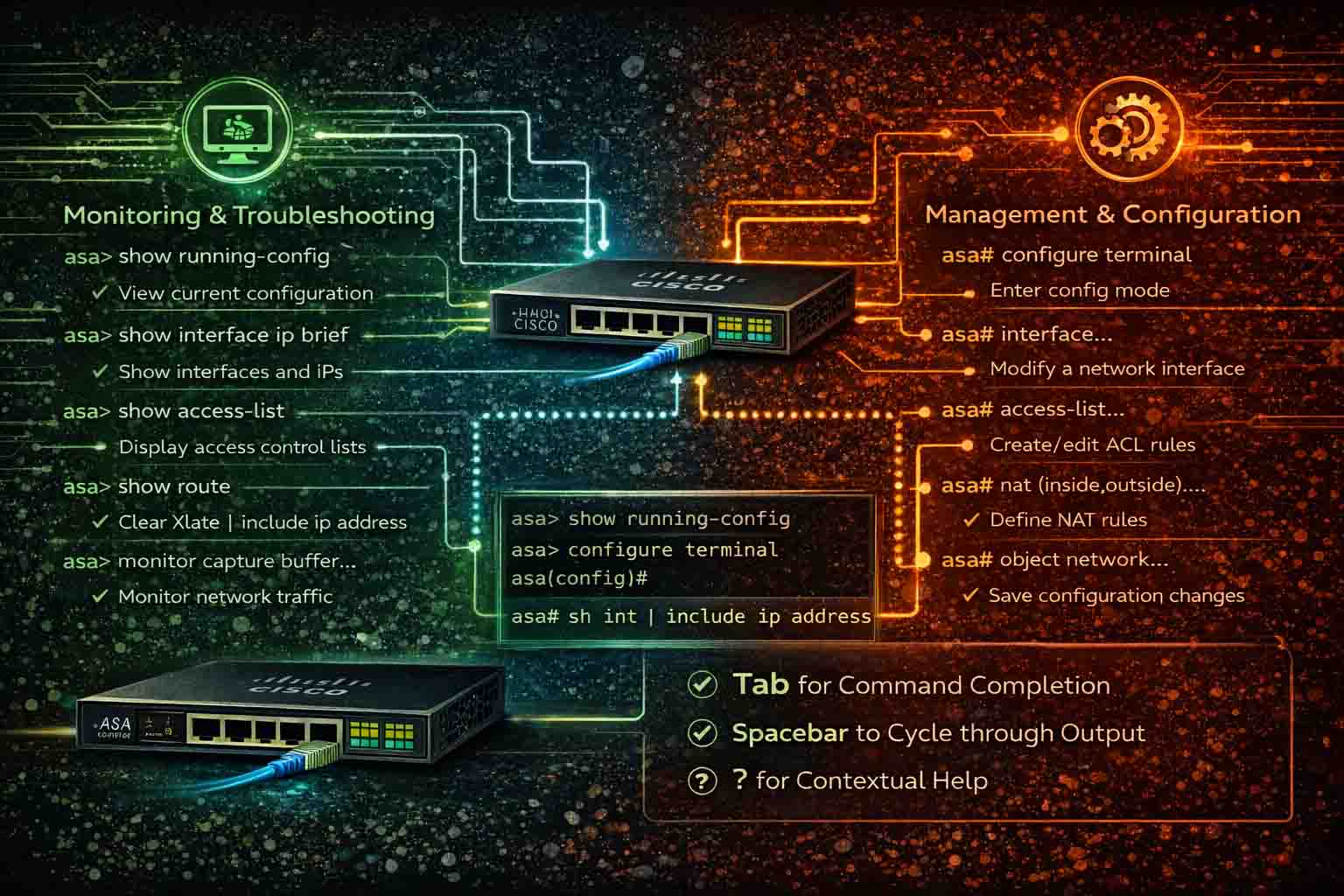
زمانی که به ASA متصل میشوید، چه از طریق Console و چه SSH، معمولاً در User EXEC Mode قرار دارید که با علامت > مشخص میشود. این سطح برای اجرای دستورات پایه نمایشی طراحی شده است و عملاً امکان ایجاد تغییر در کانفیگ وجود ندارد. در محیطهای عملیاتی، برخی سازمانها عمداً دسترسی کاربران سطح اول را محدود به همین مود نگه میدارند تا از تغییر ناخواسته تنظیمات جلوگیری شود.
با اجرای دستور enable وارد Privileged EXEC Mode میشوید که با علامت # مشخص میشود. این سطح دسترسی بسیار مهم است، زیرا تقریباً تمام دستورات مدیریتی، نمایشی پیشرفته و دستورات عیبیابی در این سطح اجرا میشوند. برای مثال دستورات show conn، show xlate، show route و packet-tracer همگی نیازمند Privileged Mode هستند. در بسیاری از Incidentها دیده شده که مهندس در مود User EXEC تلاش به اجرای دستورات کرده و با خطا مواجه شده، در حالی که مشکل صرفاً سطح دسترسی بوده است.
مرحله بعدی ورود به Global Configuration Mode با دستور configure terminal است. در این سطح، شما وارد محیط تغییر تنظیمات میشوید و پرامپت به شکل (config)# تغییر میکند. تمام تغییرات Routing، NAT، ACL و Interface در این مود انجام میشود. نکته مهم این است که تغییرات بلافاصله در Running Configuration اعمال میشوند و نیازی به Commit جداگانه مانند برخی فایروالهای دیگر ندارند. اما اگر پس از اعمال تغییرات دستور write memory اجرا نشود، این تنظیمات پس از Reload از بین میروند.
در داخل Configuration Mode نیز Sub-Modeهای متعددی وجود دارد. برای مثال هنگام ورود به تنظیمات یک Interface با دستور interface GigabitEthernet0/0 وارد Interface Configuration Mode میشوید که پرامپت به شکل (config-if)# تغییر میکند. در این سطح فقط تنظیمات مربوط به همان Interface اعمال میشود. همین ساختار برای object network، route-map، crypto map و access-list نیز وجود دارد. درک این سلسلهمراتب باعث میشود بدانید هر دستور دقیقاً در چه Contextی اثر میگذارد.
یکی از مواردی که در پروژههای واقعی زیاد دیده میشود، اشتباه در خروج از Sub-Mode است. برای مثال مهندس تصور میکند در Global Mode قرار دارد، اما هنوز داخل Object Mode است و دستور واردشده به آن Object اضافه میشود. این موضوع در NATهای Object-Based بسیار شایع است و میتواند باعث رفتار غیرمنتظره در ترجمه آدرس شود.
در محیطهایی که ASA در حالت Multiple Context کار میکند، موضوع پیچیدهتر میشود. در این حالت یک System Context و چند Security Context وجود دارد. بسیاری از دستورات مدیریتی مانند تخصیص Interface یا مدیریت Resourceها در System Context انجام میشود، در حالی که تنظیمات Policy و NAT در Security Context مربوطه اعمال میگردد. اگر ندانید در کدام Context هستید، ممکن است تغییرات در جای اشتباه انجام شود. در یکی از پروژههای چندسازمانی، مهندس شبکه Route را در System Context تعریف کرده بود در حالی که ترافیک مربوطه در یک Security Context دیگر پردازش میشد و طبیعتاً هیچ اثری مشاهده نشد.
علاوه بر مودهای عملیاتی، سطح دسترسی کاربر نیز اهمیت دارد. ASA از Role-Based Access Control پشتیبانی میکند و میتوان سطوح مختلف دسترسی تعریف کرد. در محیطهای Enterprise، معمولاً کاربران NOC دسترسی نمایشی دارند، در حالی که تغییرات ساختاری فقط توسط تیم امنیت انجام میشود. اگر این تفکیک بهدرستی پیادهسازی نشود، احتمال تغییر ناخواسته در Policy یا Route وجود دارد.
اولین مجموعه دستورات حیاتی مربوط به بررسی وضعیت کلی دستگاه است. این دستورات در بسیاری از Incidentها اولین ابزار شما هستند.
برای مشاهده نسخه نرمافزار و اطلاعات سیستم:
show version
این دستور اطلاعاتی مانند نسخه ASA، میزان RAM، Flash و وضعیت License را نمایش میدهد.
برای بررسی وضعیت Interfaceها:
show interface ip brief
این دستور نشان میدهد هر Interface در چه وضعیتی است، IP آن چیست و آیا Up است یا Down. در بسیاری از موارد قطعی ارتباط، مشکل از Interface Down یا خطای Duplex بوده است، نه از Policy.
برای بررسی وضعیت CPU:
show cpu usage
و برای بررسی مصرف حافظه:
show memory
در یک پروژه دیتاسنتری، افزایش ناگهانی CPU باعث کندی شدید در برقراری Sessionها شده بود. با بررسی CLI مشخص شد حمله SYN Flood در حال وقوع است و Connection Table به سرعت پر میشود.
یکی از حیاتیترین بخشهای عیبیابی در ASA بررسی جدول Routing است. برای مشاهده جدول مسیرها:
show route
این دستور نشان میدهد Default Route از کدام Interface عبور میکند و آیا Routeهای استاتیک بهدرستی اعمال شدهاند یا خیر.
برای افزودن Route استاتیک:
route outside 0.0.0.0 0.0.0.0 1.1.1.1 1
عدد آخر Administrative Distance است. در سناریوهای Multi-ISP این عدد تعیین میکند کدام مسیر اولویت دارد.
در یکی از پروژهها، به دلیل اشتباه در Administrative Distance، لینک پشتیبان بهصورت دائمی فعال بود و تمام طراحی Failover عملاً بیاثر شده بود.
در نسخههای جدید ASA (8.3 به بعد)، NAT ساختار Object-Based دارد. برای مشاهده NATهای تعریفشده:
show nat
برای مشاهده ترجمههای فعال:
show xlate
این دستور بسیار حیاتی است. اگر کاربری به اینترنت دسترسی ندارد، بررسی جدول xlate نشان میدهد آیا ترجمه آدرس انجام شده یا خیر.
در یکی از پروژههای سازمانی، کاربران داخلی به اینترنت دسترسی نداشتند. بررسی xlate نشان داد هیچ ترجمهای ایجاد نشده، چون NAT برای Interface دوم تعریف نشده بود.
برای مشاهده Sessionهای فعال:
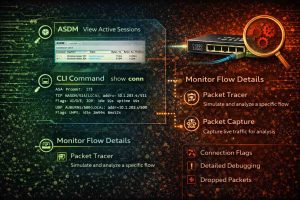
show conn
این دستور نشان میدهد چه IPهایی به چه مقصدی متصل هستند و وضعیت Session چیست. در زمان حملات یا مصرف غیرعادی پهنای باند، این دستور بسیار مفید است.
برای حذف یک Session خاص:
clear conn address 192.168.1.10
این دستور زمانی کاربرد دارد که یک Session معیوب یا نیمهباز باعث اختلال شده باشد.
در یکی از پروژههای مالی، یک Session نیمهباز باعث مصرف مداوم منابع شده بود و با clear کردن آن مشکل موقتاً حل شد تا تنظیمات TCP Timeout اصلاح شود.
یکی از قدرتمندترین ابزارهای CLI در ASA دستور packet-tracer است. این دستور مسیر پردازش یک Packet را شبیهسازی میکند و نشان میدهد در کدام مرحله Allow یا Drop شده است.
مثال:
packet-tracer input inside tcp 192.168.1.10 12345 8.8.8.8 443
خروجی این دستور نشان میدهد آیا NAT اعمال شده، کدام ACL بررسی شده و در نهایت Packet چه تصمیمی گرفته است.
در بسیاری از پروژهها، به جای بررسی دستی ACLها و NAT، استفاده از packet-tracer سریعترین روش برای تشخیص علت Block شدن ترافیک بوده است.
برای مشاهده ACLها:
show access-list
برای مشاهده Hit Count هر Rule:
show access-list OUTSIDE-IN
Hit Count کمک میکند بفهمید آیا Rule موردنظر واقعاً Match میشود یا خیر. در یک پروژه امنیتی، Rule جدید تعریف شده بود اما به دلیل ترتیب اشتباه در ACL هرگز Match نمیشد. بررسی Hit Count این موضوع را مشخص کرد.
یکی از اشتباهات کلاسیک در ASA، فراموش کردن ذخیره کانفیگ است. پس از اعمال تغییرات:
write memory
یا
copy running-config startup-config
اگر این کار انجام نشود، پس از Reload تمام تغییرات از بین میرود.
برای مشاهده کانفیگ فعلی:
show running-config
و برای مشاهده کانفیگ ذخیرهشده:
show startup-config
در یکی از پروژهها، پس از قطعی برق، تمام تغییرات چند هفته اخیر از بین رفت چون کانفیگ ذخیره نشده بود.
مدیریت لاگ در Cisco ASA صرفاً برای مشاهده پیامهای سیستمی نیست؛ لاگها یکی از مهمترین ابزارهای تحلیل رفتاری، عیبیابی سریع و حتی کشف تهدیدات امنیتی هستند. اگر Logging بهدرستی طراحی نشده باشد، یا با سیل پیامهای بیارزش مواجه میشوید یا در زمان Incident هیچ اطلاعات مفیدی در اختیار ندارید.
اولین قدم در مدیریت لاگ، فعال بودن Logging در سطح سیستم است. با دستور show logging میتوان وضعیت فعلی Logging، سطح Severity و مقصد ارسال لاگ را مشاهده کرد. اگر Logging فعال نباشد، حتی بهترین ACL و Policy هم در زمان بروز مشکل قابل تحلیل نخواهد بود.
ASA از سطوح مختلف Severity پشتیبانی میکند که از Emergency تا Debugging متغیر است. انتخاب سطح مناسب اهمیت زیادی دارد. در محیط عملیاتی، معمولاً سطح informational یا warnings انتخاب میشود. فعال کردن سطح debugging در شرایط عادی توصیه نمیشود، زیرا میتواند مصرف CPU را افزایش دهد و حجم بالایی از پیام تولید کند. در یکی از پروژههای دیتاسنتری، فعال بودن Debug بهصورت دائم باعث افزایش مصرف منابع و کندی پاسخگویی دستگاه شده بود.
لاگها میتوانند در چند مقصد مختلف ارسال شوند: بافر داخلی دستگاه، کنسول، SSH Session و Syslog Server خارجی. مشاهده لاگ در بافر داخلی از طریق show logging انجام میشود، اما این بافر محدود است و برای نگهداری بلندمدت مناسب نیست. در محیطهای Enterprise، ارسال لاگ به Syslog Server یا SIEM یک الزام معماری است، زیرا امکان نگهداری بلندمدت، جستجو و Correlation فراهم میشود.
نکته مهم در طراحی Logging، فعال بودن Log در Access-List است. اگر Ruleای تعریف شده اما گزینه log در آن فعال نباشد، هنگام Match شدن هیچ Eventی ثبت نمیشود. بسیاری از مهندسان در زمان عیبیابی تصور میکنند ترافیک از Rule خاصی عبور نکرده، در حالی که فقط Logging برای آن فعال نبوده است. بررسی Hit Count در کنار لاگها تصویر دقیقتری از رفتار Policy ارائه میدهد.
کار با CLI در Cisco ASA صرفاً حفظ کردن چند دستور نیست. آنچه یک مهندس حرفهای را از یک اپراتور سطحی جدا میکند، درک رفتار دستگاه در پشت صحنه است. وقتی دستور show conn اجرا میکنید، باید بدانید دقیقاً چه چیزی در Connection Table ثبت میشود. وقتی packet-tracer میزنید، باید بتوانید خروجی را تحلیل کنید، نه فقط بخوانید. وقتی NAT تعریف میکنید، باید بدانید ترجمه در چه مرحلهای از پردازش Packet اعمال میشود.
CLI ابزار دید عمیق به لایه پردازش ASA است. هر Session، هر ترجمه آدرس، هر Route و هر تصمیم ACL از طریق CLI قابل مشاهده و تحلیل است. در بسیاری از پروژههای واقعی، زمانی که ابزار گرافیکی کند، ناپایدار یا حتی در دسترس نبوده، این CLI بوده که امکان عیبیابی سریع و دقیق را فراهم کرده است.
نکته مهم دیگر، سرعت واکنش در شرایط بحرانی است. در زمان Incident، فرصت آزمون و خطا وجود ندارد. باید بتوانید در چند دقیقه وضعیت Interface، Routing، NAT، Connection Table و CPU را بررسی کنید و علت اصلی مشکل را پیدا کنید. این مهارت فقط با کار مداوم در CLI به دست میآید، نه با تکیه صرف بر ASDM.
همچنین باید به این موضوع توجه داشت که بسیاری از تنظیمات پیچیده مانند Multi-ISP، VPNهای چندسایته، Policyهای پیشرفته ACL و NATهای شرطی، در CLI شفافتر و قابلکنترلتر هستند. در محیطهای Enterprise که تغییرات باید دقیق، مستند و قابل بازگشت باشند، CLI ابزار اصلی مدیریت محسوب میشود.
کار عملی با ASA در محیطهای Enterprise تفاوت زیادی با سناریوهای آزمایشگاهی دارد. چالشهای واقعی مانند Multi-ISP، VPN چندسایته، NAT پیچیده و Incidentهای امنیتی تنها با تجربه پروژهای قابل مدیریت هستند.
وینو سرور با تجربه عملی در طراحی، پیادهسازی و عیبیابی زیرساختهای مبتنی بر Cisco ASA میتواند در آموزش تخصصی تیمهای فنی، بهینهسازی کانفیگ و مدیریت سناریوهای پیچیده در کنار شما باشد. اگر هدف شما صرفاً دانستن دستور نیست بلکه تسلط مهندسی بر رفتار ASA در شرایط واقعی است، وینو سرور میتواند مرجع تخصصی شما در این مسیر باشد.




وینو سرور، اولین استارتاپ ارائه تجهیزات و سیستم های سخت افزاری، به صورت مستقیم از تولید کننده به مصرف کننده است. همواره تلاش مجموعه بر این اصل استوار بوده است تا مشتریان بتوانند بهترین سیستم را برای پروژه خود انتخاب کرده و با مناسبترین قیمت، آن را تهیه کنند. تیم وینو سرور، همواره سعی میکند تا جامعترین خدمات را به مشتریان ارائه دهد تا خرید را برای شما به کاری لذتبخش و آسان تبدیل کند.
مطلع شدن از پست های جدید
میخواهم اولین نفری باشم که از مقالههایی که در وینو سرور منتشر میشود، آگاه شوم.