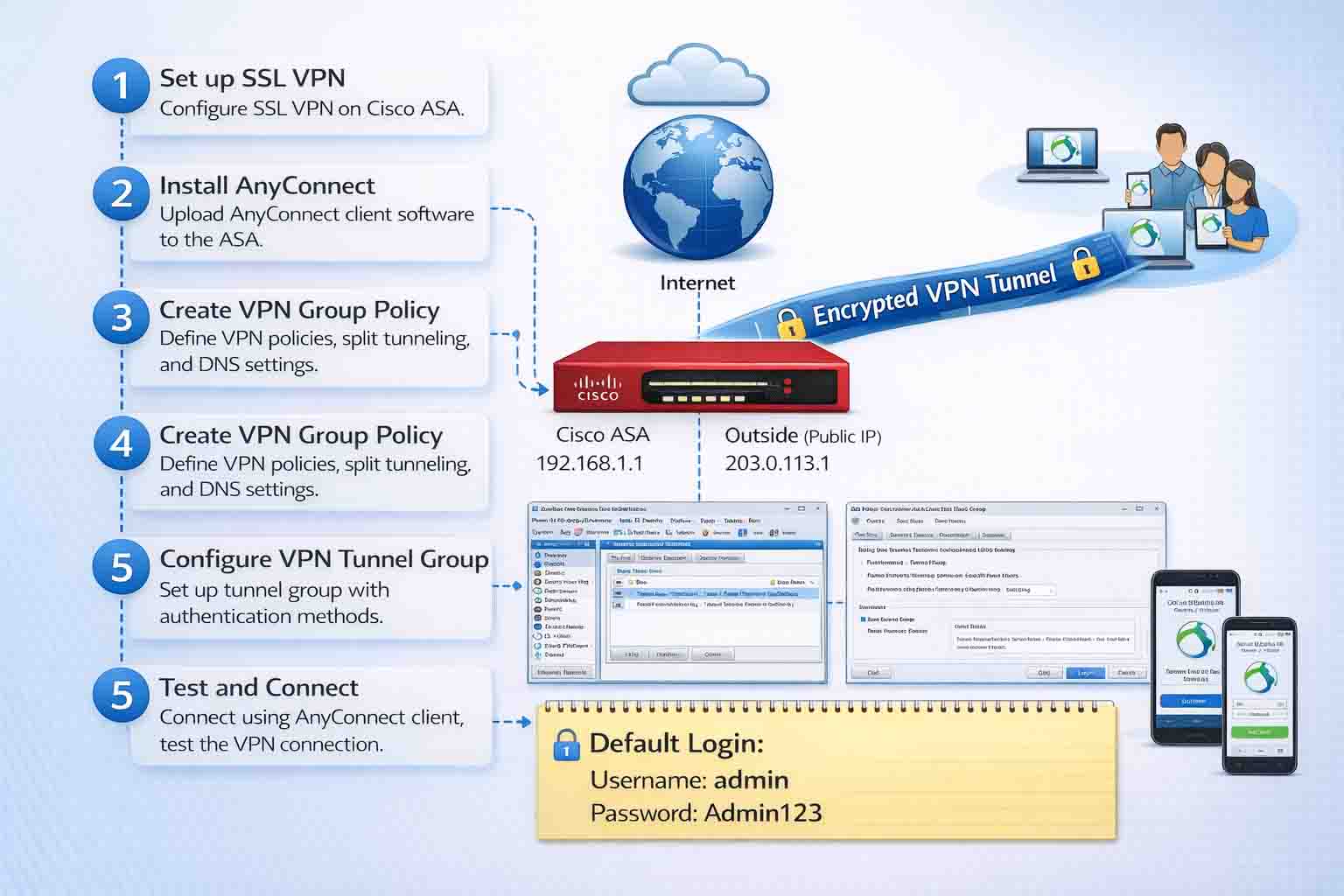
راهاندازی Remote Access VPN یکی از رایجترین سناریوهای عملی در فایروالهای سیسکو است. وقتی کاربران خارج از سازمان نیاز دارند به منابع داخلی مثل فایلسرور، نرمافزارهای مالی یا سرورهای مدیریتی دسترسی داشته باشند، امنترین و پایدارترین روش استفاده از AnyConnect SSL VPN است. در این مقاله، پیادهسازی Remote Access VPN با استفاده از AnyConnect روی Cisco ASA را به صورت مرحلهبهمرحله و پروژهمحور بررسی میکنیم. تمرکز روی CLI است تا دقیقاً بدانید چه اتفاقی در لایه تنظیمات میافتد.
سناریوی ما به این صورت است که ASA روی مرز شبکه قرار دارد. اینترفیس outside دارای IP عمومی است و شبکه داخلی 192.168.10.0/24 میباشد. هدف این است که کاربران از اینترنت با AnyConnect متصل شوند، احراز هویت شوند و IP از یک Pool مشخص دریافت کنند و به شبکه داخلی دسترسی داشته باشند.
قبل از اینکه وارد کانفیگ Remote Access VPN شوید، باید چند پیشنیاز فنی را با نگاه مهندسی بررسی کنید. در بسیاری از پروژهها، مشکل VPN نه در مرحله تعریف Tunnel Group بلکه در یکی از همین پیشنیازهاست که نادیده گرفته شده است. اگر این بخش را دقیق انجام دهید، راهاندازی اصلی بدون چالش جدی پیش خواهد رفت.
اولین موضوع، بررسی لایسنس ASA برای پشتیبانی از AnyConnect است. باید بدانید چه تعداد کاربر همزمان قرار است متصل شوند و آیا لایسنس دستگاه پاسخگو است یا خیر. اگر ظرفیت لایسنس کمتر از تعداد کاربران واقعی باشد، در ساعات پیک اتصالهای جدید رد میشوند. با دستور show version میتوانید وضعیت لایسنس و تعداد Sessionهای مجاز را بررسی کنید. در محیطهای سازمانی، پیشبینی رشد کاربران در آینده نیز مهم است تا مجبور به ارتقای اضطراری نشوید.
موضوع دوم، گواهی SSL است. به صورت پیشفرض ASA از یک Self-Signed Certificate استفاده میکند که باعث نمایش هشدار امنیتی در کلاینت کاربران میشود. در محیط حرفهای توصیه میشود یک Certificate معتبر از CA عمومی یا داخلی سازمان تهیه و روی ASA نصب شود. علاوه بر افزایش امنیت، این کار تجربه کاربری بهتری ایجاد میکند و از بروز خطاهای مربوط به Trust جلوگیری میکند. همچنین باید بررسی شود که نام دامنهای که کاربران برای اتصال استفاده میکنند با CN یا SAN گواهی مطابقت داشته باشد، در غیر این صورت هشدار Certificate mismatch دریافت خواهند کرد.
پیشنیاز مهم دیگر، طراحی درست Subnet مربوط به VPN Pool است. رنج IP که برای کاربران Remote Access انتخاب میکنید نباید با هیچیک از شبکههای داخلی یا شبکههای کاربران در خانه همپوشانی داشته باشد. همپوشانی Subnet یکی از رایجترین مشکلات در سناریوهای VPN است و باعث میشود کاربر متصل شود اما به منابع داخلی دسترسی نداشته باشد. اگر سازمان شعبههای متعدد با رنجهای مختلف دارد، بهتر است از ابتدا یک رنج مشخص و مستند برای VPN در نظر گرفته شود.
مسئله بعدی، NAT و Route است. باید مطمئن شوید ASA دارای Default Route صحیح به سمت ISP است و IP عمومی روی اینترفیس outside به درستی تنظیم شده است. همچنین اگر ACL محدودکننده روی outside دارید، باید پورت 443 برای SSL VPN باز باشد. در پروژههای واقعی بارها دیده شده که تیم شبکه VPN را کامل کانفیگ کرده اما فراموش کرده Rule مربوط به 443 را در ACL مرزی اضافه کند و در نتیجه اتصال از بیرون برقرار نمیشود.
ظرفیت سختافزاری نیز اهمیت زیادی دارد. رمزنگاری SSL مصرف CPU قابل توجهی ایجاد میکند، بهویژه اگر تعداد کاربران زیاد باشد یا از الگوریتمهای رمزنگاری قوی استفاده شود. بهتر است قبل از فعالسازی سراسری VPN، مصرف CPU و Memory دستگاه بررسی شود و در صورت نیاز مدل بالاتری انتخاب گردد. با دستور show cpu usage میتوان وضعیت لحظهای را بررسی کرد.
ابتدا باید محدوده IP که به کاربران VPN اختصاص داده میشود را تعریف کنیم. این رنج نباید با شبکه داخلی تداخل داشته باشد.
conf t

ip local pool VPN_POOL 192.168.20.10-192.168.20.50 mask 255.255.255.0
این IPها هنگام اتصال به کاربران اختصاص داده میشوند و از دید شبکه داخلی به عنوان یک Subnet مجزا شناخته میشوند.
Group Policy تعیین میکند کاربر بعد از اتصال چه تنظیماتی دریافت کند. مثل Split Tunnel، DNS و دسترسیها.
group-policy GP-ANYCONNECT internal

group-policy GP-ANYCONNECT attributes

 dns-server value 192.168.10.5

 vpn-tunnel-protocol ssl-client

 split-tunnel-policy tunnelspecified

 split-tunnel-network-list value SPLIT_TUNNEL_ACL
در اینجا ما Split Tunnel را فعال کردیم تا فقط ترافیک مربوط به شبکه داخلی از تونل عبور کند و بقیه ترافیک کاربر مستقیم به اینترنت برود. این کار مصرف پهنای باند سازمان را کاهش میدهد.
access-list SPLIT_TUNNEL_ACL standard permit 192.168.10.0 255.255.255.0
این ACL مشخص میکند چه شبکههایی از طریق تونل ارسال شوند.
Tunnel Group مشخص میکند وقتی کاربر به IP عمومی ASA متصل میشود، از چه Policy و Pool استفاده شود.
tunnel-group ANYCONNECT type remote-access

tunnel-group ANYCONNECT general-attributes

 address-pool VPN_POOL

 default-group-policy GP-ANYCONNECT

tunnel-group ANYCONNECT webvpn-attributes

 group-alias ANYCONNECT enable
Group Alias همان نامی است که کاربر هنگام اتصال در کلاینت AnyConnect میبیند.
webvpn

 enable outside

 anyconnect image disk0:/anyconnect-win-4.x.xxxxx-k9.pkg 1

 anyconnect enable
در این مرحله فایل AnyConnect باید قبلاً روی فلش ASA آپلود شده باشد. در پروژههای واقعی این فایل از سایت سیسکو دانلود و از طریق ASDM یا TFTP روی دستگاه کپی میشود.
سادهترین حالت استفاده از Local User است.
username vpnuser password StrongPass123 privilege 0
اگر بخواهید از Active Directory استفاده کنید، باید AAA Server تعریف کنید که در پروژههای سازمانی رایجتر است.
اگر NAT به درستی تنظیم نشود، کاربران VPN به منابع داخلی دسترسی نخواهند داشت. باید NAT Exempt برای ترافیک بین VPN Pool و شبکه داخلی تعریف شود.
object network OBJ_VPN_POOL

 subnet 192.168.20.0 255.255.255.0
object network OBJ_INSIDE

 subnet 192.168.10.0 255.255.255.0
nat (inside,outside) source static OBJ_INSIDE OBJ_INSIDE destination static OBJ_VPN_POOL OBJ_VPN_POOL no-proxy-arp route-lookup
این بخش در پروژههای واقعی بسیار حیاتی است. بسیاری از مشکلات دسترسی کاربران VPN ناشی از NAT اشتباه است.
باید مطمئن شوید پورت 443 روی outside باز است. اگر ACL محدودکننده دارید، اجازه SSL را اضافه کنید.
access-list OUTSIDE_IN permit tcp any host <Public-IP> eq 443

access-group OUTSIDE_IN in interface outside
پس از تکمیل کانفیگ Remote Access VPN، مهمترین مرحله شروع میشود: تست دقیق و عیبیابی ساختاریافته. بسیاری از پیادهسازیها در ظاهر کامل هستند، اما تا زمانی که اتصال واقعی از بیرون شبکه تست نشود، نمیتوان از صحت عملکرد آن مطمئن بود. تست باید هم از دید کاربر نهایی انجام شود و هم از دید مهندس شبکه در سطح فایروال.
اولین گام، تست اتصال از اینترنت واقعی است، نه از داخل شبکه سازمان. کاربر باید با کلاینت Cisco AnyConnect Secure Mobility Client به IP عمومی یا FQDN تعریفشده متصل شود. اگر حتی مرحله اتصال اولیه برقرار نشود، ابتدا باید دسترسی به پورت 443 روی اینترفیس outside بررسی شود. با استفاده از ابزارهایی مانند telnet یا openssl از بیرون سازمان میتوان بررسی کرد که آیا پورت باز است یا خیر. اگر اتصال TCP برقرار نشود، معمولاً مشکل از ACL مرزی، NAT اشتباه یا حتی فیلتر ISP است.
اگر اتصال اولیه برقرار شود اما کاربر در مرحله احراز هویت خطا دریافت کند، باید سراغ تنظیمات AAA بروید. در صورت استفاده از Local User، دستور show run username را بررسی کنید. اگر از RADIUS یا LDAP استفاده میکنید، با دستور test aaa-server authentication میتوانید صحت ارتباط با سرور احراز هویت را تست کنید. در پروژههای واقعی، بسیاری از خطاهای احراز هویت به دلیل اشتباه بودن Secret یا مشکل ارتباط شبکهای با Domain Controller رخ میدهد.
در مرحله بعد، اگر کاربر با موفقیت متصل میشود اما به منابع داخلی دسترسی ندارد، تمرکز باید روی NAT و Route باشد. با دستور show vpn-sessiondb anyconnect میتوانید ببینید کاربر چه IP از Pool دریافت کرده و آیا Session فعال است یا خیر. سپس با show route بررسی کنید که آیا شبکه VPN Pool در جدول مسیریابی شناخته شده است. اگر NAT Exempt به درستی تعریف نشده باشد، ترافیک بین VPN Pool و شبکه داخلی ترجمه میشود و دسترسی مختل میگردد. در چنین شرایطی، بررسی دستور show nat detail میتواند بسیار کمککننده باشد.
یکی از ابزارهای کلیدی در عیبیابی، دستور packet-tracer است. میتوانید ترافیک فرضی از VPN Pool به سمت یک سرور داخلی را شبیهسازی کنید و ببینید در کدام مرحله Drop میشود. این روش بسیار سریعتر از بررسی دستی ACLهاست و دقیقاً مشخص میکند مشکل در کدام لایه است. اگر ACL داخلی محدودکننده دارید، ممکن است ترافیک VPN به دلیل نبود Rule مناسب مسدود شود.
از نظر لاگگیری نیز باید بخش logging را فعال و مانیتور کنید. با دستور show logging میتوانید پیامهای مرتبط با WebVPN، احراز هویت و خطاهای SSL را مشاهده کنید. در شرایط پیچیدهتر، استفاده موقت از debug webvpn 255 یا debug aaa authentication میتواند اطلاعات دقیقی ارائه دهد، اما این دستورات باید با احتیاط و ترجیحاً خارج از ساعات پرترافیک اجرا شوند چون خروجی زیادی تولید میکنند.
نکته مهم دیگر بررسی Split Tunnel است. اگر کاربر متصل میشود اما برخی سرویسها کار نمیکنند، ممکن است شبکه موردنظر در ACL مربوط به Split Tunnel تعریف نشده باشد. در این حالت، ترافیک آن شبکه از تونل عبور نمیکند و مستقیماً از اینترنت کاربر ارسال میشود که معمولاً به مقصد داخلی Route ندارد. بررسی تنظیمات Group Policy در این مرحله ضروری است.
در پروژههای واقعی، راهاندازی Remote Access VPN فقط اجرای چند دستور CLI نیست. آنچه کیفیت نهایی کار را تعیین میکند، تصمیمهای معماری و جزئیاتی است که معمولاً در سناریوهای آزمایشگاهی دیده نمیشود. اینجا همان جایی است که تجربه پروژهای خودش را نشان میدهد.
اولین نکته مهم، طراحی درست Split Tunnel است. در بسیاری از سازمانها، بدون تحلیل دقیق، یا همه ترافیک را داخل تونل میفرستند یا همه چیز را Split میکنند. اگر Full Tunnel فعال شود، تمام ترافیک اینترنت کاربران از طریق سازمان عبور میکند و ممکن است پهنای باند اینترنت سازمان اشباع شود. اگر Split Tunnel بیش از حد باز باشد، بخشی از ترافیک سازمانی ممکن است خارج از کنترل فایروال عبور کند. بهترین روش این است که دقیقاً Subnetهای مورد نیاز برای دسترسی سازمانی را مستند کرده و فقط همانها را در ACL مربوط به Split Tunnel قرار دهید.
نکته دوم، همپوشانی Subnet کاربران راهدور با شبکه داخلی است. این مشکل در محیطهای واقعی بسیار رایج است. فرض کنید کاربری در خانه از رنج 192.168.1.0/24 استفاده میکند و شبکه داخلی سازمان هم همین رنج را دارد. در این حالت حتی اگر VPN وصل شود، ترافیک به درستی Route نمیشود چون سیستم کاربر تصور میکند مقصد در شبکه Local خودش قرار دارد. در چنین سناریوهایی یا باید از رنج متفاوتی در سازمان استفاده شود یا از تکنیکهایی مانند NAT روی VPN استفاده شود.
موضوع مهم دیگر، احراز هویت چندمرحلهای است. در پروژههای امروزی، استفاده از Username و Password به تنهایی کافی نیست. اتصال VPN یک نقطه ورودی مستقیم به شبکه داخلی است. بنابراین اتصال ASA به سرور RADIUS یا Active Directory به همراه MFA یک الزام امنیتی محسوب میشود، نه یک گزینه اضافی. طراحی درست AAA از ابتدا باعث میشود بعداً مجبور به بازطراحی کامل ساختار VPN نشوید.
ظرفیتسنجی دستگاه نیز در پروژههای واقعی حیاتی است. بسیاری از سازمانها VPN را برای تعداد محدودی کاربر فعال میکنند، اما در زمان بحران یا دورکاری گسترده، تعداد کاربران چند برابر میشود. اگر مدل ASA از نظر SSL Throughput یا تعداد Session همزمان محدود باشد، کاربران با کندی یا قطع اتصال مواجه میشوند. همیشه قبل از بهرهبرداری نهایی، مستندات ظرفیت دستگاه را بررسی کرده و یک سناریوی رشد را در نظر بگیرید.
یکی دیگر از نکات عملی، مدیریت Certificate و تاریخ انقضا است. در چندین پروژه مشاهده شده که VPN ناگهان برای همه کاربران دچار مشکل شده و دلیل آن فقط منقضی شدن گواهی SSL بوده است. بهتر است تاریخ انقضای Certificate مستند شود و قبل از سررسید تمدید گردد. همچنین اگر از Certificate عمومی استفاده میکنید، باید DNS عمومی سازمان به درستی به IP فایروال اشاره کند.
از نظر عملیاتی، مانیتورینگ Sessionها و لاگها را دستکم نگیرید. دستور show vpn-sessiondb anyconnect برای مشاهده کاربران فعال بسیار کاربردی است، اما در محیط حرفهای بهتر است لاگها به Syslog Server یا SIEM ارسال شوند. این کار علاوه بر کمک به عیبیابی، در تحلیل رویدادهای امنیتی نیز نقش مهمی دارد.
راهاندازی Remote Access VPN با AnyConnect روی Cisco ASA شامل تعریف IP Pool، ساخت Group Policy، تنظیم Tunnel Group، فعالسازی WebVPN، تنظیم NAT Exempt و بررسی ACL است. اگر این مراحل به درستی و با درک رفتار NAT و ACL انجام شوند، کاربران خارج از سازمان میتوانند به صورت امن و پایدار به منابع داخلی متصل شوند.
در پروژههای واقعی، کیفیت طراحی اولیه VPN تأثیر مستقیمی بر امنیت و پایداری دسترسی راهدور دارد. بنابراین این سناریو را صرفاً یک کانفیگ ساده نبینید، بلکه آن را بخشی از معماری امنیتی سازمان در نظر بگیرید.
پیادهسازی Remote Access VPN با AnyConnect در ظاهر شامل چند مرحله مشخص مانند تعریف IP Pool، تنظیم Group Policy و اعمال NAT Exempt است، اما در مقیاس سازمانی موضوع بسیار عمیقتر میشود. بحثهایی مانند طراحی Split Tunnel بهینه، اتصال به Active Directory، پیادهسازی MFA، مدیریت Certificate، مانیتورینگ Sessionها، بهینهسازی مصرف منابع ASA و عیبیابی دقیق در شرایط واقعی، نیازمند تجربه عملی پروژهای است.
در بسیاری از سازمانها، چالش اصلی نه نوشتن دستورات، بلکه طراحی درست معماری VPN و پیشبینی سناریوهای خطا است؛ از همپوشانی Subnetها گرفته تا مشکلات NAT و Route یا Bottleneck شدن دستگاه در ساعات پیک.
در این مسیر، وینو سرور به عنوان یک مرجع تخصصی در حوزه فایروالهای سیسکو و پیادهسازی سناریوهای پیشرفته VPN سازمانی شناخته میشود. رویکرد وینو سرور مبتنی بر تجربه عملی پروژهها، تحلیل مهندسی رفتار فایروال و ارائه راهکارهای قابل اجرا در محیط واقعی است، نه صرفاً آموزش دستورات. اگر هدف شما پیادهسازی VPN پایدار، امن و مقیاسپذیر است، وینو سرور میتواند نقطه اتکای تخصصی شما در طراحی، اجرا و بهینهسازی این زیرساخت باشد.




وینو سرور، اولین استارتاپ ارائه تجهیزات و سیستم های سخت افزاری، به صورت مستقیم از تولید کننده به مصرف کننده است. همواره تلاش مجموعه بر این اصل استوار بوده است تا مشتریان بتوانند بهترین سیستم را برای پروژه خود انتخاب کرده و با مناسبترین قیمت، آن را تهیه کنند. تیم وینو سرور، همواره سعی میکند تا جامعترین خدمات را به مشتریان ارائه دهد تا خرید را برای شما به کاری لذتبخش و آسان تبدیل کند.
مطلع شدن از پست های جدید
میخواهم اولین نفری باشم که از مقالههایی که در وینو سرور منتشر میشود، آگاه شوم.