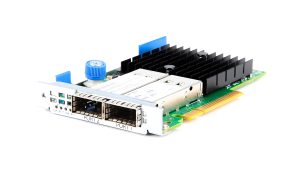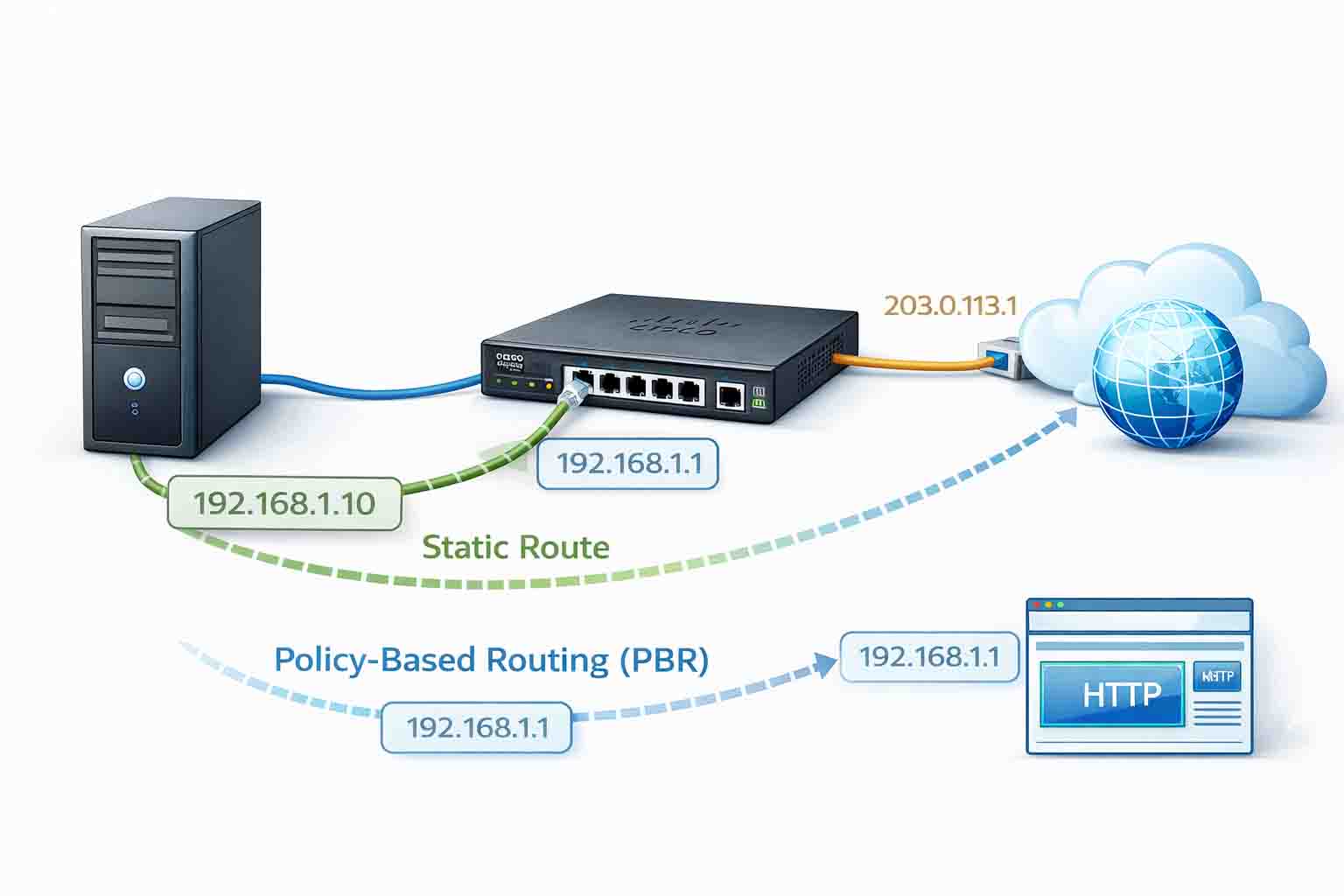
برای اتصال سرور به روتر سیسکو و پیکربندی مسیرهای ارتباطی، استفاده از Static Routing و PBR (Policy-Based Routing) یکی از مهمترین تکنیکها است. این فرآیند به مدیران شبکه این امکان را میدهد که مسیریابی دقیق و کنترلشدهای بین سرورها و دستگاههای مختلف شبکه داشته باشند. در این مقاله، نحوه پیکربندی رابط (Interface) برای اتصال سرور به روتر سیسکو با استفاده از Static Routing و PBR را بررسی خواهیم کرد. این مقاله علاوه بر ارائه توضیحات فنی، شامل تجربیات عملی از پروژههای واقعی نیز خواهد بود که به شما در فهم بهتر این مفاهیم کمک میکند.
در روترهای سیسکو، پیکربندی Interface بخش حیاتی و اولیه هر نوع ارتباط شبکهای است. Interface در روتر سیسکو بهطور کلی به رابطهای فیزیکی و منطقی اطلاق میشود که دستگاههای شبکه (مثل سرور، سوئیچ یا کامپیوتر) را به روتر متصل میکند. در واقع، هر Interface یک نقطه تماس برای ارتباط با شبکههای مختلف است، که روتر از آن برای ارسال و دریافت بستههای داده استفاده میکند. بسته به نوع شبکه و نیازهای خاص مسیریابی، ممکن است نیاز به پیکربندی یک یا چند Interface در روتر باشد.
در روترهای سیسکو، دو نوع اصلی Interface وجود دارد:
Interface فیزیکی: این نوع Interface برای اتصال دستگاههای شبکه به روتر از طریق کابلهای شبکه فیزیکی مانند کابلهای Ethernet، فیبر نوری و غیره استفاده میشود. بهعنوان مثال، GigabitEthernet 0/0 یا FastEthernet 0/1 نمونههایی از این نوع Interfaceها هستند.
Sub-interface: این نوع از Interfaceها بهطور مجازی برای تقسیمبندی بیشتر یک رابط فیزیکی به چند بخش مستقل استفاده میشود. این Sub-interfaceها معمولاً برای مسیریابی بین VLANها یا مدیریت ترافیک مجازی استفاده میشوند.
برای اتصال یک سرور یا دستگاه دیگر به روتر سیسکو، ابتدا باید یک Interface فیزیکی را در روتر پیکربندی کنید. این پیکربندی شامل تعیین آدرس IP، تنظیم ماسک زیرشبکه، و فعال کردن رابط است. بهعنوان مثال، برای پیکربندی GigabitEthernet 0/0 به این شکل عمل میکنید:
Router> enable

Router# configure terminal

Router(config)# interface gigabitethernet0/0

Router(config-if)# ip address 192.168.1.1 255.255.255.0

Router(config-if)# no shutdown

Router(config-if)# exit
در این دستور:
ip address 192.168.1.1 255.255.255.0 آدرس IP و ماسک زیرشبکه برای این Interface را تعیین میکند.
no shutdown این Interface را فعال میکند. بهطور پیشفرض برخی از Interfaceها ممکن است به حالت Shutdown باشند، که به معنای غیر فعال بودن آن است.
پس از این تنظیمات، Interface شما بهطور کامل پیکربندی میشود و روتر آماده است تا ترافیک شبکه را از طریق آن ارسال و دریافت کند.
Sub-interfaceها در روترهای سیسکو برای مدیریت ترافیک بین VLANها یا بخشهای مختلف شبکه استفاده میشوند. بهعنوان مثال، اگر شما نیاز به مسیریابی بین VLANها دارید، میتوانید از Sub-interfaceها برای انجام این کار استفاده کنید. این Sub-interfaceها بهطور مجازی یک رابط فیزیکی را به چند بخش تقسیم میکنند.
برای پیکربندی یک Sub-interface، بهعنوان مثال، برای VLAN 10 و VLAN 20 در روتر سیسکو از دستورات زیر استفاده میشود:
Router(config)# interface gigabitethernet0/0.10

Router(config-if)# encapsulation dot1Q 10

Router(config-if)# ip address 192.168.10.1 255.255.255.0

Router(config-if)# exitدر این مثال:
interface gigabitethernet0/0.10 و interface gigabitethernet0/0.20 دو Sub-interface برای VLAN 10 و VLAN 20 هستند.
encapsulation dot1Q 10 و encapsulation dot1Q 20 نشاندهنده استفاده از پروتکل 802.1Q برای برچسبگذاری بستهها و تفکیک ترافیک بین VLANها هستند.
برای هر Sub-interface یک آدرس IP مختص به آن VLAN اختصاص داده میشود.
این روش باعث میشود که ترافیک بین VLANها بدون نیاز به پورتهای فیزیکی اضافی بهطور مؤثر مسیریابی شود.
بسته به نیاز شبکه، تنظیمات اضافی مختلفی میتوانند برای Interfaceها در روتر سیسکو اعمال شوند. برخی از این تنظیمات عبارتند از:
VLAN Trunking: برای ارتباط بین سوئیچها و روترها از Trunking استفاده میشود. این کار امکان ارسال ترافیک چندین VLAN را از طریق یک پورت فیزیکی واحد میدهد.
برای پیکربندی Trunking، میتوانید از دستور switchport mode trunk استفاده کنید.
IP Routing: فعالسازی IP Routing در روتر باعث میشود که روتر قادر به مسیریابی ترافیک بین شبکههای مختلف باشد. برای فعالسازی IP Routing، میتوانید دستور ip routing را وارد کنید.
ACL (Access Control List): با استفاده از ACLها میتوانید دسترسی به شبکه یا منابع خاص را محدود کنید و امنیت بیشتری را فراهم آورید.
QoS (Quality of Service): در صورت نیاز به مدیریت پهنای باند و اولویتبندی ترافیک شبکه، از ویژگیهای QoS برای تنظیم اولویتبندی بستهها استفاده کنید.
در یکی از پروژههای اخیر من، شبکهای شامل چندین VLAN با نیاز به مسیریابی بین آنها داشتیم. برای این کار، از Sub-interfaceها استفاده کردیم و VLAN Trunking را پیکربندی کردیم. همچنین، نیاز به پیادهسازی Static Routing و PBR برای مسیریابی دقیق ترافیک بین بخشهای مختلف داشتیم. این رویکرد باعث شد که بتوانیم بهطور مؤثر و بدون نیاز به سختافزار اضافی، چندین VLAN را در شبکه مدیریت کنیم و ترافیک را بهطور بهینه هدایت کنیم.
ابتدا برای اتصال یک سرور به روتر سیسکو، باید یک Interface مناسب در روتر سیسکو پیکربندی کنید. این Interface به عنوان نقطه ارتباطی برای ترافیک سرور عمل خواهد کرد. برای مثال، اگر یک سرور در شبکه داخلی شما وجود دارد که باید به اینترنت متصل شود، باید به Interface روتر یک آدرس IP اختصاص داده و این Interface را بهطور صحیح پیکربندی کنید.
برای پیکربندی یک Interface برای اتصال به سرور، مراحل زیر را دنبال کنید:
Router> enable
Router# configure terminal
Router(config)# interface gigabitethernet0/0
Router(config-if)# ip address 192.168.1.1 255.255.255.0
Router(config-if)# no shutdown
در این دستور:
ip address 192.168.1.1 255.255.255.0 به Interface یک آدرس IP اختصاص میدهد.no shutdown این Interface را فعال میکند.show ip interface brief را وارد کنید تا وضعیت Interface را بررسی کنید:Router# show ip interface brief
این دستور وضعیت تمام Interfaceهای روتر را نشان میدهد و تأیید میکند که Interface شما به درستی پیکربندی شده است.
Static Routing یکی از سادهترین و مهمترین روشها برای مسیریابی ترافیک در شبکههای سیسکو است که به مدیران شبکه این امکان را میدهد که مسیرهای دقیق و مشخصی را برای هدایت ترافیک بین شبکهها تعریف کنند. برخلاف مسیریابی پویا که در آن مسیریابی بهطور خودکار و از طریق پروتکلهای مسیریابی مانند OSPF یا EIGRP انجام میشود، در Static Routing مسیرها بهطور دستی و ثابت توسط مدیر شبکه وارد میشوند. این روش بهویژه در شبکههایی که نیاز به کنترل دقیق و پیشبینیپذیر ترافیک دارند، بسیار مفید است.
در این بخش، نحوه پیکربندی Static Routing برای مسیریابی دقیق و مؤثر در روترهای سیسکو را بررسی خواهیم کرد.
در Static Routing، مسیرها بهصورت دستی در جدول مسیریابی روتر وارد میشوند. این نوع مسیریابی به شما این امکان را میدهد که ترافیک شبکه را دقیقاً به مسیری که میخواهید هدایت کنید، از یک یا چند شبکه به شبکههای دیگر منتقل کنید. یکی از ویژگیهای اصلی Static Routing این است که تغییرات در جدول مسیریابی بهطور خودکار اتفاق نمیافتد و اگر شبکه جدیدی اضافه یا مسیر جدیدی به وجود آید، مدیر شبکه باید مسیرهای جدید را بهصورت دستی وارد کند.
یکی از دلایلی که Static Routing بسیار مفید است، این است که شما میتوانید مسیرها را بهطور خاص و با دقت کامل تنظیم کنید، که این امکان برای شبکههای کوچک و ساده یا بخشهایی از شبکه که نیاز به کنترل دقیقتری دارند، بسیار مناسب است.
برای پیکربندی Static Routing در روتر سیسکو، مراحل مختلفی باید طی شود. این مراحل به شما کمک میکند که ترافیک شبکه را بهطور دقیق هدایت کنید.
برای شروع، باید وارد حالت پیکربندی روتر شوید:
Router> enable

Router# configure terminal
این دستور شما را به حالت پیکربندی روتر وارد میکند، جایی که میتوانید تنظیمات مسیریابی را انجام دهید.
برای تعریف یک Static Route، باید دستور ip route را به همراه اطلاعات مربوط به شبکه مقصد، ماسک زیرشبکه و آدرس دروازه (Gateway) وارد کنید.
ساختار دستور ip route به این صورت است:
ip route [شبکه مقصد] [ماسک زیرشبکه] [آدرس دروازه]
بهعنوان مثال، اگر میخواهید ترافیک برای شبکه 192.168.2.0/24 را از طریق روتر با آدرس IP 192.168.1.1 مسیریابی کنید، دستور زیر را وارد میکنید:
Router(config)# ip route 192.168.2.0 255.255.255.0 192.168.1.1
در این دستور:
192.168.2.0 255.255.255.0 شبکه مقصد است.
192.168.1.1 آدرس IP دروازه (Gateway) برای هدایت ترافیک است.
در شبکههایی که نیاز به هدایت ترافیک به اینترنت یا شبکههای خارجی دارند، معمولاً از مسیر پیشفرض یا Default Route استفاده میشود. مسیر پیشفرض به روتر میگوید که برای تمامی ترافیکهایی که در جدول مسیریابی روتر وجود ندارد، باید از یک مسیر خاص استفاده کند. بهعنوان مثال، برای تعریف یک مسیر پیشفرض، دستور زیر را وارد میکنید:
Router(config)# ip route 0.0.0.0 0.0.0.0 192.168.1.1
در این دستور:
0.0.0.0 0.0.0.0 نشاندهنده مسیر پیشفرض است.
192.168.1.1 آدرس دروازه پیشفرض است.
پس از پیکربندی مسیرهای ایستا، میتوانید جدول مسیریابی روتر را با استفاده از دستور زیر مشاهده کنید:
Router# show ip route
این دستور تمام مسیرهای پیکربندی شده در جدول مسیریابی را نمایش میدهد. مسیرهایی که بهصورت ایستا وارد شدهاند، با عبارت S نشان داده میشوند.
اگر بخواهید یک مسیر ایستا را حذف کنید، از دستور no ip route استفاده میکنید. بهعنوان مثال، برای حذف مسیر ایستا برای شبکه 192.168.2.0/24، دستور زیر را وارد میکنید:
Router(config)# no ip route 192.168.2.0 255.255.255.0 192.168.1.1
در یکی از پروژههای اخیر من برای یک شرکت صنعتی بزرگ، نیاز به Static Routing برای اتصال چندین شبکه داخلی به یکدیگر داشتیم. این شرکت چندین بخش مختلف داشت که هر کدام در یک شبکه جداگانه قرار داشتند و باید از طریق روتر به هم متصل میشدند. بهعنوان مثال، شبکه بخش فروش باید ترافیک را از طریق شبکه بخش پشتیبانی مسیریابی میکرد. برای این کار، از Static Routing برای ایجاد مسیرهای ایستا استفاده کردیم و این روش بهطور دقیق و مؤثر به ما کمک کرد تا ترافیک را بین بخشها بهطور کنترلشده هدایت کنیم.
سادگی و کارایی: Static Routing یکی از سادهترین روشها برای پیکربندی مسیریابی است. این روش نیاز به منابع اضافی ندارد و فقط از دستورات ساده برای تعریف مسیرها استفاده میشود.
کنترل دقیق: با استفاده از Static Routing، مدیر شبکه میتواند مسیرهای دقیق و سفارشی را برای ترافیک شبکه تعریف کند. این کنترل دقیق به مدیران این امکان را میدهد که مسیریابی را بر اساس نیازهای خاص شبکه تنظیم کنند.
امنیت بیشتر: بهدلیل ثابت بودن مسیرها، مسیریابی ایستا معمولاً امنتر از مسیریابی پویاست. هیچگونه تغییر خودکار در جدول مسیریابی رخ نمیدهد و هیچ اطلاعات مسیریابی به بیرون شبکه ارسال نمیشود، که این باعث کاهش خطرات امنیتی میشود.
پایداری: Static Routing برای شبکههایی که تغییرات کمی دارند یا نیاز به پیشبینیپذیری دارند، بسیار مفید است. از آنجا که مسیرها ثابت هستند، رفتار شبکه بهطور کامل قابل پیشبینی است.
مدیریت پیچیده در شبکههای بزرگ: در شبکههای بزرگ، Static Routing میتواند بهطور قابل توجهی پیچیده شود. هر بار که تغییراتی در توپولوژی شبکه ایجاد میشود، مدیر شبکه باید مسیرهای ایستا را بهصورت دستی بهروزرسانی کند.
مقیاسپذیری پایین: در شبکههایی که تعداد زیادی دستگاه یا VLAN دارند، پیکربندی مسیرهای ایستا میتواند زمانبر و دشوار باشد. این امر بهویژه زمانی مشکلساز میشود که تغییرات مکرر در توپولوژی شبکه رخ دهد.
عدم انعطافپذیری: در صورت وقوع تغییرات در شبکه، مسیرهای ایستا باید بهصورت دستی بهروزرسانی شوند. این محدودیت ممکن است در شبکههایی که نیاز به تغییرات سریع دارند، مشکلساز شود.
PBR (Policy-Based Routing) یک روش پیشرفته مسیریابی است که به شما امکان میدهد مسیریابی ترافیک را بر اساس سیاستهای خاص تنظیم کنید. با استفاده از PBR، شما میتوانید ترافیک را بر اساس ویژگیهای خاصی مانند آدرس IP مبدا، پروتکل یا نوع ترافیک هدایت کنید. این ویژگی برای شبکههایی که نیاز به کنترل دقیقتر و بهینهسازی مسیرها دارند، بسیار مفید است.
برای پیکربندی PBR، ابتدا باید یک route-map ایجاد کنید که سیاستها و شرایط خاص مسیریابی را تعریف کند. بهعنوان مثال، اگر میخواهید ترافیک مربوط به پروتکل HTTP از یک مسیر خاص عبور کند، باید از دستور زیر استفاده کنید:
Router(config)# access-list 101 permit tcp any any eq www
این ACL ترافیک TCP که از پورت 80 (HTTP) استفاده میکند را شناسایی میکند.
Router(config)# route-map HTTP_Routing permit 10
Router(config-route-map)# match ip address 101
Router(config-route-map)# set ip next-hop 192.168.1.1
در این دستور:
match ip address 101 به route-map میگوید که ترافیک HTTP را شناسایی کند.set ip next-hop 192.168.1.1 مسیری که ترافیک HTTP باید از آن عبور کند را مشخص میکند.Router(config)# interface gigabitethernet0/0
Router(config-if)# ip policy route-map HTTP_Routing
در یکی از پروژههای اخیر من برای یک شرکت بزرگ، ما نیاز داشتیم که ترافیک شبکه از بخشهای مختلف را به سمت سرورهای مختلف هدایت کنیم. برای این کار، از Static Routing برای هدایت ترافیکهای عمومی به اینترنت و از PBR برای هدایت ترافیک مربوط به اپلیکیشنهای خاص به مسیرهای اختصاصی استفاده کردیم. این پیکربندی به ما این امکان را داد که ترافیک را بهطور دقیق کنترل کنیم و در عین حال از بار اضافه روی شبکه جلوگیری کنیم.
پیکربندی Interface برای اتصال سرور به روتر سیسکو با استفاده از Static Routing و PBR به شما این امکان را میدهد که ترافیک را بهطور مؤثر و بهینه مدیریت کنید. این تکنیکها بهویژه در شبکههای پیچیده و سازمانی که نیاز به مسیریابی دقیق دارند، بسیار کاربردی هستند. با استفاده از این روشها، میتوانید ترافیک شبکه را بهطور دقیق کنترل کنید و به شبکه کارآمدتری دست یابید.
برای پروژههای پیچیده و نیاز به مشاوره تخصصی در زمینه پیکربندی شبکه و مسیریابی، وینو سرور بهعنوان یک مرجع معتبر میتواند به شما کمک کند تا راهحلهای مؤثر و امنیتی را پیادهسازی کنید.




وینو سرور، اولین استارتاپ ارائه تجهیزات و سیستم های سخت افزاری، به صورت مستقیم از تولید کننده به مصرف کننده است. همواره تلاش مجموعه بر این اصل استوار بوده است تا مشتریان بتوانند بهترین سیستم را برای پروژه خود انتخاب کرده و با مناسبترین قیمت، آن را تهیه کنند. تیم وینو سرور، همواره سعی میکند تا جامعترین خدمات را به مشتریان ارائه دهد تا خرید را برای شما به کاری لذتبخش و آسان تبدیل کند.
مطلع شدن از پست های جدید
میخواهم اولین نفری باشم که از مقالههایی که در وینو سرور منتشر میشود، آگاه شوم.