برای رفع خطای ROM Failure در سرورهای HP، ابتدا متن دقیق خطا، مدل دستگاه، نسخهٔ System ROM و گزارش iLO را ثبت کنید؛ این پیام بهتنهایی دلیل تعویض باتری یا مادربرد نیست. سپس با راهنمای همان مدل، سلامت ROM اصلی و پشتیبان را بررسی کنید و در صورت پشتیبانی دستگاه، مسیر بازیابی فریمور را دنبال کنید. پیش از هر تغییر روی سرور HP، تنظیمات بوت و کلیدهای بازیابی رمزگذاری را نگه دارید. بازگرداندن تنظیمات BIOS به پیشفرض، جایگزین ترمیم فریمور خراب نیست و نباید اولین اقدام بدون تشخیص باشد.
System ROM حاوی فریموری است که راهاندازی و آمادهسازی سختافزار را هدایت میکند؛ آن را با فایلهای سیستمعامل یا تنظیمات نگهداریشدهٔ BIOS یکی ندانید. برای آشنایی با این تفاوت، توضیح فریمور و نقش آن در راهاندازی دستگاه مفید است. تفسیر پیام ROM Failure به کد دقیق رویداد بستگی دارد: خطای اعتبارسنجی تصویر، شکست بهروزرسانی و خطای سختافزاری الزاماً مسیر رفع یکسانی ندارند.
ممکن است خطا در مرحلهٔ POST دیده شود یا در لاگ مدیریتی ثبت شده باشد. از یک پیام کوتاه نمیتوان نتیجه گرفت که هر دو نسخهٔ ROM خراباند یا دادههای دیسک از بین رفتهاند. بعضی مدلها امکان ROM پشتیبان یا بازیابی فریمور دارند؛ وجود و روش استفاده از این قابلیت را باید در راهنمای دقیق همان نسل و مدل بررسی کرد.
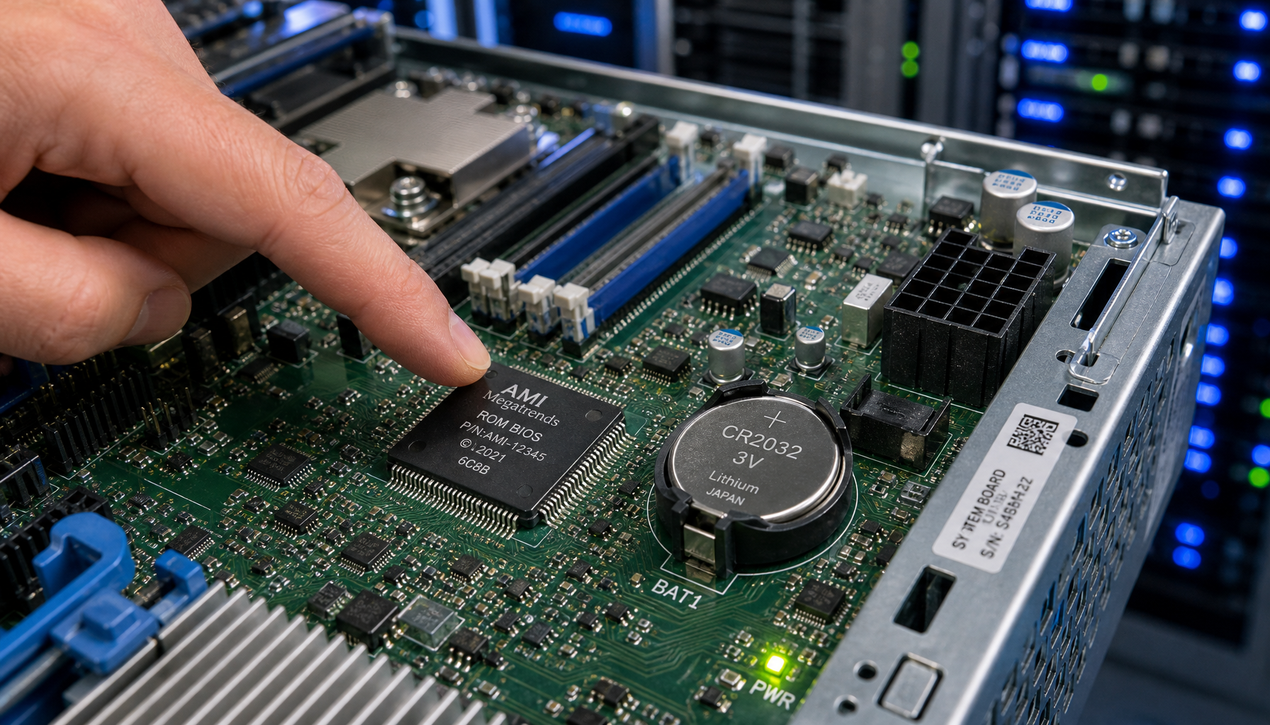
از منظر فنی، این مشکل میتواند ناشی از خرابی فیزیکی تراشه ROM، آسیب نرمافزاری به دادههای ذخیرهشده، یا ناسازگاری بهوجودآمده پس از بهروزرسانی BIOS یا UEFI باشد. تشخیص صحیح علت، مهمترین گام در مسیر رفع خطاست؛ زیرا راهکار مورد نیاز برای خرابی سختافزاری کاملاً متفاوت از راهکار مربوط به مشکل تنظیمات و فریمور است.
علت بروز خطای ROM Failure در سرورهای HP را باید در چند دسته کلی جستوجو کرد. شناخت این علل به شما کمک میکند مسیر عیبیابی را کوتاهتر کنید و مستقیم به سمت راهحل درست حرکت کنید.
خرابی برد یا مدار مرتبط یکی از احتمالهای بررسی است، اما پیام ROM Failure بهتنهایی آن را اثبات نمیکند. اگر روش بازیابی رسمی نتیجه نداد، اطلاعات تشخیصی و شمارهٔ قطعه را در اختیار پشتیبانی قرار دهید. تصمیم به تعویض برد یا قطعه باید بر اساس راهنمای سرویس مدل باشد؛ آزمونوخطای تعویض تراشه یا قطعات نامرتبط میتواند هزینه و زمان توقف را بیشتر کند.
اگر خطا بلافاصله پس از بهروزرسانی ظاهر شده، نسخهٔ قبلی و جدید، نتیجهٔ عملیات و رخدادهای برق را کنار هم بررسی کنید. قطعشدن فلش یا انتخاب بستهٔ ناسازگار از علتهایی است که باید بررسی شوند؛ بدون گزارش مشخص نباید آنها را علت قطعی دانست. بسته را فقط برای شناسهٔ دقیق محصول و خانوادهٔ ROM انتخاب کنید و پیشنیازهای نسخه را قبل از اجرای دوباره بخوانید.
باتری ساعت و تنظیمات را با خود تصویر System ROM اشتباه نگیرید. هشدار باتری، بههمخوردن ساعت یا از دست رفتن تنظیمات، شواهد جداگانهای هستند که باید بررسی شوند؛ وجود ROM Failure بهتنهایی مجوز تعویض باتری نیست. تعویض باتری نیز فایل فریمور خراب را ترمیم نمیکند. در صورت وجود هشدار مرتبط، روش تعویض و تنظیم مجدد را از راهنمای سرویس همان مدل دنبال کنید.
رخدادهای قطع برق یا خاموشی ناگهانی را با زمان شروع خطا مقایسه کنید. وضعیت ورودی برق، UPS و هشدارهای منبع تغذیه را بررسی کنید؛ صرف مشاهدهٔ خطای ROM به معنی معیوببودن پاور نیست. اگر شواهد مستقل از خرابی تغذیه وجود دارد، مشخصات پاور سرور جایگزین باید با مدل و پیکربندی دستگاه تطبیق داده شود. تعویض CPU یا حافظه بدون شواهد مرتبط، راهحل این خطا محسوب نمیشود.
برای رسیدن به علت دقیق خطا، مسیر عیبیابی را به ترتیب زیر طی کنید. این ترتیب از سادهترین راهکارها به سمت پیچیدهترین موارد تنظیم شده تا در صورت امکان با کمترین مداخله مشکل رفع شود.
ابتدا پیام دقیق نمایشدادهشده روی صفحه یا پنل جلوی سرور و همچنین وضعیت LEDهای تشخیصی را ثبت کنید. سرورهای HP معمولاً با کدهای چشمکزن و آیکونهای وضعیت، اطلاعات ارزشمندی درباره قطعه معیوب ارائه میدهند. این اطلاعات را با مستندات رسمی سرور خود مقایسه کنید.
پیش از خاموشکردن، لاگها و وضعیت فعلی را ثبت کنید و اثر توقف بر سرویسها را بسنجید. چرخهٔ خاموش و روشنکردن یا قطع کامل برق را فقط اگر راهنمای خطای همان مدل توصیه میکند، در زمان نگهداری انجام دهید. هنگام بهروزرسانی یا بازیابی فعال، برق را قطع نکنید. اگر امکان مدیریت از راه دور وجود دارد، ابتدا اطلاعات تشخیصی را بگیرید تا شواهد خطا از دست نرود.
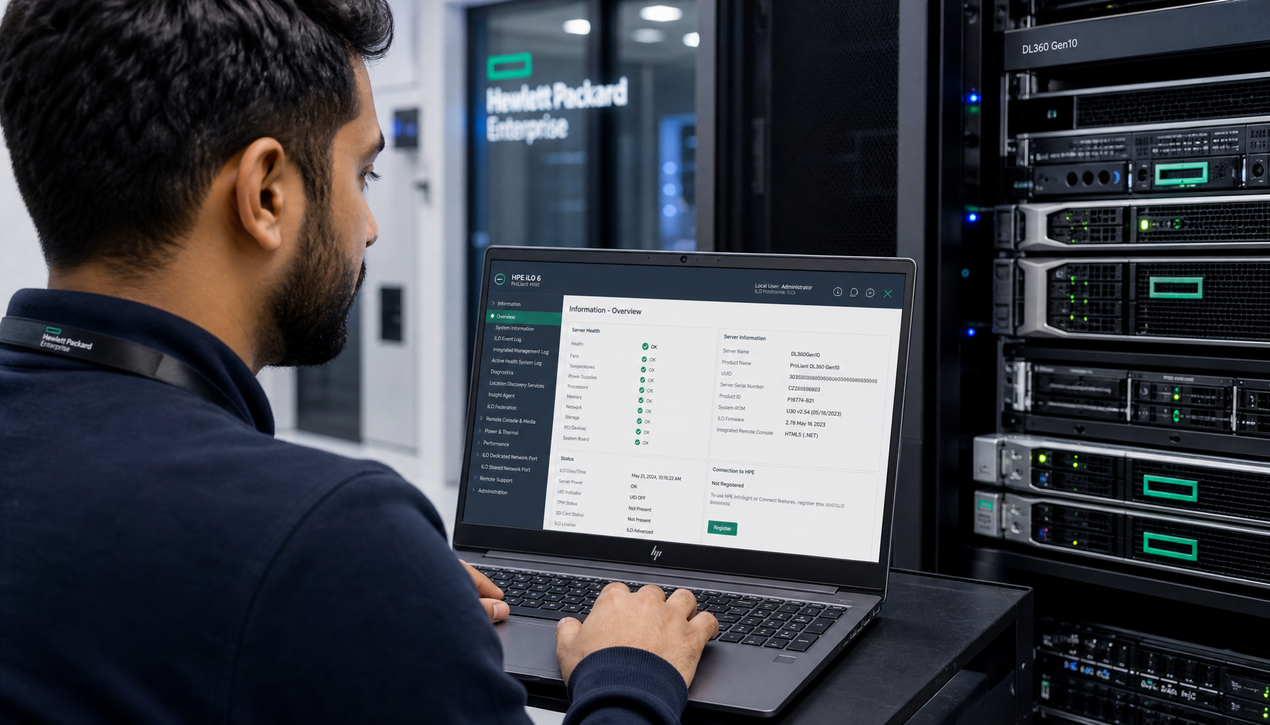
در دستگاه دارای iLO، بخش Integrated Management Log و وضعیت فریمور را بررسی کنید. زمان رویداد، نام جزء، متن کامل پیام و نسخهٔ ROM را یادداشت کنید؛ نام منوها به نسل iLO وابسته است. یک رویداد قدیمی با خطای فعال یکسان نیست. رخدادها را پیش از پاککردن لاگ صادر کنید و در صورت درخواست پشتیبانی، گزارش تشخیصی پشتیبانیشدهٔ همان مدل را نیز آماده کنید.
بازکردن شاسی را به زمانی موکول کنید که نشانه یا دستورالعمل مشخصی برای بررسی سختافزار وجود دارد. هشدار باتری یا اتصال را طبق راهنمای سرویس پیگیری کنید و پیش از دسترسی داخلی، الزامات خاموشکردن و حفاظت الکترواستاتیک را رعایت کنید. صرف قدیمیبودن سرور، دلیل کافی برای تعویض باتری یا جابهجایی ماژولها نیست؛ هر تغییر را ثبت کنید تا نتیجه قابل پیگیری بماند.
ابزار تشخیصی را بر اساس نسل سرور انتخاب کنید؛ یک ابزار قدیمی لزوماً برای همهٔ نسلها مناسب نیست. از صفحهٔ پشتیبانی محصول، نسخه و روش جمعآوری گزارش را مشخص کنید. نتیجهٔ ابزار، لاگ iLO و پیام POST باید در کنار هم تفسیر شوند. اگر خطا بعد از بازیابی مستند همچنان فعال است، این گزارشها مبنای پیگیری با پشتیبانی و بررسی احتمال خرابی برد خواهند بود.
پس از شناسایی علت خطا، یکی از راهحلهای زیر مشکل را برطرف میکند. انتخاب راهکار مناسب به تشخیص صحیح در مرحله قبل بستگی دارد.
Load Defaults تنظیمات را بازنشانی میکند و فریمور خراب را دوباره نمینویسد. فقط وقتی شواهد به تنظیمات نادرست اشاره دارند و راهنمای مدل آن را توصیه میکند از این گزینه استفاده کنید. قبل از تغییر، ترتیب بوت سرور، حالت بوت و تنظیمات ذخیرهسازی را ثبت کنید. کلیدهای بازیابی سامانهٔ رمزگذاری نیز باید در دسترس باشند؛ تغییر تنظیمات میتواند مسیر بوت یا دسترسی عادی سیستمعامل را مختل کند.
در صورت تأیید خرابی سختافزاری، نوع قطعهٔ قابل تعویض را از راهنمای سرویس همان مدل مشخص کنید. نباید فرض کرد System ROM در همهٔ سرورها یک ماژول جداشدنی است. ممکن است تعمیر یا تعویض برد طبق رویهٔ سازنده لازم باشد. این تصمیم را پس از بررسی مسیر بازیابی فریمور و با گزارش تشخیصی بگیرید؛ تعویض آزمایشی قطعات بدون تشخیص، روش قابل اتکایی نیست.
اگر هشدار مشخص باتری یا اختلال ساعت وجود دارد، باتری سازگار را طبق روش سرویس مدل تعویض کنید. پس از آن ساعت و تنظیمات موردنیاز را کنترل کنید. این اقدام برای مشکل باتری است و نباید بهعنوان درمان عمومی ROM Failure معرفی شود. اگر پیام مربوط به اعتبار تصویر ROM همچنان باقی است، عیبیابی فریمور را مستقل از وضعیت باتری ادامه دهید.
در مدلهای پشتیبانیشده، راهنمای سازنده ممکن است استفاده از ROM پشتیبان یا بازگردانی تصویر فریمور را پیشنهاد کند. روش و گزینههای iLO در نسلهای مختلف یکسان نیست. ابتدا مطابقت بسته با مدل و خانوادهٔ ROM، پیشنیازهای نسخه و وضعیت برق را بررسی کنید؛ سپس همان رویه را دنبال کنید. پس از پایان، نسخهٔ فعال و لاگهای تازه را کنترل کنید و پیش از بازگرداندن سرویسها، بوت و سلامت دستگاه را آزمایش کنید.
بهترین روش برای مقابله با این خطا، جلوگیری از وقوع آن است. رعایت چند اصل ساده ولی مهم، احتمال بروز ROM Failure را به شکل چشمگیری کاهش میدهد.
همیشه پیش از بهروزرسانی BIOS، نسخه دقیق فعلی را ثبت کنید، فایل فریمور مناسب مدل سرور را از منبع معتبر تهیه کنید و از شرایط پایدار برق در حین فرآیند مطمئن شوید. در محیطهای حساس، بهروزرسانی را ابتدا روی سرور آزمایشی انجام دهید و بعد به محیط عملیاتی بسط دهید.
حرارت بیش از حد یکی از دشمنان اصلی قطعات الکترونیکی از جمله تراشه ROM است. اطمینان از کارکرد صحیح فنها، تمیز نگهداشتن مسیرهای جریان هوا و نصب سرور در فضای مناسب، به طول عمر حافظه ROM و سایر اجزا کمک میکند.
بازدیدهای سختافزاری را با چکلیست سرویس دورهای سرور HP هماهنگ کنید. هشدارها، وضعیت باتری، برق و دما را ثبت کنید؛ تعویض قطعه باید بر اساس علائم و راهنمای نگهداری انجام شود. ثبت منظم این اطلاعات کمک میکند زمان شروع یک ایراد با آخرین تغییر فریمور یا رخداد محیطی مقایسه شود، بدون اینکه هر خطای بوت به باتری نسبت داده شود.
هشدارهای iLO را برای رویدادهای مرتبط پایش کنید و روش ارسال یا مشاهدهٔ آنها را در برنامهٔ نگهداری ثبت کنید. در ناوگانی که مدلها و مجوزهای آن پشتیبانی میشوند، مدیریت متمرکز با HPE OneView میتواند به پیگیری وضعیت تجهیزات کمک کند. بااینحال تشخیص یک خطای ROM همچنان به متن رویداد و مستندات همان دستگاه وابسته است؛ ابزار مدیریتی جایگزین تشخیص علت نمیشود.
خیر، این خطا مربوط به حافظه ROM و فرآیند بوت سیستم است، نه دیسکهای ذخیرهسازی داده. دادههای روی هاردها معمولاً سالم میمانند، اما تا زمان رفع خطا سرور در دسترس نخواهد بود. با این حال داشتن راهکار پشتیبانگیری منظم همیشه توصیه میشود.
اگر علت به تصویر فریمور مربوط باشد و دستگاه مسیر بازیابی پشتیبانیشده داشته باشد، ممکن است بدون تعویض سختافزار قابل رفع باشد. این نتیجه از روی عنوان خطا قابل تضمین نیست. بازگرداندن تنظیمات یا تعویض باتری را با بازیابی فریمور یکی ندانید؛ انتخاب اقدام به پیام دقیق و راهنمای مدل وابسته است.
iLO امکان مدیریت سرور را حتی زمانی که سرور توانایی بوت ندارد فراهم میکند. از طریق iLO میتوان لاگهای سیستم را بررسی کرد، علت خطا را شناسایی کرد و در صورت لزوم نسخه صحیح BIOS را از راه دور نصب کرد.
بله، نوسانات برق میتوانند به تراشه ROM آسیب بزنند یا فرآیند بوت را مختل کنند. استفاده از تجهیزات حفاظت برق و بررسی دورهای کیفیت پاور سرور، از اقدامات پیشگیرانه مهم در این زمینه است.
در مواجهه با خطای ROM Failure در سرورهای HP، ترتیب درست کار از ثبت شواهد آغاز میشود: متن پیام، مدل، نسخهٔ ROM و تغییرات اخیر. سپس مسیر تشخیص و بازیابی مخصوص همان مدل را دنبال کنید. Reset تنظیمات، تعویض باتری و تعویض برد سه اقدام متفاوتاند و هیچکدام بدون تشخیص، راهحل عمومی این خطا نیستند.
پس از رفع خطا، فقط بالا آمدن سیستمعامل را ملاک نگذارید. نسخهٔ فریمور فعال، نبود رویداد تازه، سلامت سختافزار و دسترسی سرویسها را کنترل کنید. نتیجه و تغییر انجامشده را ثبت کنید تا در رخداد بعدی نقطهٔ شروع روشنی وجود داشته باشد. اگر خطا تکرار شد، گزارشهای قبل و بعد از بازیابی را برای بررسی تخصصی نگه دارید.