در محیطهای شبکهای با حساسیت امنیتی بالا، بهروزرسانی سامانههای دفاعی از جمله فایروال FortiGate، امری حیاتی محسوب میشود. در شرایطی که دسترسی مستقیم به اینترنت برای فایروال میسر نباشد (مانند شبکههای ایزوله یا های-سکیوریتی)، فرآیند آپدیت ماژولهای امنیتی نظیر آنتیویروس، IPS و فیلتر وب، به روش آفلاین صورت میپذیرد. اگرچه این روش، کنترل بیشتری در اختیار مدیران شبکه قرار میدهد، اما پیچیدگیهای فنی و خطاهای احتمالی آن میتواند چالشبرانگیز باشد. در این مقاله، به بررسی جامع رایجترین خطاهای encountered در حین آپدیت آفلاین فورتیگیت میپردازیم و راهکارهای عملی و گامبهگام برای عیبیابی و رفع هر یک را ارائه خواهیم داد. هدف این راهنما، توانمندسازی متخصصان امنیت برای اجرای روان و بیوقفه این فرآیند حیاتی، حتی در شرایط بدون اتصال برخط است.
برای استعلام قیمت و خرید تجهیزات فورتی نت با کارشناسان وینو سرور تماس بگیرید.
در ادامه، به بررسی ساختار دستوری در CLI و سپس تشریح گامبهگام خطاها خواهیم پرداخت.
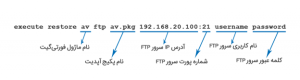
ساختار کلی دستور برای آپدیت یک ماژول به صورت زیر است:
bash
execute restore <module-name> <protocol> <filename> <server-ip:port> <username> <password>
مثال عملی: فرض کنید قصد دارید ماژول آنتیویروس را آپدیت کنید. اطلاعات به شرح زیر است:
نام ماژول: av
پروتکل: ftp
نام فایل: av.pkg
آدرس سرور: 192.168.20.100
پورت: 21
نام کاربری: username
رمز عبور: password
دستور صحیح به این شکل خواهد بود:
bash
execute restore av ftp av.pkg 192.168.20.100:21 username password
تصویر 1 :
در این بخش، رایجترین کدهای خطایی که در حین اجرای دستور آپدیت آفلاین با آنها مواجه میشوید، به همراه علل و راهکارهای دقیق رفع آنها ارائه شده است.
این خطا نشاندهنده آن است که فایروال FortiGate به هر دلیلی نمیتواند فایل پکیج را از سرور مورد نظر دانلود کند.
وارد کردن اشتباه آدرس IP سرور FTP/TFTP.
وارد کردن اشتباه شماره پورت سرویس.
وارد کردن اشتباه نام کاربری یا رمز عبور سرور FTP.
نوشتن اشتباه نام فایل پکیج (مثلاً avv.pkg به جای av.pkg).
روشن نبودن سرویس FTP/TFTP روی سرور.
وجود مسدودیت فایروال یا شبکه بین FortiGate و سرور.
صحت تمامی پارامترهای اتصال (آدرس IP، پورت، نام کاربری، رمز عبور و نام فایل) را دوباره بررسی کنید.
از دسترسیپذیری سرور و سرویس از طریق یک کلاینت دیگر در همان شبکه اطمینان حاصل کنید.
اتصال شبکه بین FortiGate و سرور را با دستور execute ping 192.168.20.100 آزمایش کنید.
Command fail. Return code -28
مثال از دستور اشتباه (خطای تایپی در نام کاربری):
bash
execute restore av ftp av.pkg 192.168.20.100:21 usernmae password
[نمایش دستور اشتباه منجر به خطای ۲۸-]
execute restore av ftp av.pkg 192.168.20.100:21 usernmae password
این خطا نشاندهنده وجود مشکل در ساختار یا املای دستور تایپشده در CLI است.
تایپ اشتباه نام ماژول (مثلاً avs به جای av یا ipss به جای ips).
جاانداختن یا جابجایی پارامترهای دستور.
استفاده از کاراکترهای غیرمجاز یا فاصلههای اضافه.
دستور را با دقت بازبینی کرده و از صحت املای هر بخش مطمئن شوید.
از دستور ? در CLI برای مشاهده ساختار صحیح و پارامترهای موجود کمک بگیرید (مثلاً execute restore ?).
از یک متنویرایشگر (Text Editor) برای تایپ بدون خطای دستور استفاده کرده و سپس آن را کپی کنید.
Command fail. Return code -61
avs ftp av.pkg 192.168.20.100:21 username password
مثال از دستور اشتباه (تایپ اشتباه نام ماژول):
bash
execute restore avs ftp av.pkg 192.168.20.100:21 username password
نمایش دستور اشتباه منجر به خطای ۶۱-
Command fail. Return code -64
این خطا یکی از حیاتیترین خطاها است و نشان میدهد نسخه پکیجی که قصد نصب آن را دارید با نسخه FortiOS در حال اجرا بر روی دستگاه شما سازگاری ندارد.
دانلود پکیج مربوط به یک نسخه اصلی (Major Version) دیگر از FortiOS (مثلاً Attempting to install a v7.x package on a device running v6.4).
از پورتال پشتیبانی فورتینت، پکیجی را دانلود کنید که دقیقاً با نسخه FortiOS دستگاه شما مطابقت دارد.
نسخه FortiOS خود را با دستور get system status بررسی کنید.
توجه: نصب پکیج نامناسب میتواند باعث بیثباتی عملکرد ماژولهای امنیتی شود.
execute restore av ftp av.pkg 192.168.20.100:21 username password
مثال از دستور صحیح با پکیج ناسازگار (دستور درست است، اما پکیج اشتباه است):
bash
execute restore av ftp av.pkg 192.168.20.100:21 username password
این خطا زمانی رخ میدهد که دستوری که اجرا میکنید با نوع فایل پکیجی که ارائه میدهید، همخوانی ندارد.
استفاده از دستور یک ماژول برای نصب پکیج ماژولی دیگر (مثلاً استفاده از دستور ips برای نصب فایل av.pkg).
تغییرات در دستهبندی پکیجها بین نسخههای مختلف FortiOS. برای مثال، ممکن است پکیجی در نسخههای قدیمی تحت other قرار گرفته باشد، اما در نسخههای جدیدتر زیرمجموعه IPS شده باشد.
از صحت تطابق دستور (av, ips, webfilter و غیره) با نوع فایل پکیج اطمینان حاصل کنید.
مستندات مربوط به نسخه FortiOS خود را برای اطلاع از دستهبندی صحیح پکیجها بررسی کنید.
Command fail. Return code -85
مثال از دستور اشتباه (استفاده از دستور ماژول IPS برای نصب پکیج آنتیویروس):
bash
execute restore ips ftp av.pkg 192.168.20.100:21 username password
execute restore ips ftp av.pkg 192.168.20.100:21 username password
در کنار خطاهای رایج CLI، ممکن است هنگام بهروزرسانی سیستم عامل (Firmware) خود فایروال از طریق رابط گرافیکی (Web GUI) نیز با پیامهای هشدار یا خطا مواجه شوید. درک این پیامها برای حفظ سلامت دستگاه ضروری است.
الف) خطای “The image file does not match the platform” (عدم تطابق فایل فریمور با پلتفرم)
این خطا زمانی ظاهر میشود که فایل فریمور ارسال شده برای دستگاه، مخصوص مدل سختافزاری یا پلتفرم دیگری باشد.
علت: انتخاب نادرست بیلد (Build) فریمور از پورتال پشتیبانی فورتینت. برای مثال، انتخاب فریمور مخصوص مدل FWF (FortiWiFi) برای دستگاه معمولی FGT (FortiGate).
از پورتال پشتیبانی فورتینت، دقیقاً فریمور مخصوص مدل و پلتفرم دستگاه خود را دانلود کنید.
به پسوند فایل و توضیحات آن در پورتال دقت کنید (مثلاً FGT، FWF، FGR).
نمونه خطای عدم تطابق پلتفرم در GUI
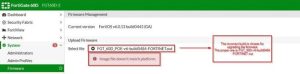
صفحه انتخاب فریمور صحیح از پورتال پشتیبانی

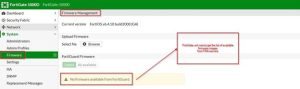
ب) هشدار “No firmware available from FortiGuard” (عدم دریافت لیست فریمور از فورتیگارد)
این هشدار نشان میدهد دستگاه شما نمیتواند لیست فریمورهای قابل ارتقاء را از سرورهای توزیع فورتیگارد دریافت کند.
علل احتمالی:
-عدم دسترسی دستگاه به اینترنت.
-مسدود بودن دسترسی به دامنههای فورتیگارد.
-مشکلات موقت سرورهای فورتیگارد.
راهکار و تشخیص:
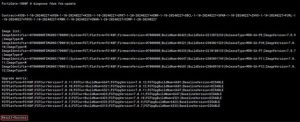
از دستورات تشخیصی زیر در CLI برای بررسی وضعیت ارتباط با سرورهای فورتیگارد استفاده کنید:
bash
diagnose fdsm fds-update
diagnose fdsm image-upgrade-matrix
diagnose fdsm image-list
اگر خروجی این دستورات وضعیت “Busy” یا خطا نشان دهد، باید اتصال اینترنت و DNS دستگاه را بررسی کرده یا امکان دسترسی به دامنههای سرویس فورتیگارد را فراهم کنید.

ج) خطای “Image upgrade failed” (شکست در ارتقای فریمور)
این خطا حتی در صورت مشاهده لیست فریمورها نیز ممکن است رخ دهد.
غیرفعال بودن قابلیت «ارتقای فریمور از راهدور» (Allow Remote Firmware Upgrade) در تنظیمات مرکزی.
مشکل اتصال به سرورهای فورتیگارد در لحظه دانلود.
فعالسازی گزینه Allow Remote Firmware Upgrade از مسیر System > Central Management در GUI.
بررسی سلامت اتصال به سرورهای فورتیگارد با دستورات پینگ:
bash
show full-configuration system central-management | grep allow-remote-firmware-upgrade
execute ping guard.fortinet.net
execute ping service.fortiguard.net
execute ping update.fortiguard.net
فرآیند آپدیت آفلاین فایروال FortiGate، با وجود چالشهای فنی، با درک صحیح از روشها، پیشنیازها و کدهای خطا، کاملاً قابل مدیریت است. کلید موفقیت در این مسیر، دقت در جزئیات است: دقت در دانلود پکیج و فریمور صحیح، دقت در تایپ دستورات CLI، و دقت در پیکربندی سرور و شبکه. با پیروی از راهنمای گامبهگام ارائه شده در این مقاله، میتوانید امنیت شبکه خود را با اطمینان خاطر و بدون وقفه در محیطهای ایزوله، بهروز نگه دارید.
برای مطالعه جزئیات بیشتر و دسترسی به مستندات فنی، به صفحه اختصاصی FortiGate مراجعه فرمایید.
فرآیند آپدیت آفلاین فایروال FortiGate، با وجود چالشهای فنی، با درک صحیح از روشها، پیشنیازها و کدهای خطا، کاملاً قابل مدیریت است. برای اطمینان از اجرای روان و بیخطر این عملیات حیاتی، رعایت نکات زیر به عنوان بهترین روشها توصیه میشود:
پیش از هرگونه بهروزرسانی، از پیکربندی فعلی دستگاه (Configuration) یک نسخه پشتیبان کامل تهیه کنید.
فرآیند آپدیت را در یک پنجره زمانی کمترافیک (Maintenance Window) برنامهریزی کنید.
از پورتال رسمی پشتیبانی فورتینت (support.fortinet.com) فایلها را دانلود کنید.
checksum فایل دانلود شده را با مقدار درج شده در پورتال تطبیق دهید تا از سالم و اصیل بودن آن اطمینان حاصل کنید.
در صورت امکان، ابتدا فرآیند آپدیت را روی یک دستگاه مشابه در یک محیط آزمایشگاهی غیرتجاری تست کنید تا از عدم بروز مشکل در تولید اطمینان حاصل کنید.
تمام مراحل انجام شده، دستورات استفاده شده و تغییرات اعمال شده را به دقت مستند کنید. این کار برای عیبیابی مشکلات آینده و اجرای استاندارد عملیات بسیار ارزشمند خواهد بود.
پس از نصب موفقیتآمیز بهروزرسانی، به مدت کافی بر عملکرد دستگاه، منابع سیستم (CPU و Memory) و وضعیت ماژولهای امنیتی نظارت کنید تا از پایداری سیستم اطمینان حاصل نمایید.
کلید موفقیت در مدیریت فایروالهای FortiGate در محیطهای آفلاین، دقت در جزئیات است: دقت در دانلود پکیج و فریمور صحیح، دقت در تایپ دستورات CLI، و دقت در پیکربندی سرور و شبکه. با پیروی از راهنمای گامبهگام ارائه شده در این مقاله و رعایت بهترین روشها، میتوانید امنیت شبکه خود را با اطمینان خاطر و بدون وقفه در محیطهای ایزوله، بهروز نگه دارید.