آموزش Palo Alto Panorama برای هر سازمانی که بیش از چند فایروال پالو آلتو در محیطهای فیزیکی، مجازی یا ابری مدیریت میکند، یک ضرورت عملیاتی است. Panorama بهعنوان مرکز مدیریت فایروال پالو آلتو، امکان تعریف، انتشار و نظارت متمرکز سیاست های امنیتی روی دستگاههای خانواده PA-Series، VM-Series و CN-Series را فراهم میکند و با جمعآوری لاگ ها در یک نقطه واحد، مدیریت مرکزی فایروال پالو آلتو را از یک کار پر زحمت دستی به یک فرآیند ساختار یافته و قابل حسابرسی تبدیل میکند. در این مقاله، پیکربندی اولیه، تکنیکهای مانیتورینگ شبکه با آموزش Palo Alto Panorama ، گزارشگیری فایروال پالو آلتو و بهترین روشهای پیادهسازی را گام به گام بررسی می کنیم.
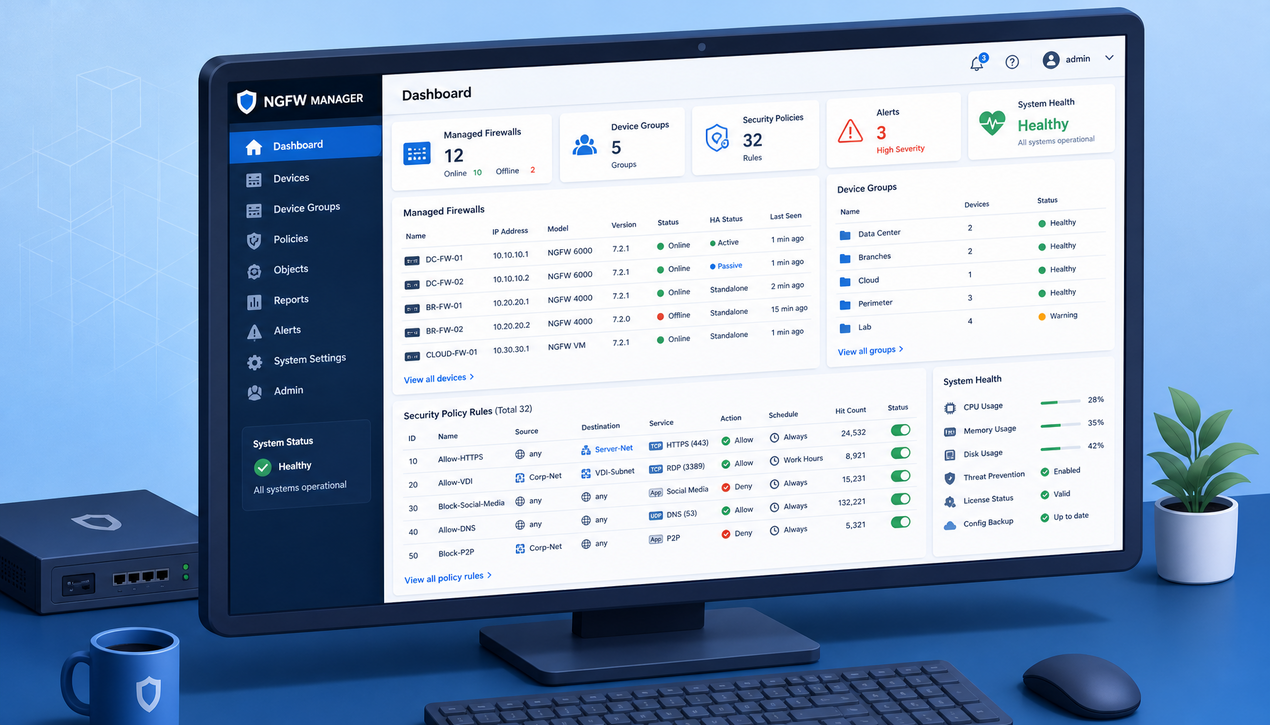
Panorama در واقع یک دستگاه نرمافزاری/سختافزاری مجزا از شرکت Palo Alto Networks است که بهعنوان سیستم مدیریت مرکزی فایروالهای Next-Generation عمل میکند. این سیستم با استفاده از ساختار Device Groups و Templates، امکان تعریف سیاستهای مشترک یا اختصاصی برای گروههایی از فایروالها فراهم میکند و از نظر عملکردی سه وظیفه اصلی بر عهده دارد:
اگر در مرحله انتخاب و خرید تجهیزات هستید، میتوانید مشخصات و لیست خرید فایروال پالو آلتو را بررسی کنید تا مدل متناسب با حجم شبکه و نیاز به مدیریت متمرکز را مشخص کنید. همچنین برای انتشار سرویسهای اینترنتی در لایه امنیتی، مقاله طراحی معماری DMZ با فایروال پالو آلتو نقطه شروع مناسبی است.
پیش از شروع، موارد زیر باید آماده باشند:
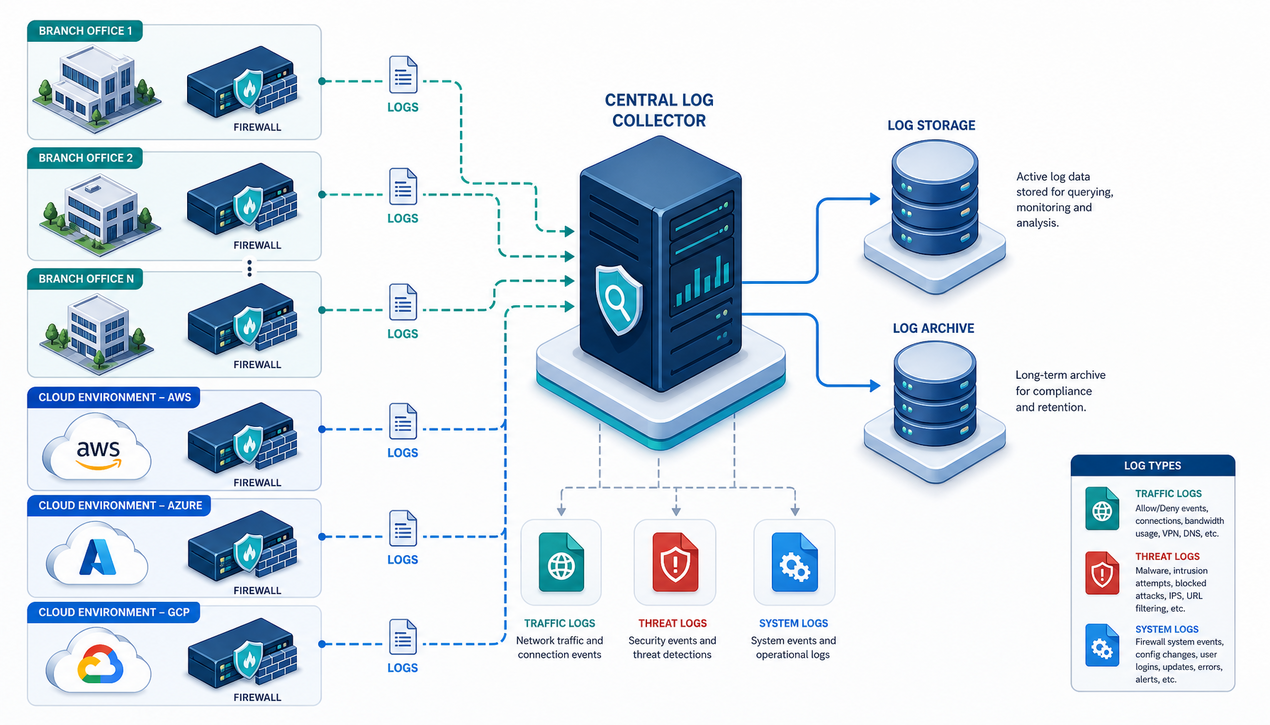
لاگ ها قلب سیستم مانیتورینگ هستند. انواع اصلی لاگ شامل Traffic Logs (جزئیات جلسات و برنامهها)، Threat Logs (حوادث امنیتی و شناسه تهدید)، System Logs (سلامت دستگاه و تغییرات پیکربندی) و لاگ های تخصصی مانند URL Filtering هستند. برای جلوگیری از حجم غیرضروری، در بخش Device > Setup > Logging and Reporting Settings میتوان فیلترهای جمعآوری تعریف کرد؛ مثلاً ارسال لاگ ترافیک فقط برای جلسات مسدودشده (action = deny) یا تهدیدات با شدت بالا. این فیلترها در سطح قانون امنیتی یا بهصورت سراسری اعمال میشوند.
برای Log Retention، دوره نگهداری را بر اساس الزامات انطباق (مثلاً PCI-DSS یا GDPR) تعیین و برای لاگهای قدیمیتر، سیاست بایگانی روی ذخیرهسازی ارزانتر تعریف کنید. استفاده از Quota Management برای تفکیک سهمیه هر نوع لاگ از حذف شدن ناخواسته لاگهای حیاتی جلوگیری میکند.
پس از راهاندازی اولیه Panorama، هر فایروال باید با استفاده از Serial Number شناسایی و به یک Device Group و Template متصل شود. دو الگوی رایج برای انتقال لاگ وجود دارد:
برای کاهش مصرف پهنایباند لینکهای WAN شعب، از فیلتر کردن لاگ در مبدأ (Log Forwarding Filters)، زمانبندی انتقال برای فایروالهای کماولویت و فشردهسازی استفاده کنید؛ مؤثرترین روش، ارسال فقط لاگهای ضروری از ابتدا است.
مانیتورینگ شبکه با Palo Alto Panorama از طریق داشبوردهای ماژولار انجام میشود که از ویجتهای قابل سفارشیسازی ساخته میشوند. مهمترین ویجتهای امنیتی عبارتند از:
بهتر است برای هر نقش سازمانی یک داشبورد مجزا بسازید: داشبورد SOC با تمرکز بر تهدیدات و هشدارها، داشبورد NOC با تمرکز بر سلامت لینکها و سختافزار، و داشبورد انطباق با تمرکز بر لاگ تغییرات پیکربندی و گزارشهای زمانبندیشده.
سیستم هشدار Panorama (شامل Custom Alerts و Log Forwarding Profiles) امکان تعریف شرایط مبتنی بر آستانه را فراهم میکند؛ مثالهای کاربردی:
خروجی هشدارها میتواند Email (با تعیین سرور SMTP و دریافتکنندگان)، SNMP Trap برای سیستمهایی مانند Nagios/Zabbix، یا Syslog برای SIEM باشد. برای تیمهای مدرن، اتصال به پلتفرمهایی مانند Slack، Microsoft Teams یا PagerDuty از طریق Syslog-to-Webhook، چرخه Escalation خودکار ایجاد میکند.
گزارشگیری فایروال پالو آلتو در Panorama به دو دسته تقسیم میشود. گزارشهای استاندارد (Traffic، Threat، URL Filtering) برای درک روندها، سنجش اثربخشی سیاستها و برنامهریزی ظرفیتی استفاده میشوند. گزارشهای انطباقی قالبهای آمادهای برای استانداردهایی مانند PCI-DSS و HIPAA دارند و شواهد خودکار رعایت کنترلها (مثلاً اثبات لاگشدن ترافیک محیط داده دارنده کارت) را تولید میکنند؛ این قابلیت صدها ساعت جمعآوری دستی شواهد را حذف میکند و یک Audit Trail مستحکم میسازد. تمام تغییرات پیکربندی نیز بهصورت غیرقابلدستکاری ثبت میشوند که برای بازرسیهای داخلی و خارجی ضروری است.
برای نیازهای خاص سازمان، Custom Reports با انتخاب فیلدهای خروجی، تعریف Group By و فیلترهای پیشرفته ساخته میشوند. مثلاً گزارشی از ترافیک خروجی سرورهای مالی به سمت اینترنت که از پروتکلهای غیرایمن استفاده میکنند:
این عبارت در بخش فیلتر گزارش سفارشی وارد میشود و خروجی آن، جلسات خروجی به اینترنت با پروتکلهای ناامن را استخراج میکند. برای تحقیقات آزاد و شکار تهدید (Threat Hunting)، ابزار جستجوی لاگ (در Monitor > Logs) امکان پرسوجوی فیلدمحور دارد:
این دستور در CLI فایروال/Panorama یک بازرسی فقط-خواندنی روی لاگهای تهدید با فیلتر آدرس مبدأ و زیرنوع brute-force انجام میدهد و هیچ تغییری در پیکربندی ایجاد نمیکند. با کنار هم قراردادن لاگهای مرتبط (دانلود مشکوک، ارتباط C2 و سپس آپلود حجیم)، زنجیره کامل یک حادثه امنیتی قابل بازسازی است.
برای بررسی سلامت اتصال فایروالها به Panorama در محیط آزمایشی یا عملیاتی، دستورات read-only زیر مفید هستند:
این دستور روی خود فایروال اجرا میشود و وضعیت اتصال به Panorama، آخرین زمان هماهنگسازی موفق و خطاهای احتمالی را نمایش میدهد. برای مشاهده وضعیت خوشه و منابع در Panorama نیز:
توجه کنید که این دستورات صرفاً بازرسی هستند؛ هر تغییر پیکربندی از طریق GUI و پس از ثبت در محیط تست انجام شود.
show system panorama-status را اجرا کنید.برای همبستگی رویدادهای امنیتی چندمنبعی (ایمیل، Endpoint و شبکه)، ارسال لاگها به SIEM ضروری است؛ در این خصوص، مقاله یکپارچهسازی F5 WAF با SIEM برای مانیتورینگ متمرکز رویدادهای امنیتی
الگوی خوبی برای طراحی سناریوی Hybrid Monitoring است: Panorama بهعنوان کنسول عملیاتی بلادرنگ و SIEM بهعنوان مرکز تحلیل و همبستگی بلندمدت. برای مرور متدولوژی جامع سنجش امنیت، نیز میتوانید از منابع معتبری مانند
راهنمای رسمی OWASP برای ارزیابی امنیت برنامههای وب بهره ببرید.
نه. Panorama هیچ ترافیکی را فیلتر نمیکند؛ صرفاً مدیریت متمرکز سیاستها و جمعآوری لاگ فایروالهای موجود را انجام میدهد.
Device Group برای سیاستهای امنیتی (Security، NAT و غیره) استفاده میشود و Template برای پیکربندیهای سطح دستگاه (رابطها، مسیریابی، تنظیمات مدیریتی). هر دو از طریق ارثبری سلسلهمراتبی (Parent/Child) سازماندهی میشوند.
حد ظرفیت به مدل دستگاه Panorama، نسخه PAN-OS و نوع مدیریت لاگ (Collected یا Panorama-Managed) بستگی دارد؛ اعداد دقیق را در شاخصهای رسمی Palo Alto Networks برای مدل موردنظر بررسی کنید.
آموزش Palo Alto Panorama نشان میدهد که این پلتفرم صرفا یک ابزار مدیریت فایروال نیست، بلکه ستون فقرات عملیات امنیت شبکه در سازمانهای چندسایت و چندابری است. با پیکربندی اصولی جمعآوری لاگ، داشبوردهای سفارشی، هشدارهای مبتنی بر آستانه، گزارشهای انطباقی خودکار و ادغام با SIEM، میتوان زمان تشخیص و پاسخ به حوادث (MTTD/MTTR) را بهشکل چشمگیری کاهش داد و انطباق مستمر را در دل عملیات روزمره جای داد. مسیر پیشنهادی: راهاندازی در محیط آزمایشی، تعریف ساختار Device Group و Template، فعالسازی تدریجی Log Forwarding، و در نهایت ارتقای چرخه گزارشگیری به فرآیند خودکار و مستند.