در دنیای امروز که تهدیدات سایبری به طور فزایندهای پیچیده شدهاند، محافظت از زیرساختهای شبکه در عین امکانپذیر ساختن دسترسی ایمن از راه دور به سرویسهای داخلی، به یکی از اولویتهای اصلی سازمانها تبدیل شده است. فایروال FortiGate با قابلیتهای پیشرفتهای که در اختیار میگذارد، امکان پابلیش کردن سرویسهای داخلی مانند وبسرورها را به گونهای فراهم میکند که هم از امنیت بالایی برخوردار باشند و هم در دسترس کاربران مجاز قرار گیرند. این فرآیند که عمدتاً از طریق مفاهیم NAT مقصد و Virtual IPها پیادهسازی میشود، نیازمند درک عمیقی از معماری شبکه و ملاحظات امنیتی است.
برای استعلام قیمت و خرید تجهیزات فورتی نت با کارشناسان وینو سرور تماس بگیرید.
قبل از ورود به فرآیند پیکربندی عملی، درک مفاهیم پایهای امری ضروری است. NAT مقصد یا DNAT فرآیندی است که در آن آدرس IP مقصد یک بسته در حین عبور از فایروال تغییر مییابد. این مکانیسم به شما امکان میدهد تا سرویسهای داخلی که از آدرسهای IP خصوصی استفاده میکنند را در پشت آدرسهای IP عمومی در معرض دید قرار دهید. Virtual IP یا VIP در FortiGate نقش یک نگاشت بین آدرس عمومی و آدرس خصوصی را ایفا میکند و ترافیک ورودی را به سمت سرور داخلی هدایت مینماید.
برای پیادهسازی موفقیتآمیز این راهکار، لازم است پیشنیازهای خاصی فراهم گردد: در مرحله اول، اطمینان حاصل کنید که فایروال FortiGate شما به درستی پیکربندی اولیه شده و به اینترنت متصل است، که شامل تنظیمات رابطهای WAN و LAN، پیکربندی مسیریابی استاتیک، و تنظیم سیاستهای پایه فایروال میشود. در مرحله دوم، لازم است که وبسرور داخلی شما به درستی پیکربندی شده و در شبکه داخلی در دسترس باشد، همچنین آدرس IP ثابتی داشته باشد تا نگاشت به درستی انجام پذیرد. در مرحله سوم، یک آدرس IP عمومی ثابت از ارائهدهنده خدمات اینترنتی خود دریافت کنید، زیرا این آدرس به عنوان نقطه تماس خارجی برای وبسرور شما عمل خواهد کرد. در نهایت، تصمیم بگیرید که آیا میخواهید از پورت استاندارد (مانند پورت 80 برای HTTP یا 443 برای HTTPS) استفاده کنید یا از پورتهای غیراستاندارد به منظور افزایش امنیت بهره ببرید.
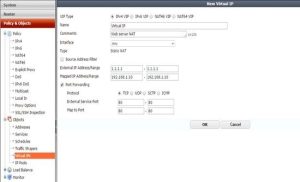
اولین گام عملی در این فرآیند، ایجاد یک Virtual IP است که آدرس عمومی را به آدرس خصوصی وبسرور شما نگاشت میکند. برای این منظور، به بخش Policy & Objects > Virtual IPs در رابط گرافیکی FortiGate مراجعه کنید و یک Virtual IP جدید ایجاد نمایید. در قسمت نام، یک شناسه معنادار مانند “WebServer-VIP” وارد کنید تا مدیریت پیکربندی در آینده تسهیل گردد. برای فیلد Interface، معمولاً “any” یا رابط WAN خاصی که ترافیک از طریق آن دریافت میشود را انتخاب نمایید. در بخش External IP Address، آدرس IP عمومی که میخواهید وبسرور شما از طریق آن قابل دسترسی باشد را وارد کنید. در فیلد Mapped IP Address، آدرس IP داخلی وبسرور خود را مشخص نمایید. اگر وبسرور شما از پورت استاندارد استفاده میکند، گزینه Port Forwarding را فعال کرده و پورت خارجی و داخلی را مشخص کنید؛ برای مثال، برای دسترسی از طریق پورت 8080 خارجی به پورت 80 داخلی، این گزینه را فعال کرده و مقادیر مربوطه را وارد نمایید.
تصویر 1 :
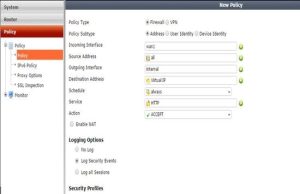
پس از پیکربندی Virtual IP، لازم است یک سیاست فایروال ایجاد کنید تا ترافیک ورودی به وبسرور را مجاز سازد. برای این منظور، به بخش Policy & Objects > IPv4 Policy مراجعه کرده و یک سیاست جدید ایجاد کنید. در قسمت Incoming Interface، رابط WAN که ترافیک از طریق آن دریافت میشود را انتخاب نمایید. برای فیلد Outgoing Interface، رابط داخلی متصل به شبکه LAN که وبسرور در آن قرار دارد را مشخص کنید. منبع ترافیک را میتوانید به “all” تنظیم کنید یا برای افزایش امنیت، محدوده IPهای خاصی را مجاز نمایید. در بخش مقصد، Virtual IPای که قبلاً ایجاد کردید را انتخاب کنید. سرویس مورد نظر را بر اساس پروتکل و پورتی که وبسرور از آن استفاده میکند انتخاب نمایید (مانند HTTP یا HTTPS). در نهایت، اطمینان حاصل کنید که گزینه NAT در این سیاست غیرفعال است، زیرا قبلاً Virtual IP برای NAT مقصد پیکربندی شده است.
تصویر2:
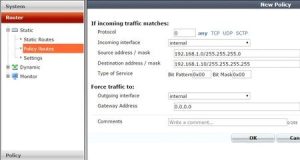
یکی از چالشهای رایج در پابلیش کردن سرویسها، مسئله “hairpin NAT” یا دسترسی داخلی به سرویس از طریق آدرس عمومی است. هنگامی که کاربران داخل شبکه سعی میکنند از طریق آدرس عمومی به وبسرور دسترسی پیدا کنند، ترافیک ممکن است به درستی مسیریابی نشود. برای حل این مشکل، یک Policy Route ایجاد کنید. به بخش Network > Static Routes > Policy Routes مراجعه کرده و یک Policy Route جدید ایجاد نمایید. رابط ورودی را به رابط داخلی (LAN) تنظیم کنید. آدرس مبدأ را به شبکه داخلی خود محدود نمایید. آدرس مقصد را به Virtual IPای که ایجاد کردید تنظیم کنید. رابط خروجی را به رابط داخلی که وبسرور به آن متصل است تنظیم نمایید. در نهایت، این Policy Route را در بالای لیست Policy Routes قرار دهید تا اولویت بالاتری داشته باشد.
تصویر 3:
پابلیش کردن یک وبسرور به این معنی است که در معرض اینترنت قرار گرفتن آن را افزایش میدهید، بنابراین اجرای کنترلهای امنیتی اضافی امری حیاتی است. پروفایلهای امنیتی FortiGate را برای بررسی ترافیک وب فعال کنید؛ این پروفایلها شامل آنتیویروس، فیلترگذاری وب، جلوگیری از نفوذ (IPS)، و کنترل برنامه میشوند. دسترسی به مدیریت فایروال را محدود کنید و اطمینان حاصل کنید که رابط مدیریتی از طریق اینترنت در دسترس نیست. بهروزرسانیهای منظم فریمور را انجام دهید تا از آخرین وصلههای امنیتی بهرهمند شوید. لاگها را به طور منظم بررسی کنید تا هرگونه فعالیت مشکوک را شناسایی نمایید. در صورت امکان، احراز هویت دو مرحلهای را برای دسترسی به بخشهای حساس وبسرور پیادهسازی کنید.
پس از پیکربندی، لازم است از عملکرد صحیح تنظیمات اطمینان حاصل کنید. از خارج از شبکه (مانند اتصال تلفن همراه) به آدرس عمومی وبسرور دسترسی پیدا کنید و عملکرد آن را بررسی نمایید. از داخل شبکه نیز از طریق آدرس عمومی به وبسرور دسترسی پیدا کنید تا از صحت پیکربندی Policy Route اطمینان حاصل شود. از ابزارهای تشخیصی FortiGate مانند لاگهای ترافیک و جلسات فعال برای عیبیابی مشکلات احتمالی استفاده کنید. اگر با مشکلاتی مواجه شدید، اطمینان حاصل کنید که Virtual IP به درستی ایجاد شده و در سیاست فایروال referenced شده است، Policy Route به درستی پیکربندی شده است، سیاست فایروال action را به “ACCEPT” تنظیم کرده است، و هیچ سیاست دیگری ترافیک را مسدود نمیکند.
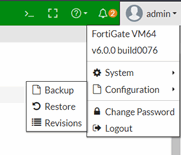
پس از اتمام مراحل اولیه پیکربندی فایروال FortiGate، تهیه نسخه پشتیان از تنظیمات انجامشده ضروری است. با مراجعه به بخش System > Settings و انتخاب گزینه Backup در قسمت Configuration، میتوانید از تمامی تنظیمات شبکه، سیاستهای امنیتی و پیکربندیهای کاربران نسخهی پشتیان تهیه کنید. این عمل نه تنها از دادههای شما در برابر خرابی سختافزار محافظت میکند، بلکه در صورت بروز خطای انسانی یا نیاز به بازیابی سریع تنظیمات، امکان بازگردانی آسان را فراهم میسازد. توصیه میشود این پشتیبانگیری بهصورت دورهای و پس از هر تغییر مهم در پیکربندی انجام پذیرد.
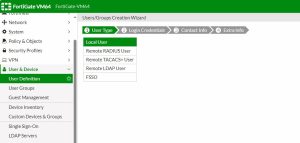
در محیط مدیریت FortiGate، ایجاد کاربران محلی برای دسترسیهای داخلی از اهمیت بالایی برخوردار است. با مراجعه به مسیر User & Device > User Definition و انتخاب گزینه Create New، میتوانید کاربران جدید را با سطوح دسترسی متفاوت تعریف کنید. در این بخش، اطلاعاتی نظیر نام کاربری، رمز عبور و ایمیل وارد میشود. این کاربران میتوانند برای مدیریت دستگاه یا دسترسی به سرویسهای تحت کنترل فایروال مورد استفاده قرار گیرند. ایجاد کاربران محلی بهویژه در شبکههای کوچک که نیاز به مدیریت متمرکز احراز هویت وجود دارد، بسیار کاربردی است.
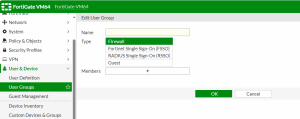
برای سادهسازی مدیریت دسترسیها، FortiGate امکان ایجاد گروههای کاربری را فراهم میکند. در بخش User & Device > User Groups، میتوانید گروههایی ایجاد کرده و کاربران محلی یا خارجی (مانند کاربران LDAP یا RADIUS) را به آنها اختصاص دهید. این ویژگی به مدیران شبکه اجازه میدهد تا سیاستهای امنیتی را بهصورت گروهی اعمال کنند، که مدیریت کاربران در شبکههای بزرگ را بسیار کارآمدتر میسازد.
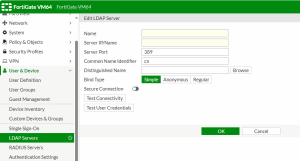
اتصال FortiGate به سرویسهای احراز هویت خارجی مانند LDAP یا Active Directory، امکان مدیریت متمرکز کاربران را فراهم میکند. در بخش User & Device > LDAP Servers، با وارد کردن اطلاعات سرور LDAP (نظیر آدرس IP، نام حوزه و مشخصات احراز هویت)، میتوانید کاربران موجود در دایرکتوری سازمان را برای دسترسی به شبکه تأیید هویت کنید. این قابلیت بهویژه در محیطهای enterprise که از زیرساختهای متمرکز مدیریت کاربران استفاده میکنند، حیاتی است.
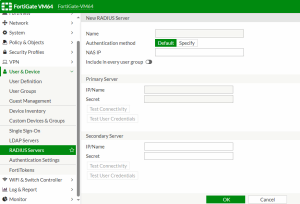
برای افزایش امنیت و یکپارچهسازی با سیستمهای احراز هویت سازمانی، FortiGate از پروتکل RADIUS پشتیبانی میکند. در بخش User & Device > RADIUS Servers، با تعریف سرور RADIUS و تنظیم پارامترهای ارتباطی، میتوانید از این روش برای تأیید اعتبار کاربران استفاده کنید. این تنظیمات به مدیران شبکه اجازه میدهد تا از سیاستهای پیچیده رمزعبور و احراز هویت چندعاملی بهره ببرند.
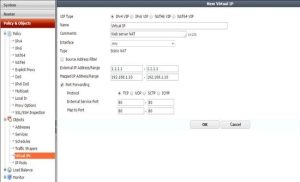
Virtual IP (VIP) یکی از قابلیتهای کلیدی در FortiGate برای پابلیش کردن سرویسهای داخلی است. در بخش Policy & Objects > Virtual IPs، با تعریف یک VIP، میتوانید یک آدرس IP عمومی را به آدرس IP داخلی سرور خود نگاشت کنید. این فرآیند با فعالسازی گزینه Port Forwarding و مشخص کردن پورتهای موردنظر، امکان دسترسی امن به سرویسهای داخلی از طریق اینترنت را فراهم میکند.
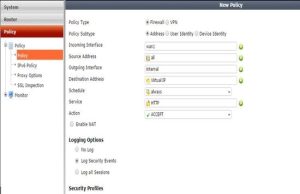
پس از ایجاد Virtual IP، باید یک سیاست فایروال تعریف کنید تا ترافیک ورودی به VIP مجاز شناخته شود. در بخش Policy & Objects > IPv4 Policy، با انتخاب رابطهای ورودی و خروجی مرتبط و تنظیم مقصد بهعنوان Virtual IP ایجادشده، میتوانید دسترسی به سرویس داخلی را امکانپذیر کنید. توجه داشته باشید که در این سیاست، معمولاً نیازی به فعالسازی NAT نیست، زیرا Virtual IP خود نقش ترجمه آدرس را ایفا میکند.
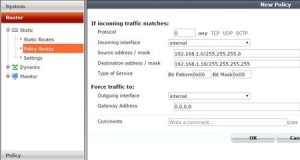
برای حل مشکل دسترسی داخلی به سرویسهای پابلیششده (مسئله Hairpin NAT)، باید یک Policy Route ایجاد کنید. در بخش Network > Static Routes > Policy Routes، با تعیین رابط داخلی بهعنوان مبدأ و مقصد، و انتخاب Virtual IP بهعنوان مقصد، میتوانید اطمینان حاصل کنید که ترافیک داخلی نیز به درستی به سرویس موردنظر هدایت میشود.
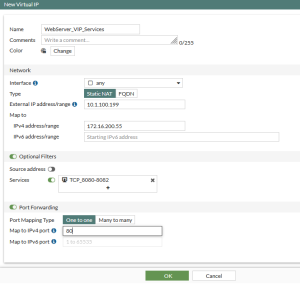
در سناریوهایی که نیاز به ارائه چند سرویس مختلف از طریق یک آدرس IP عمومی دارید، میتوانید از VIP با قابلیت تعریف سرویسهای چندگانه استفاده کنید. در این روش، پورتهای مختلفی (مانند ۸۰۸۰، ۸۰۸۱ و ۸۰۸۲) به پورت داخلی یکسان (مانند ۸۰) نگاشت میشوند. این تنظیمات در بخش Policy & Objects > Virtual IPs و با فعالسازی گزینه Port Forwarding انجام میشود.
انتقال پورت (Port Forwarding) در Virtual IPها این امکان را فراهم میکند که چندین سرور داخلی با آدرسهای IP مختلف، از طریق یک آدرس IP عمومی و پورتهای متفاوت در دسترس قرار گیرند. در این پیکربندی، هر پورت خارجی به یک سرور داخلی خاص نگاشت میشود که مدیریت و ارائه سرویسهای متعدد را تسهیل میکند.
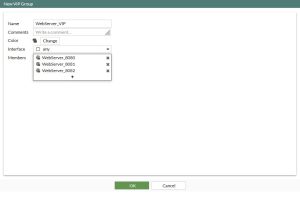
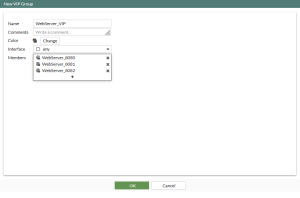
برای سادهسازی مدیریت چندین Virtual IP، میتوانید از گروههای VIP استفاده کنید. در بخش Policy & Objects > Virtual IPs > Virtual IP Group، با ایجاد یک گروه و اضافه کردن VIPهای مرتبط، میتوانید سیاستهای فایروال را بهصورت متمرکز مدیریت کنید. این ویژگی بهویژه در محیطهای پیچیده که تعداد زیادی سرویس پابلیش شده وجود دارد، بسیار مفید است.
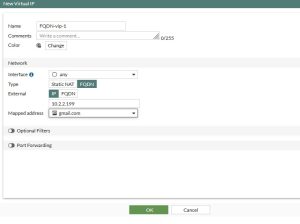
در محیطهای ابری و داینامیک، که آدرسهای IP ممکن است تغییر کنند، استفاده از VIPهای مبتنی بر FQDN (نام دامنه کامل) راهحلی ایدهآل است. در این روش، بهجای استفاده از آدرس IP ثابت، از یک نام دامنه برای نگاشت به سرویس داخلی استفاده میشود. این قابلیت در بخش Policy & Objects > Virtual IPs و با انتخاب گزینه FQDN در هنگام ایجاد VIP قابل پیکربندی است.
پابلیش کردن یک وبسرور پشت فایروال FortiGate فرآیندی است که با درک صحیح مفاهیم و دنبال کردن مراحل ساختاریافته به خوبی قابل پیادهسازی است. این فرآیند نه تنها دسترسی ایمن به سرویسهای داخلی را فراهم میکند، بلکه لایههای متعدد امنیتی را برای محافظت در برابر تهدیدات سایبری ارائه میدهد. با پیروی از راهنمای ارائه شده در این مقاله و توجه به ملاحظات امنیتی، میتوانید وبسرور خود را به گونهای در معرض دید قرار دهید که هم در دسترس کاربران مجاز باشد و هم در برابر حملات احتمالی محافظت گردد. به خاطر داشته باشید که امنیت یک فرآیند مستمر است و نظارت منظم و بهروزرسانیهای دورهای برای حفظ یک posture امنیتی قوی ضروری میباشد.