
راهاندازی Remote Access VPN در فایروال پالو آلتو از طریق راهکار GlobalProtect انجام میشود و شامل چند مرحله کلیدی است: پیکربندی Portal بهعنوان نقطه احراز هویت و توزیع سیاست، پیکربندی Gateway برای برقراری تونل واقعی، اختصاص IP Pool به کاربران، ایجاد Tunnel Interface و اتصال آن به Virtual Router و Zone مناسب، و در نهایت نوشتن Security Policy بر اساس همان Zone و هویت کاربر. اگر بهدنبال خرید تجهیزات هستید، میتوانید مدلهای فایروال پالو آلتو را بررسی کنید و برای اتصال دائمی بین شعب، آموزش پیادهسازی Site to Site VPN در فایروال پالو آلتو نیز مکمل همین بحث است. پیشنیاز اصلی، لایسنس فعال و گواهی SSL معتبر برای Portal است.
قبل از هر پیکربندی، باید معماری GlobalProtect را درست بشناسید. بسیاری از مشکلات محیطهای عملی نه بهخاطر باگ، بلکه بهدلیل درک ناقص همین معماری ایجاد میشود. GlobalProtect بر اساس دو جزء اصلی طراحی شده که هرکدام نقش متفاوتی دارند و تفکیک آنها پایه مقیاسپذیری کل راهکار است.
جزء اول Portal است؛ نقطه کنترل و توزیع سیاستها، نه محل عبور ترافیک. کاربر در ابتدا به Portal متصل میشود، هویت او بررسی میشود و سپس اطلاعاتی مانند لیست Gatewayهای مجاز، تنظیمات کلاینت، سیاستهای امنیتی و پارامترهای اتصال دریافت میکند. اگر طراحی Portal ضعیف باشد، حتی قبل از شکلگیری Tunnel، هم تجربه کاربری و هم امنیت دچار مشکل میشود.
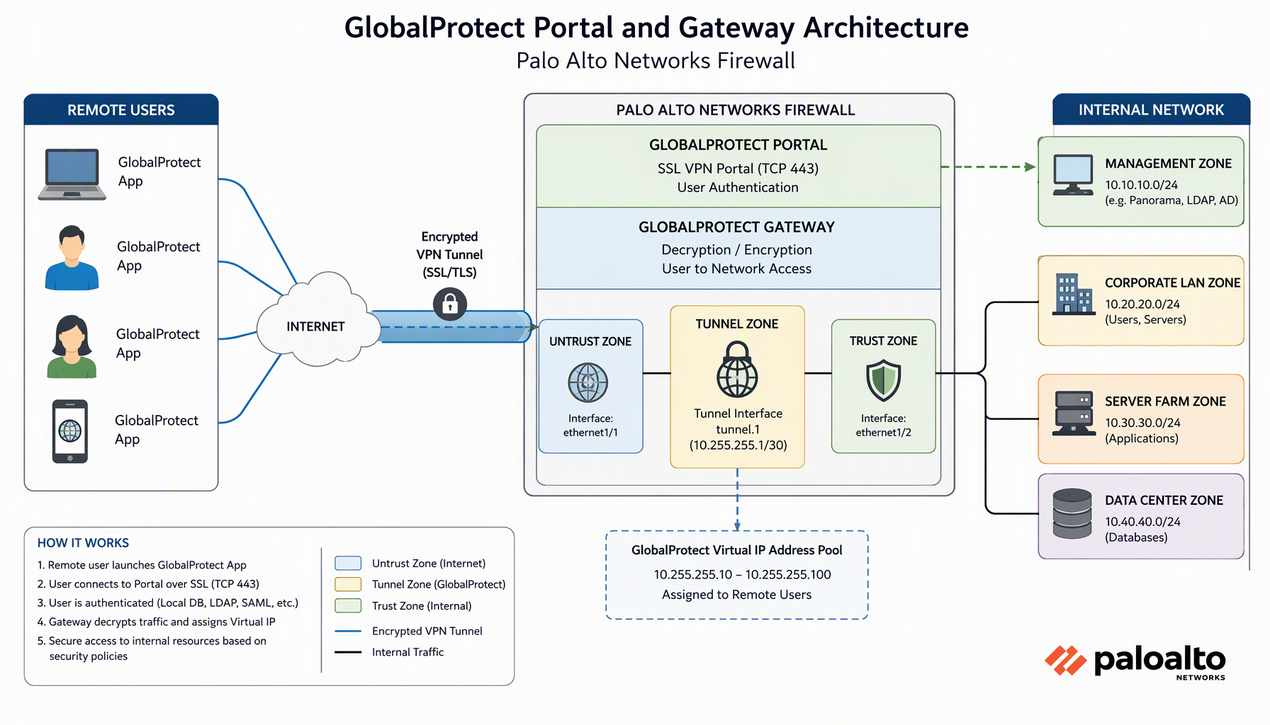
جزء دوم Gateway است؛ محل برقراری Tunnel واقعی و عبور ترافیک کاربران. این جداسازی اجازه میدهد یک Portal مرکزی چندین Gateway در نقاط جغرافیایی مختلف را مدیریت کند و کاربران به نزدیکترین Gateway متصل شوند. این مدل علاوه بر بهبود Performance، در سناریوهای Failover و توزیع بار هم مؤثر است. بدون درک این تفکیک، معمولاً هر دو بخش بهصورت ساده و درهمتنیده پیادهسازی میشوند و با رشد تعداد کاربران محدودیتها ظاهر میشوند.
نکته سوم و بسیار مهم، جایگاه Tunnel Interface است. این Interface کاربران Remote را وارد معماری Routing و Security Policy میکند و باید مثل هر Interface دیگری به Virtual Router متصل شود و در Zone مشخصی قرار بگیرد. اگر این بخش درست طراحی نشود، کاربر متصل است، IP گرفته و حتی لاگ اتصال دارد، اما عملاً به هیچ منبعی دسترسی ندارد؛ یکی از رایجترین نقاط سردرگمی در Troubleshooting GlobalProtect. طبق مستندات رسمی، GlobalProtect این قابلیت را در اختیار شما میگذارد تا از فایروالهای نسل جدید پالو آلتو برای امنسازی نیروی کار سیار استفاده کنید (مستندات رسمی GlobalProtect).
کیفیت کل پیادهسازی در همین مرحله تعیین میشود. آمادهسازی یعنی تبدیل یک نیاز کلی مثل «دسترسی از راه دور» به یک سناریوی دقیق و قابل پشتیبانی. موارد زیر را قبل از دست زدن به پیکربندی مشخص کنید:
Portal اولین نقطه تماس کاربر با فایروال است؛ بنابراین تنظیمات آن فقط فنی نیست و تجربه کاربری را هم شکل میدهد. در مسیر Network > GlobalProtect > Portals یک Portal جدید بسازید و موارد زیر را تنظیم کنید:
پس از تنظیم Portal، حتماً از بیرون سازمان با کلاینت GlobalProtect اتصال آزمایشی انجام دهید و در صورت خطای احراز هویت، System Logها را بررسی کنید؛ لاگهای Authentication در این فاز بیشترین اطلاعات را میدهند.
Gateway جایی است که تونل واقعی VPN برقرار میشود. در مسیر Network > GlobalProtect > Gateways یک Gateway جدید بسازید و این مراحل را دنبال کنید:
شایعترین اشتباه در همین مرحله رخ میدهد: Gateway درست ساخته میشود اما Tunnel Interface به Virtual Router متصل نمیشود یا در Zone اشتباه قرار میگیرد. نتیجه آن است که کاربران متصلاند و IP گرفتهاند اما به هیچ منبعی دسترسی ندارند. این مشکل معمولاً بهاشتباه به Policy نسبت داده میشود، در حالی که ریشه آن در معماری Interface است.
پس از اتصال موفق کلاینت، با بررسی لاگهای تونل و دستورات نمایش وضعیت، مطمئن شوید کاربر در Zone صحیح قرار گرفته و Routing بین IP Pool و شبکههای داخلی برقرار است. طبق راهنمای رسمی PAN-OS، تنظیم اینترفیسها و اتصال آنها به Virtual Router بخش جداییناپذیر پیکربندی شبکه فایروال است (PAN-OS Administrator’s Guide).
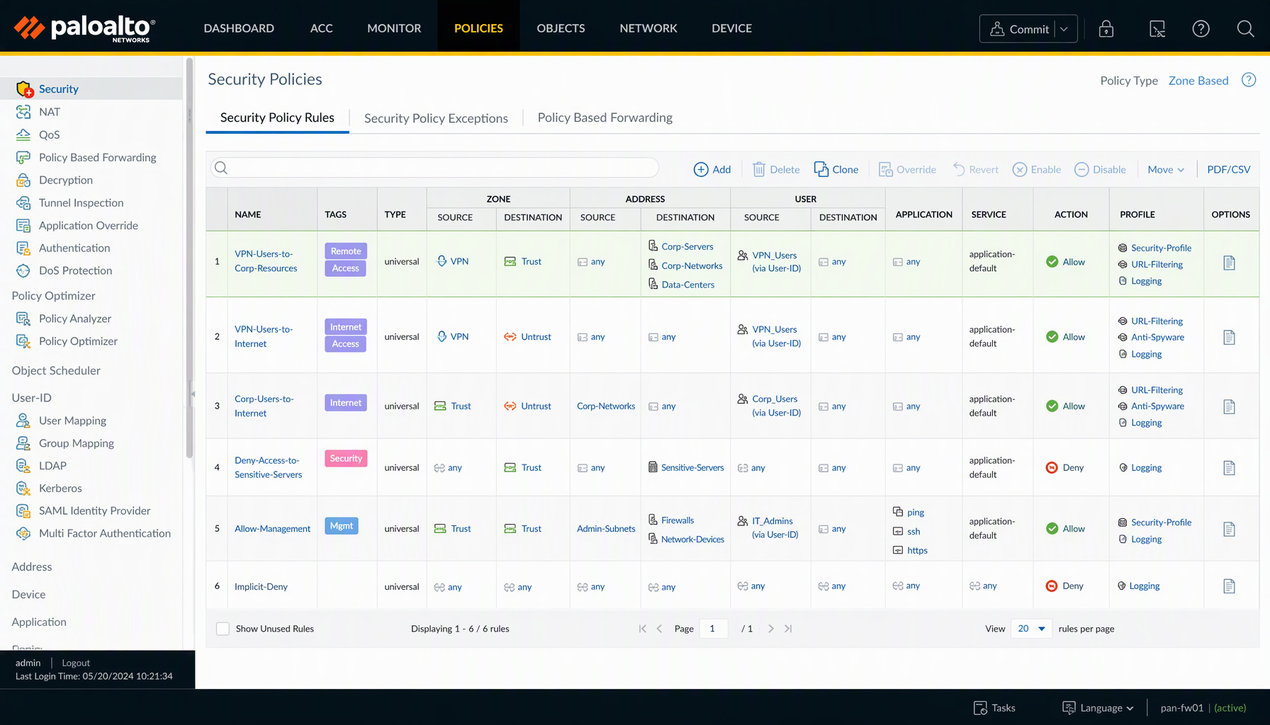
طراحی Policy نقطهای است که Remote Access VPN از یک «راه اتصال ساده» به یک دسترسی کنترلشده تبدیل میشود. پیادهسازیهای ناموفق معمولاً همینجا دچار مشکل میشوند: یا کاربران Remote بیش از حد به منابع داخلی دسترسی پیدا میکنند، یا آنقدر محدود میشوند که VPN عملاً بیفایده میشود.
اصل اول، جدا دیدن کاربران Remote از کاربران داخلی است، حتی اگر به همان منابع دسترسی دارند. کاربران VPN باید در Zone مشخص خود (همان Zoneی که Tunnel Interface در آن قرار دارد) باشند و Policyها بر اساس آن Zone نوشته شوند. این تفکیک اجازه میدهد رفتار کاربران Remote مستقل کنترل و مانیتور شود و Incidentهای مربوط به VPN سریعتر شناسایی و مهار گردند. برای دیدن الگوهای متداول در طراحی Rule، مطلب سناریوهای طراحی Policy امنیتی در فایروال پالو آلتو را ببینید.
مزیت بزرگ GlobalProtect در دسترس بودن طبیعی User-id است؛ یعنی Security Policy میتواند بر اساس هویت کاربر یا گروه کاربری نوشته شود، نه صرفاً IP. در طراحی حرفهای، دسترسی کاربران Remote بر اساس نقش سازمانی تعریف میشود؛ مثلاً کاربر واحد مالی فقط به سرویسهای مالی دسترسی دارد، حتی اگر از بیرون سازمان متصل شده باشد. این رویکرد، پیادهسازی عملی Least Privilege را ممکن میکند.
همچنین از Application-Centric Policy استفاده کنید: بهجای باز گذاشتن پورتها، فقط اپلیکیشنهای مورد نیاز مجاز شوند. کاربران Remote از شبکههای ناامن متصل میشوند و ریسک بیشتری دارند؛ محدود کردن دسترسی به اپلیکیشنهای مشخص، سطح حمله را بهطور محسوسی کاهش میدهد و لاگها را بسیار قابل تحلیلتر میکند. در انتها، لاگگیری را در انتهای Session فعال کنید؛ بدون این لاگها، VPN عملاً به یک نقطه کور تبدیل میشود.
در مرحله پیکربندی Gateway و تنظیمات کلاینت باید تصمیم بگیرید آیا تمام ترافیک کاربر از VPN عبور کند یا فقط ترافیک مربوط به شبکه سازمان. این تصمیم تأثیر مستقیمی روی Performance، امنیت و حریم خصوصی دارد.
اگر Split Tunnel فعال باشد، فقط ترافیک مقاصد سازمانی از تونل عبور میکند و ترافیک اینترنت کاربر مستقیماً از شبکه محلی او خارج میشود. بار رمزنگاری فایروال کم میشود و تجربه کاربری بهتر است، اما سیاستهای امنیتی سازمان روی ترافیک اینترنت کاربر اعمال نمیشود. اگر Split Tunnel غیرفعال باشد، کل ترافیک از فایروال عبور میکند، Policyهای یکسان برای کاربران داخلی و Remote اعمال میشود و رهگیری تهدیدها ممکن است، اما نیازمند ظرفیت کافی و طراحی درست است. در سناریوهایی که امنیت اولویت بالایی دارد، عبور ترافیک اینترنت از فایروال سازمان انتخاب مطمئنتری است.
بعد از راهاندازی، تست نباید فقط به Connected شدن کلاینت ختم شود. این موارد را بررسی کنید:
در عمل، بیشترین مشکلات Remote Access VPN مربوط به Authentication، Routing و Policy ناقص است، نه خود GlobalProtect. اگر کاربر متصل است ولی دسترسی ندارد، به ترتیب Zone را در Traffic Log بررسی کنید، سپس Ruleهای Security Policy را از بالا به پایین دنبال کنید و در نهایت مسیر بازگشت را در Virtual Router و دستگاههای مسیریابی داخلی کنترل کنید. برای بررسی عمیقتر ابزارها، مطلب عیبیابی VPN در فایروال پالو آلتو با Log و Monitoring راهنمای کاملی ارائه میدهد. داشتن نگاه معماری به کل مسیر ترافیک، تفاوت بین Troubleshooting چند دقیقهای و چند ساعته را رقم میزند.
خیر. برای استفاده از GlobalProtect بهعنوان راهکار Remote Access VPN باید لایسنس مربوطه روی فایروال فعال باشد و ظرفیت کاربران همزمان با نیاز سازمان مطابقت داشته باشد.
Portal نقطه احراز هویت و توزیع سیاستها و تنظیمات کلاینت است، در حالی که Gateway محل برقراری Tunnel واقعی و عبور ترافیک کاربران است. یک Portal میتواند چندین Gateway را مدیریت کند.
رایجترین علت، اتصال نبودن Tunnel Interface به Virtual Router یا قرار گرفتن آن در Zone اشتباه است. علتهای بعدی شامل نبود مسیر بازگشت به IP Pool و Security Policy ناقص است.
خیر، Split Tunnel یک تصمیم طراحی است. فعال بودن آن بار فایروال را کم میکند اما سیاستهای امنیتی سازمان را روی ترافیک اینترنت کاربر اعمال نمیکند؛ غیرفعال بودن آن امنیت بیشتری میدهد اما نیازمند ظرفیت بالاتر است.
بله. با User-ID میتوان Security Policy را بر اساس کاربر یا گروه کاربری تعریف کرد و دسترسیها را مطابق نقش سازمانی هر کاربر محدود کرد.
جمعبندی اینکه راهاندازی Remote Access VPN پالو آلتو با GlobalProtect فقط فعال کردن چند گزینه نیست؛ بلکه طراحی یک معماری است که در آن Portal، Gateway، Tunnel Interface، Zone و Security Policy باید با هم هماهنگ باشند. اگر همین اجزا از ابتدا درست طراحی شوند، VPN حاصل هم پایدار است، هم امن و هم قابل مدیریت در بلندمدت.