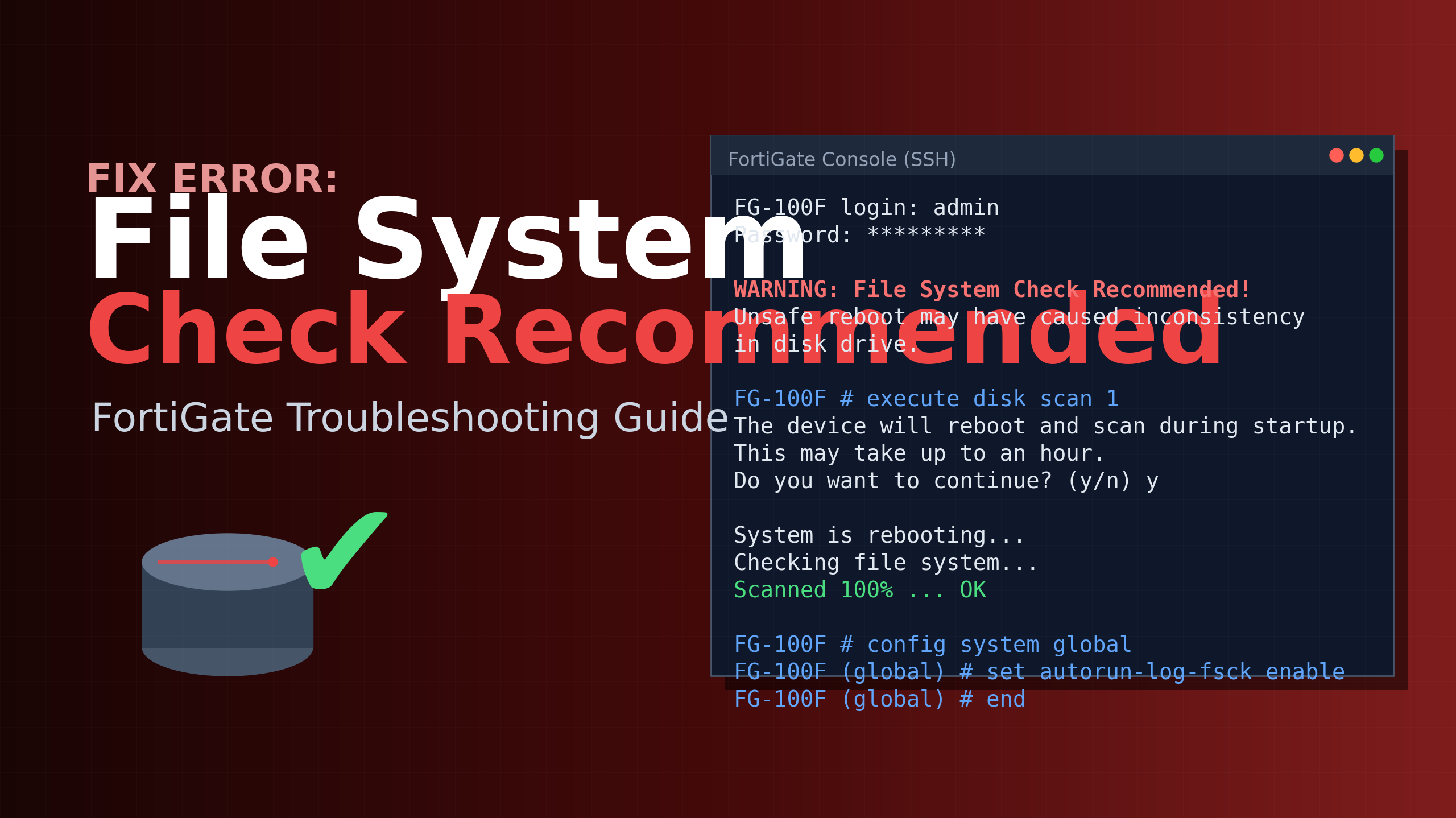
در محیطهای شبکهای مبتنی بر فایروال فورتیگیت، ممکن است با پیغام هشداردهندهای تحت عنوان “File System check recommended” مواجه شوید. این پیغام که معمولاً در رابط کاربری گرافیکی (GUI) یا از طریق کنسول دستگاه نمایش داده میشود، نشاندهنده نیاز سیستم به بررسی یکپارچگی فایل سیستم است. چنین هشداری عمدتاً پس از خاموشی غیرمنتظره دستگاه، نظیر قطع برق ناگهانی یا ریست اجباری، ظاهر میشود و حاکی از آن است که فایل سیستم به درستی Unmount نشده است. در این راهنمای جامع، به بررسی علل بروز این پیغام، پیامدهای امنیتی و عملکردی آن، و ارائه راهکارهای عملی برای تشخیص، رفع و پیشگیری از این مشکل میپردازیم.
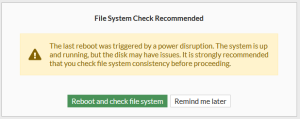
این پیغام که در صفحه وضعیت (Dashboard) یا هنگام لاگین از طریق کنسول مشاهده میشود، یک ویژگی حفاظتی در سیستمعامل FortiOS است. مکانیزم File System Check بهطور خودکار در هنگام بوت سیستم فعال میشود تا سلامت و یکپارچگی فایلسیستم را ارزیابی کند. این فرآیند معادل یک Disk Scan پیشرفته عمل کرده و اطمینان حاصل میکند که هیچیک از فایلهای سیستمی در اثر خاموشی غیرعادی دستگاه دچار آسیب یا ناسازگاری نشده باشند. از دیدگاه فنی، این بررسی زمانی ضروری میشود که سیستم، لاگ مربوط به خاموشی ایمن (Clean Shutdown) را در سشن قبلی خود ثبت نکرده باشد. علت اصلی ظهور این هشدار، خاموشی ناگهانی دستگاه بدون اجرای فرمان execute shutdown است.
شکل ۱: نمایی از پیغام “File System check recommended” در رابط کاربری گرافیکی (GUI) فایروال فورتیگیت.
برای استعلام قیمت و خرید تجهیزات فورتی نت با کارشناسان وینو سرور تماس بگیرید.
در چنین شرایطی، فایل سیستم به درستی Unmount نمیشود و احتمال بروز خطاهای بحرانی از قبیل از دست رفتن دادههای پیکربندی، آسیب به فایلهای سیستمی، یا حتی اختلال در بارگذاری سیستمعامل (Boot Failure) در آینده افزایش مییابد. این مکانیزم با هدف پیشگیری از فساد دادهها (Data Corruption) و حفظ قابلیت اطمینان دستگاه طراحی شده است. بنابراین، نادیده گرفتن این هشدار میتواند به بروز مشکلات پیچیدهتری در درازمدت منجر شود.
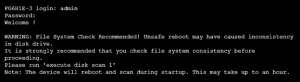
شکل ۲: نمایش پیغام “File System check recommended” در حالت کنسول (CLI) دستگاه.
برای رفع این هشدار و انجام بررسی فایل سیستم، ریبوت دستگاه ضروری است. فورتیگیت برای این منظور دو روش اصلی در اختیار administrator قرار میدهد:
روش اول: از طریق GUI
در صورت مشاهده پیغام از طریق رابط گرافیکی، میتوانید مستقیماً از روی صفحه نمایش هشدار، گزینه “Reboot and check file system” را انتخاب نمایید.
روش دوم: از طریق Console/CLI
اگر از طریق کنسول به دستگاه متصل هستید، میبایست پس از login، از دستور زیر استفاده کنید:
text
execute fsck reboot
این دستور دستگاه را ریبوت کرده و فرآیند بررسی و تعمیر فایل سیستم را به طور خودکار اجرا میکند.
شکل ۳: اجرای دستور execute fsck reboot در کنسول فورتیگیت برای آغاز فرآیند بررسی و ریستارت.
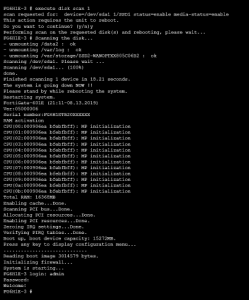
نکته مهم: این عملیات منجر به قطع سرویسهای شبکه به مدت چند دقیقه خواهد شد. بنابراین انجام آن را در زمان افت بار (Low Traffic) یا پنجره تعمیرات (Maintenance Window) برنامهریزی کنید.
پس از تکمیل فرآیند بوت و بررسی، دستگاه به طور عادی راهاندازی شده و پیغام هشدار از بین خواهد رفت. به عنوان اقدامات پیشگیرانه، همواره اطمینان حاصل کنید که:
دستگاه از یک منبع برق بدون وقفه (UPS) استفاده کند.
فرآیند خاموشی همواره از طریق دستور execute shutdown انجام پذیرد.
رعایت این اصول ساده، از بروز بسیاری از این هشدارها جلوگیری کرده و سلامت بلندمدت فایروال شما را تضمین میکند.
از دیدگاه معماری، فایل سیستم مورد استفاده در FortiGate مبتنی بر ساختار EXT4 (در مدلهای مبتنی بر x86) یا UBIFS (در مدلهای مبتنی بر Flash) است. این انتخابها با در نظر گرفتن دوام و قابلیت اطمینان در دستگاههای شبکهای با عملیات نوشتن مکرر انجام شده است.
مکانیزم File System Check در FortiOS بهصورت یک Pre-Boot Integrity Checker عمل میکند که بر اساس متادیتای فایل سیستم و Journaling Logs کار میکند. هنگامی که سیستم به صورت ناگهانی خاموش میشود، تراکنشهای ناتمام در Journal باقی میمانند. در بوت بعدی، فرآیند fsck این تراکنشها را بازیابی کرده یا Rollback میکند.
برای مدیران شبکه، مانیتورینگ مداوم رویدادهای مربوط به فایل سیستم از طریق روشهای زیر توصیه میشود:
Log & Report > System Events
SNMP Traps مربوط به disk errors
دستورات Diagnose پیشرفته:
bash
diagnose sys checkfs
diagnose sys logdisk usage
diagnose hardware deviceinfo disk
bash
diagnose hardware deviceinfo disk smart
پارامترهای حیاتی مانند Reallocated Sectors، Read/Write Error Rates و Temperature را بررسی کنید. اگر Reallocated Sectors بیش از ۱۰۰ باشد، نشاندهنده فرسودگی پیشرفته درایو است.
bash
diagnose sys checkfs
این دستور فایل سیستم را در سه لایه Metadata، Directory Structure و Data Blocks بررسی میکند.
مدیریت فضای ذخیرهسازی:
bash
diagnose sys df
execute disk list
این دستورات اطلاعات دقیقی از میزان استفاده از فضای هر پارتیشن ارائه میدهند. اگر میزان استفاده از پارتیشن log به بیش از ۹۰٪ رسیده باشد، میتواند از عوامل ایجاد مشکل باشد.
bash
config system global
set log-disk-size-percentage 80
set disk-cleanup enable
end
این تنظیمات به مدیریت بهینه فضای دیسک و جلوگیری از overload کمک میکنند.
در مواردی که مشکل همچنان پابرجا است یا دستگاه با خطای پایدار مواجه شده، از راهکارهای زیر استفاده کنید:
bash
execute formatlogdisk
این دستور پارتیشن مخصوص لاگ را فرمت و بازسازی میکند.
bash
execute factoryreset2
هشدار: این دستور کلیه تنظیمات و فایل سیستم را به حالت کارخانه بازمیگرداند و نیاز به بازیابی پیکربندی از Backup دارد.
استفاده از حالت بازیابی (Recovery Mode):
با نگه داشتن کلید Ctrl در حین بوت، میتوانید به ابزارهای پیشرفته تعمیر فایل سیستم دسترسی پیدا کنید.
bash
config system alert-email
set low-disk-space warning
set disk-usage-threshold 80
end
برای رفع سریع و ایمن این پیغام، این راهنمای گامبهگام را دنبال کنید:
مرحله ۱: ارزیابی اولیه و پشتیبانگیری
از طریق System > Dashboard در GUI یا دستور get system status در CLI، از وضعیت کلی سیستم اطمینان حاصل کنید.
ضروری: پیش از هر اقدامی، از پیکربندی فعلی دستگاه یک Backup کامل تهیه کنید.
مرحله ۲: اجرای عملیات بررسی و ریستارت
روش ترجیحی (GUI): مستقیماً روی پیغام کلیک کرده و “Reboot and Check File System” را انتخاب کنید.
روش جایگزین (CLI): از دستور execute fsck reboot استفاده نمایید.
منتظر بمانید تا فرآیند به طور کامل پایان یابد (این فرآیند ممکن است ۱۰ تا ۳۰ دقیقه به طول بینجامد).
مرحله ۳: اعتبارسنجی
پس از بوت کامل دستگاه، از عدم نمایش مجدد پیغام اطمینان حاصل کنید.
با دستور get system status سلامت سیستم را دوباره بررسی کنید.
مدیریت هوشمندانه فضای ذخیرهسازی یکی از کلیدیترین راهکارهای پیشگیرانه است. با استفاده از دستورات زیر میتوانید مدیریت پرواکتیو را اجرا کنید:
اگر پیغام پس از ریستارت مجدداً ظاهر شد، نشاندهنده یک مسئله عمیقتر است. در این صورت، فرآیند عیبیابی پیشرفته را آغاز کنید:
از دستور diagnose hardware deviceinfo disk smart برای بررسی شاخصهای حیاتی درایو مانند Reallocated_Sector_Ct و Power_On_Hours استفاده کنید. مقادیر بالا در این فیلدها، قویاً نشانگر فرسودگی سختافزار است.
با استفاده از دستور diagnose sys logdisk usage، میزان استفاده از فضای لاگ را بررسی کرده و در صورت لزوم، فایلهای موقت و قدیمی را پاکسازی کنید.
برخی از باگهای نادر در نسخههای خاص فریمور میتوانند باعث ایجاد مکرر این پیغام شوند. ارتقا به آخرین نسخه پایدار FortiOS را در دستور کار قرار دهید.
با دنبال کردن این راهنمای عملگرا، نه تنها میتوانید پیغام “File System Check Recommended” را به طور مؤثر رفع کنید، بلکه زیرساختی پایدار و قابل اطمینان را برای فایروال فورتیگیت خود ایجاد خواهید کرد.
پیغام “File System Check Recommended” نه تنها یک هشدار فنی، بلکه یک زنگ خطر امنیتی محسوب میشود. هنگامی که فایل سیستم دچار ناسازگاری میشود، احتمال آسیبپذیری در سه حوزه امنیتی افزایش مییابد:
یکپارچگی پیکربندی: ممکن است تنظیمات فایروال، Policyها و Objectها دچار آسیب شده و باعث ایجاد حفرههای امنیتی در Policyهای اعمال شده شوند.
لاگهای امنیتی: اگر پارتیشن مربوط به لاگها دچار مشکل شود، امکان از دست رفتن لاگهای امنیتی حیاتی وجود دارد که این موضوع فرآیند Forensic و عیبیابی حوادث امنیتی را با مشکل مواجه میسازد.
پایداری سرویسهای امنیتی: سرویسهای حساسی مانند IPS، آنتیویروس و فیلترگذاری محتوا ممکن است به درستی بارگذاری نشده یا با خطا مواجه شوند.
از دیدگاه عملکردی، این پیغام میتوانند نشاندهنده مشکلات زیرساختی باشد:
برای مدیریت پرواکتیو این هشدار، راهکارهای زیر توصیه میشود:
bash
# مانیتورینگ وضعیت فایل سیستم
diagnose sys checkfs status
# بررسی سلامت دیسک
diagnose hardware deviceinfo disk
# مانیتورینگ فضای لاگ
diagnose sys logdisk usage
# بررسی خطاهای دیسک
get system performance status | grep disk
این رویکرد جامع نه تنها مشکل فایل سیستم را حل میکند، بلکه زیرساخت شبکه شما را در برابر تهدیدات امنیتی و اختلالات عملکردی مقاوم میسازد.
تشخیص اولیه مشکل
هنگام مواجهه با پیغام File System Check Recommended، اولین قدم تشخیص دقیق منشاء مشکل است. با اجرای دستورات زیر میتوانید وضعیت سیستم را به طور کامل بررسی کنید:
bash
# بررسی سلامت کلی سیستم
get system status
# بررسی فضای دیسک
diagnose sys logdisk usage
# بررسی خطاهای فایل سیستم
diagnose sys checkfs status
این دستورات اطلاعات ارزشمندی درباره وضعیت فعلی فایل سیستم، فضای قابل استفاده و وجود خطاهای احتمالی در اختیار شما قرار میدهند.
راهکارهای تعمیر پیشرفته:
اگر راهکارهای اولیه مؤثر واقع نشدند، از روشهای پیشرفتهتر زیر استفاده کنید:
bash
# بررسی دقیقتر فایل سیستم
execute disk scan
# بازیابی فایل سیستم
execute disk repair
# بررسی سلامت سختافزار
diagnose hardware deviceinfo disk smart
این دستورات به صورت عمقیتر به بررسی و تعمیر فایل سیستم میپردازند و میتوانند مشکلات پیچیدهتر را شناسایی و رفع کنند.
در مواردی که فایل سیستم آسیب جدی دیده است، از این راهکارها استفاده کنید:
bash
# بازیابی پارتیشنهای سیستم
execute factoryreset2
# فرمت و بازسازی دیسک
execute formatlogdisk
# بازیابی از بکاپ
execute restore config tftp <filename> <tftp-ip-address>
توجه: این دستورات منجر به پاک شدن دادهها میشوند، بنابراین تنها در شرایطی استفاده شوند که راهکارهای دیگر مؤثر نبودهاند.
پیشگیری و مانیتورینگ مستمر:
برای جلوگیری از بروز مجدد این مشکل، این راهکارها را اجرا کنید:
bash
# فعالسازی پشتیبانگیری خودکار
config system auto-backup
set status enable
set frequency daily
set time 02:00
end
# تنظیم هشدارهای دیسک
config system alert-email
set disk-usage-threshold 80
set low-disk-space warning
end
# مانیتورینگ مداوم
diagnose sys log disk stat
diagnose sys df
با اجرای این راهکارها، میتوانید از سلامت دائمی فایل سیستم اطمینان حاصل کنید و از بروز مشکلات مشابه در آینده جلوگیری کنید.
این راهنمای جامع به شما کمک میکند تا به طور مؤثر با پیغام File System Check Recommended برخورد کنید و از قابلیت اطمینان سیستم خود اطمینان حاصل کنید.
پیغام “File System Check Recommended” در فورتیگیت را باید نمادی از هوشمندی این سیستم در پیشگیری از خرابیهای گستردهتر دانست. این هشدار، که عمدتاً پس از خاموشیهای غیرمنتظره یا ریستهای اجباری ظاهر میشود، یک مکانیزم حفاظتی حیاتی برای حفظ یکپارچگی دادهها و سلامت بلندمدت دستگاه است.
در این راهنما به طور جامع به بررسی این پیغام پرداختیم و دریافتیم که برخورد سریع و اصولی با آن از بروز مشکلات پیچیدهتری مانند فساد دادهها، از دست رفتن پیکربندیها و حتی اختلال در بارگذاری سیستم جلوگیری میکند. راهحل اصلی، اجرای فرآیند بررسی فایل سیستم از طریق ریستارت امن (Reboot and Check File System در GUI یا دستور execute fsck reboot در CLI) است.
برای شرایطی که مشکل عمیقتر باشد، بهرهگیری از ابزارهای پیشرفته عیبیابی مانند بررسی سلامت سختافزار (SMART) با دستور diagnose hardware deviceinfo disk smart، مدیریت فضای ذخیرهسازی و در نهایت، استفاده از راهکارهای بازیابی پیشرفته ضروری خواهد بود.
در نهایت، کلید موفقیت در مدیریت این چالش، اتخاذ یک رویکرد پرواکتیو (کنشگرا) است. تضمین برق پایدار با UPS، خاموشی استاندارد دستگاه با دستور execute shutdown، پایش مستمر سلامت سیستم و نگهداری دورهای، نه تنها از بروز این هشدار پیشگیری میکند، بلکه زیربنایی مستحکم برای امنیت و قابلیت اطمینان کل زیرساخت شبکه شما ایجاد مینماید.