فعال سازی Email Protection در فایروال Sophos | راهنمای کامل

فعال سازی Email Protection در فایروال Sophos

در عصر دیجیتال کنونی، سرویس‌های ایمیل و وب ستون‌های اصلی ارتباطات و عملیات تجاری سازمان‌ها هستند. ایمیل نه فقط یک ابزار ارتباطی حیاتی، بلکه یکی از اصلی‌ترین بردارهای حمله سایبری است که تهدیداتی مانند فیشینگ، بدافزار، اسپم و مهندسی اجتماعی را به خود جذب می‌کند. از سوی دیگر، وب‌سرورها که میزبان وب‌سایت‌ها و سرویس‌های مبتنی بر وب هستند، دائماً در معرض اسکن‌های خودکار، تلاش‌های نفوذ و حملات انکار سرویس قرار دارند.

فعال سازی Email Protection در فایروال Sophos و پیکربندی Web Server Protection، لایه‌ای دفاعی عمیق در لبه شبکه ایجاد می‌کند و از کسب‌وکار در برابر نقض داده‌ها و تهدیدات نوین محافظت می‌نماید. در این مقاله، این دو قابلیت را به صورت گام‌به‌گام و عملی بررسی می‌کنیم.

فهرست مطالب

پیش‌نیازهای فعال‌سازی Email Protection و Web Server Protection

پیش از آغاز فرآیند پیکربندی، اطمینان از آماده‌بودن بستر فنی و نرم‌افزاری یک گام حیاتی است. پیاده‌سازی موفق این قابلیت‌ها مستلزم رعایت الزامات پایه‌ای است که در ادامه شرح داده می‌شود:

الزامات سخت‌افزاری و ظرفیتی

دستگاه فایروال Sophos شما — اعم از سخت‌افزار اختصاصی سری XG یا سرویس مجازی — باید از لحاظ قدرت پردازش مرکزی (CPU) و حافظه RAM برای بازرسی عمیق ترافیک ایمیل و وب (DPI) ظرفیت کافی داشته باشد. فعال‌سازی این سرویس‌ها به‌ویژه در شبکه‌های پرترافیک، بار قابل‌توجهی بر سیستم وارد می‌کند. پیش از فعال‌سازی، مشخصات دستگاه خود را با راهنمای سخت‌افزاری (Hardware Guide) مطابقت دهید یا از ابزارهای مانیتورینگ داخلی فایروال برای ارزیابی بار فعلی استفاده کنید.

همچنین اطمینان حاصل کنید که پورت‌های فیزیکی و پهنای‌باند اختصاص‌یافته به فایروال، توانایی مدیریت حجم ترافیک عبوری پس از اعمال فیلترها و بازرسی‌ها را دارند.

الزامات نرم‌افزاری و مجوزها

فایروال باید بر روی جدیدترین نسخه پایدار سیستم‌عامل Sophos Firewall (SFOS) یا حداقل یک نسخه دارای پشتیبانی فعال اجرا شود تا به آخرین به‌روزرسانی‌های امنیتی و رفع اشکالات دسترسی داشته باشید. برای مشاهده مدل‌ها و مشخصات مربوط به

خرید فایروال سوفوس با گارانتی معتبر می‌توانید صفحه محصول را بررسی کنید.

برای استفاده از قابلیت‌های پیشرفته مانند آنتی‌ویرس، Web Filtering و IPS — که هسته اصلی Email Protection و Web Server Protection هستند — به مجوز (License) معتبر و فعال سرویس‌های امنیتی نیاز است. وضعیت این مجوزها در بخش «مدیریت مجوز» (License Management) کنسول قابل بررسی است. برای اسکن ایمیل‌های رمزنگاری‌شده نیز ممکن است به ماژول‌های اضافی نیاز باشد.

اطلاعات و الزامات جانبی

سرورهای DNS معتبر و درست پیکربندی‌شده برای حل نام دامنه‌ها ضروری هستند. همچنین به نقشه دقیقی از محدوده آدرس‌های IP داخلی، سرورهای ایمیل (مانند Microsoft Exchange) و سرورهای وب نیاز دارید. اگر قصد استفاده از بازرسی SSL/TLS را دارید، ایجاد و نصب یک گواهی ریشه (Root CA Certificate) داخلی بر روی فایروال و کلاینت‌ها لازم است. دسترسی مدیریتی کامل به کنسول وب فایروال و انجام پیکربندی اولیه شبکه (Interfaces، Zones و Firewall Rules) نیز از الزامات پایه است.
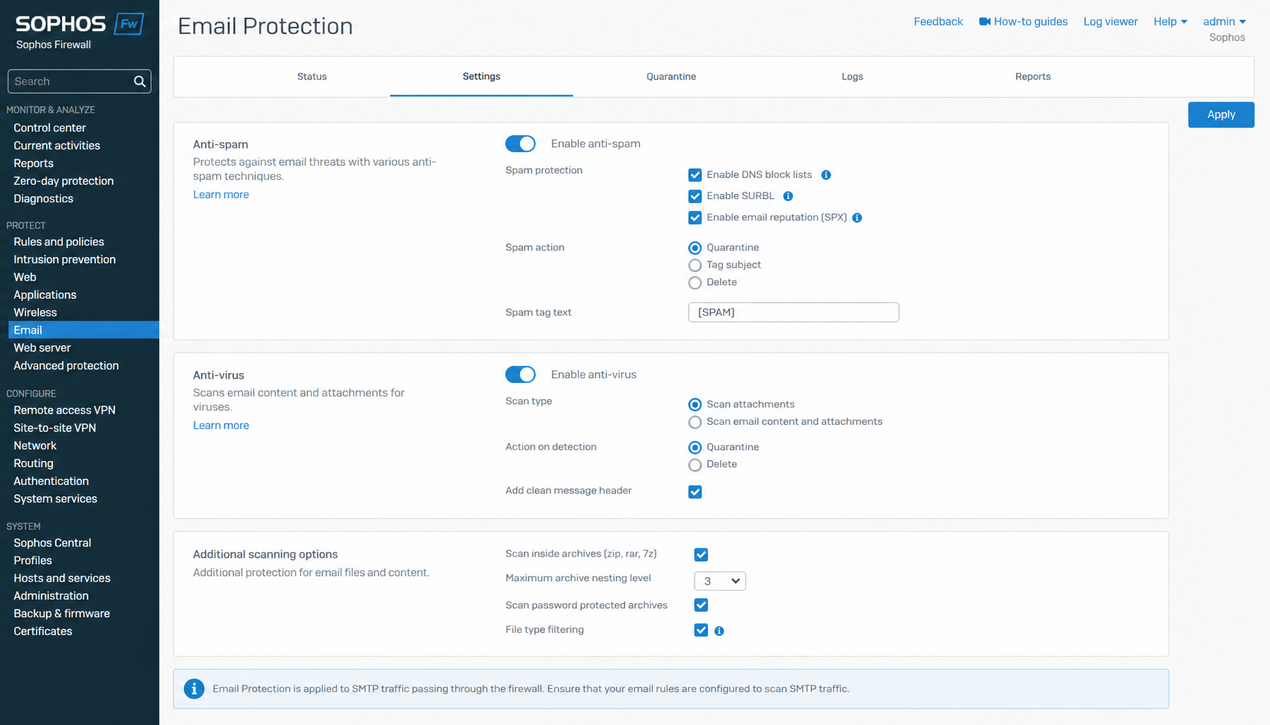
فعال سازی Email Protection در فایروال Sophos؛ تنظیمات Email Protection و ضد هرزنامه در کنسول فایروال Sophos

فعال‌سازی Email Protection در فایروال Sophos

معرفی قابلیت Email Protection

ماژول Email Protection در فایروال Sophos به عنوان یک دروازه امنیتی ایمیل (Secure Email Gateway) عمل می‌کند و ترافیک ورودی، خروجی و داخلی را در نقطه ورود به شبکه مورد بازرسی عمیق قرار می‌دهد. هدف اصلی آن محافظت از کاربران و زیرساخت در برابر تهدیدات منتقل‌شده از طریق پروتکل‌های SMTP، POP3 و IMAP است. این محافظت بر چند ستون استوار است:

  • ضد بدافزار و آنتی‌ویرس پیشرفته: با موتورهای چندگانه و به‌روزرسانی‌های زنده (Live Protection)، پیوست‌ها و لینک‌های مخرب را شناسایی و مسدود می‌کند.
  • فیلترینگ هوشمند هرزنامه (Anti-Spam): با استفاده از فهرست‌های سیاه/سفید، تحلیل محتوا و اعتبارسنجی فرستنده (SPF, DKIM, DMARC)، ایمیل‌های معتبر را از اسپم تفکیک می‌کند.
  • مقابله با فیشینگ: الگوهای رایج ایمیل‌های فیشینگ و مهندسی اجتماعی را شناسایی می‌کند.
  • کنترل پیوست‌ها: امکان ایجاد قوانین برای مسدود یا قرنطینه کردن پیوست‌ها بر اساس نوع فایل (مانند .exe و .js).
  • بازرسی SSL/TLS: برای اسکن محتوای ایمیل‌های رمزنگاری‌شده و کشف تهدیدات پنهان در آن‌ها.

مراحل فعال‌سازی در کنسول مدیریت

فعال‌سازی سرویس ایمیل، پیش‌نیاز اصلی این بخش است:

  1. وارد کنسول مدیریت وب فایروال Sophos با حساب مدیر شوید.
  2. به مسیر حفاظت > عمومی > سرویس‌های فایروال (Protect > General > Firewall Services) بروید.
  3. در بخش Email Services، گزینه Enable email services را فعال کنید.
  4. تعریف سرورهای ایمیل:در بخش Email Servers، سرور ایمیل داخلی سازمان (مانند Exchange یا هر سرور SMTP) را با مشخص کردن IP، نام و نوع سرویس (SMTP, POP3, IMAP) اضافه کنید. این کار به فایروال می‌گوید کدام ترافیک به عنوان «ایمیل سرور» محسوب می‌شود.
  5. ایجاد Policy پایه ایمیل: به مسیر حفاظت > ایمیل (Protect > Email) بروید. در زبانه Rules & Lists، معمولاً یک قانون پیش‌فرض وجود دارد؛ اطمینان حاصل کنید که این قانون برای پورت‌های استاندارد (مانند 25 برای SMTP) و سرورهای تعریف‌شده، فعال است.

تنظیمات اسکن آنتی‌ویرس و ضد هرزنامه

این بخش مغز متفکر حفاظت ایمیل است و پیکربندی دقیق آن، اثربخشی ماژول را تعیین می‌کند:

  1. در همان بخش Protect > Email به زبانه Anti-Spam بروید و یک سیاست ایجاد یا سیاست پیش‌فرض را ویرایش کنید.
  2. حساسیت: سطح حساسیت تشخیص اسپم (Low, Medium, High) را تنظیم کنید. سطح بالاتر ممکن است False Positive بیشتری ایجاد کند.
  3. اقدامات (Actions): مشخص کنید برای ایمیل‌های شناسایی‌شده به عنوان اسپم چه اتفاقی بیفتد: حذف، قرنطینه یا افزودن برچسب [SPAM] به موضوع.
  4. فهرست‌های سفارشی: می‌توانید دامنه‌ها یا آدرس‌های ایمیل خاص را به فهرست سفید (Allow List) یا فهرست سیاه (Block List) اضافه کنید.
  5. به زبانه Malware Protection بروید و اسکن آنتی‌ویرس را فعال کنید.
  6. اقدام برای پیوست‌های آلوده: تعیین کنید در صورت یافتن ویروس، پیوست حذف شود، کل ایمیل قرنطینه گردد یا جایگزین شود.
  7. در زبانه Attachment Control می‌توانید انواع فایل‌های خطرناک (مانند .scr و .pif) را به‌طور کامل مسدود کنید.

پیکربندی SSL Inspection برای ایمیل

برای اسکن ایمیل‌های رمزنگاری‌شده — که امروزه استاندارد هستند — مراحل زیر را دنبال کنید:

  1. ابتدا یک گواهی ریشه (Root CA Certificate) داخلی در فایروال ایجاد کنید. به مدیریت پیکربندی > گواهی‌ها (Certificates) بروید و یک گواهی CA داخلی بسازید.
  2. به حفاظت > SSL/TLS Inspection مراجعه کنید.
  3. یک قانون بازرسی SSL جدید ایجاد کنید و در بخش سرویس‌ها، سرویس ایمیل (SMTP, POP3, IMAP) را انتخاب کنید. همچنین می‌توانید کاربران یا شبکه‌های خاصی را هدف قرار دهید.
  4. گواهی CA داخلی ایجادشده را به عنوان گواهی رمزگشایی انتخاب کنید.
نکته حیاتی:

این گواهی ریشه باید بر روی تمام کلاینت‌هایی (رایانه کاربران) که ایمیل خود را از طریق سرور داخلی چک می‌کنند، نصب و مورد اعتماد شود. در غیر این صورت، کاربران با خطای امنیتی SSL مواجه خواهند شد.
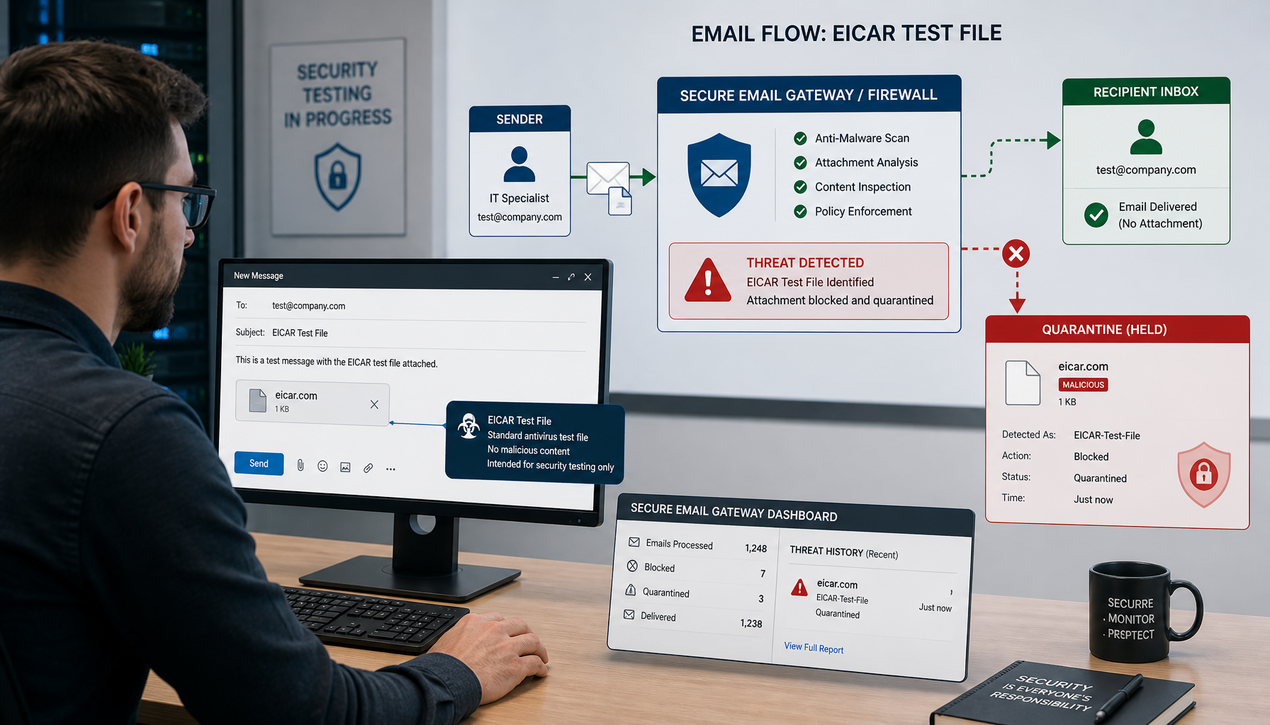
فعال سازی Email Protection در فایروال Sophos؛ تست عملکرد اسکن آنتی‌ویرس و قرنطینه ایمیل در فایروال سوفوس

پیکربندی Web Server Protection در فایروال سوفوس

معرفی قابلیت Web Server Protection

ماژول Web Server Protection مجموعه‌ای از قابلیت‌های امنیتی لایه‌ای است که به‌طور خاص برای محافظت از سرورهای وب در معرض اینترنت طراحی شده است. برخلاف Web Filtering که برای ترافیک خروجی کاربران داخلی استفاده می‌شود، این قابلیت بر ترافیک ورودی به سمت سرورهای وب تمرکز دارد و فایروال را به یک Web Application Firewall (WAF) سبک تبدیل می‌کند. هسته عملکرد آن شامل موارد زیر است:

  • IPS مخصوص وب: شناسایی و مسدودسازی تلاش‌های نفوذ به آسیب‌پذیری‌های شناخته‌شده در سرویس‌های وب (Apache, Nginx, IIS) و اپلیکیشن‌ها.
  • فیلترینگ مبتنی بر امضا و ناهنجاری: تشخیص الگوهای حملات رایج مانند SQL Injection، XSS و Path Traversal و تحلیل رفتار غیرعادی ترافیک.
  • کنترل دسترسی: محدود کردن دسترسی به پورت‌ها، متدهای HTTP (GET, POST) و مسیرهای (URL) خاص روی سرور.
  • حفاظت در برابر DDoS لایه 7: شناسایی و کاهش حملات انکار سرویس در لایه اپلیکیشن.
  • اسکن ضد بدافزار برای آپلودها: بررسی فایل‌های آپلودشده توسط کاربران برای جلوگیری از میزبانی کدهای مخرب روی سرور.

مراحل فعال‌سازی و تنظیم Policy

ایجاد یک سیاست حفاظت وب‌سرور نیازمند دقت در شناسایی سرور و تعریف قوانین است:

  1. تعریف سرور وب: به منوی پیکربندی > Object > Web Servers بروید، یک سرور وب جدید ایجاد کنید و آدرس IP سرور داخلی، نام میزبان (Hostname) و در صورت لزوم پورت سرویس (معمولاً 80 یا 443) را وارد نمایید.
  2. ایجاد Policy: به حفاظت > وب > Web Server Protection (Protect > Web > Web Server Protection) مراجعه کرده و روی Create Policy کلیک کنید.
  3. منبع (Source): معمولاً Any یا محدوده‌ای از IPهای اینترنت که مجاز به دسترسی هستند.
  4. مقصد (Destination): سرور وبی که در مرحله قبل ایجاد کردید را انتخاب کنید.
  5. سرویس (Service): سرویس HTTP و/یا HTTPS را انتخاب نمایید.
  6. فعال‌سازی: گزینه Enable Protection را حتماً انتخاب کنید.

پیکربندی Web Filtering و Application Control برای وب سرور

این تنظیمات امکان کنترل دقیق‌تری بر تعاملات با سرور وب را فراهم می‌کنند. در همان Policy ایجادشده، به بخش Web Filtering بروید و دسترسی به مسیرهای خاص را محدود کنید؛ برای مثال، دسترسی مستقیم به مسیر /admin را فقط از IPهای مشخصی مجاز کنید یا از دسترسی به مسیرهای حاوی فایل‌های لاگ جلوگیری نمایید.

در بخش Application Control

نیز می‌توانید سرویس‌های وب را مدیریت کنید؛ برای مثال، نسخه‌های قدیمی یا ناامن پروتکل TLS را مسدود کرده یا دسترسی به سرویس‌های خاص مبتنی بر وب را با شناسایی الگوی ترافیک کنترل کنید. این کار برای محدود کردن حملات سطح اپلیکیشن بسیار مفید است.

تنظیمات پیشرفته امنیتی: IPS و ضدبدافزار

این بخش قدرت اصلی Web Server Protection را شکل می‌دهد:

  1. در Policy، به بخش Intrusion Prevention (IPS) بروید.
  2. حالت Prevention (برای مسدودسازی فعال حملات) را انتخاب کنید.
  3. پروفایل حفاظت: یک پروفایل از پیش تعریف‌شده مانند “Web Server Protection” یا “Critical Servers” را انتخاب کنید. این پروفایل‌ها مجموعه‌ای بهینه از قوانین IPS مخصوص سرورهای وب را اعمال می‌کنند.
  4. در صورت نیاز، با مراجعه به پیکربندی > IPS > Signatures، قوانین خاصی را به‌صورت دستی فعال یا غیرفعال کنید.
  5. در بخش Malware Scanning Policy، گزینه اسکن ترافیک وب را فعال کنید تا فایل‌های آپلودی کاربران از نظر وجود کد مخرب بررسی شوند. اقدامات مورد نظر (مسدود، حذف) را تعیین کنید.
  6. در تنظیمات پیشرفته HTTP/HTTPS می‌توانید گزینه‌هایی مانند اعتبارسنجی طول درخواست (Validate request length)، محدود کردن اندازه آپلود و بررسی هدرهای HTTP را برای جلوگیری از سوءاستفاده‌های خاص فعال نمایید.

تست و اعتبارسنجی عملکرد

تست Email Protection

  1. ارسال ایمیل آزمایشی: یک ایمیل تست با پیوست بی‌خطر (مانند فایل متنی) از یک آدرس خارجی (مانند Gmail) به آدرس داخلی خود ارسال کنید و وضعیت تحویل و وجود برچسب‌های امنیتی را بررسی کنید.
  2. تست تهدید: از فایل تست استاندارد و بی‌خطر EICAR استفاده کنید. فایروال Sophos باید بلافاصله آن را به عنوان تهدید شناسایی و مطابق با Policy تعریف‌شده (حذف یا قرنطینه) برخورد کند.
  3. بررسی لاگ‌ها: به مانیتورینگ > گزارش‌های ایمیل (Log Viewer > Email Logs) مراجعه کنید تا جزئیات هر تراکنش ایمیل شامل وضعیت اسکن آنتی‌ویرس، نتیجه ضد هرزنامه و اقدام انجام‌شده را مشاهده کنید.
  4. بررسی قرنطینه: ایمیل‌های مسدود یا قرنطینه‌شده در بخش Email Quarantine قابل مشاهده و بازیابی (در صورت تشخیص اشتباه) هستند.

تست Web Server Protection

  1. تست دسترسی عادی: از یک کامپیوتر خارج از شبکه، به آدرس وب‌سایت خود دسترسی پیدا کنید تا مطمئن شوید Policy به اشتباه ترافیک قانونی را مسدود نکرده است.
  2. تست حملات شبیه‌سازی‌شده:از ابزارهای امنیتی مجاز و تست نفوذ غیرمخرب (مانند Nikto یا SQLMap در حالت تست) برای ارسال درخواست‌های مخرب شناخته‌شده استفاده کنید. فایروال باید این تلاش‌ها را در لاگ‌ها ثبت و بسته به Policy، مسدود کند.
  3. مانیتورینگ لاگ‌ها: به مانیتورینگ > گزارش‌های حفاظت (Log Viewer > Protection Logs) بروید. گزارش‌های IPS شامل نوع حمله (Signature)، آدرس IP مهاجم و اقدام انجام‌شده است. گزارش‌های وب را نیز برای وضعیت فیلترینگ درخواست‌های HTTP/HTTPS بررسی کنید.
  4. بررسی Dashboard: در کنترل‌پنل اصلی، بخش‌های مربوط به تهدیدات (Threats) و Web Protection را زیر نظر بگیرید تا دید سریعی از فعالیت‌های مخرب کشف‌شده داشته باشید.
  5. تنظیم هشدار (Alert): برای رویدادهای بحرانی IPS، از طریق مدیریت پیکربندی > هشدارها (Alerts) اعلان‌های ایمیلی یا Syslog ایجاد کنید تا بلافاصله از وقوع حمله مطلع شوید.

برای ارزیابی جامع‌تر امنیت اپلیکیشن‌های وب پیش از وادادن سرور به اینترنت، توصیه می‌شود روش‌های تست استاندارد را مطالعه کنید؛ راهنمای رسمی OWASP برای ارزیابی امنیت برنامه‌های وب مرجع معتبری در این زمینه است.

بهترین روش‌ها و نکات امنیتی

پیاده‌سازی موفق این قابلیت‌ها فراتر از فعال‌سازی اولیه است و مستلزم رعایت یکسری اصول برای تضمین حداکثر اثربخشی و حداقل تداخل با عملیات تجاری است.

اصول کلی و پایه‌ای

  • سیاست حداقل دسترسی (Least Privilege): برای Web Server Protection، دسترسی به مسیرهای حساس (مانند /admin یا /wp-admin) را فقط از IPهای مشخص مجاز کنید. برای Email Protection، دسترسی ارسال ایمیل خروجی (Relay) را فقط برای سرورهای داخلی مجاز نمایید.
  • تقسیم‌بندی شبکه (Segmentation): سرورهای ایمیل و وب را در DMZ جدا از شبکه داخلی حساس قرار دهید و قوانین فایروال را به‌گونه‌ای تنظیم کنید که فقط ترافیک ضروری (پورت 443 به سرور وب، پورت 25 به سرور ایمیل) عبور کند.
  • به‌روزرسانی مستمر: سیستم‌عامل فایروال (SFOS)، موتورهای امنیتی و بانک امضای IPS را همیشه در آخرین نسخه نگه دارید و به‌روزرسانی‌های خودکار را فعال کنید.
  • بازبینی دوره‌ای: قوانین و Policyها را هر 3 تا 6 ماه یک‌بار بازبینی و با تغییرات زیرساخت و الگوی تهدیدات جدید بهینه کنید.

بهترین روش‌های ویژه Email Protection

  • اعتبارسنجی فرستنده:حتماً SPF، DKIM و DMARC را روی دامنه خود پیکربندی کرده و بازرسی آن‌ها را در بخش ضد هرزنامه Sophos فعال کنید. این سه تکنولوژی در کنار هم، جعل هویت دامنه (Email Spoofing) را به‌شدت کاهش می‌دهند.
  • تنظیم تدریجی حساسیت:کار را با سطح Medium آغاز کنید و پس از چند روز، گزارش‌های قرنطینه و لاگ‌ها را بررسی کنید. اگر ایمیل‌های معتبری مسدود شده‌اند (False Positive)، فرستنده را به فهرست سفید اضافه کرده یا حساسیت را کاهش دهید؛ اگر اسپم زیادی عبور کرده است، حساسیت را افزایش دهید.
  • قرنطینه به جای حذف: برای ایمیل‌های مشکوک یا دارای پیوست‌های با ریسک متوسط، عمل قرنطینه را به جای حذف انتخاب کنید تا در صورت نیاز بتوانید ایمیل را بازیابی کنید.
  • آموزش کاربران: حتی بهترین فیلترها ممکن است نتوانند یک حمله فیشینگ هدفمند را شناسایی کنند؛ کاربران را در شناسایی علائم ایمیل‌های مشکوک آموزش دهید.

بهترین روش‌های ویژه Web Server Protection

  • انتخاب پروفایل IPS مناسب: از پروفایل‌های پیش‌فرض “Web Server Protection” یا “Critical Servers” استفاده کنید تا فقط قوانین IPS مرتبط با وب فعال شوند و بار پردازشی کاهش یابد.
  • حالت Prevention پس از تست: ابتدا Policy را در حالت Detection اجرا کنید تا حملات فقط در لاگ‌ها ثبت شوند. پس از چند روز یا هفته از پایداری و عدم وجود False Positive مخرب، حالت را به Prevention تغییر دهید.
  • محدودسازی نرخ درخواست (Rate Limiting): برای جلوگیری از حملات DDoS لایه 7 و brute-force (مثلاً روی صفحه login)، تعداد درخواست‌های مجاز از یک IP در بازه زمانی مشخص را برای مسیرهای حساس محدود کنید.
  • اسکن منظم سرورهای وب: حفاظت فایروال جایگزین امن‌سازی خود سرور نیست. اپلیکیشن‌های نصب‌شده (مانند WordPress و CMSها) را به‌طور منظم به‌روزرسانی کرده و از گواهی‌های معتبر SSL/TLS استفاده کنید.

مدیریت و گزارش‌گیری

برای رویدادهای بحرانی مانند شناسایی حمله SQL Injection، کشف بدافزار در ایمیل مدیران ارشد یا فعال‌شدن امضای IPS با سطح خطر Critical، هشدار ایمیلی یا Syslog تنظیم کنید. هفتگی یا ماهانه به گزارش‌های تجمیعی تهدیدات در کنسول Sophos نگاه کنید تا دیدی از روند حملات، منابع اصلی تهدید و اثربخشی Policyها داشته باشید. همچنین تمامی تغییرات اعمال‌شده در Policyها و فهرست‌های سفید/سیاه را مستند کنید.

عیب‌یابی مشکلات متداول

مشکلات متداول Email Protection

ایمیل‌ها ارسال یا دریافت نمی‌شوند:

قوانین فایروال برای پورت‌های ایمیل (SMTP: 25 و 587، POP3: 110، IMAP: 143 و پورت‌های امن 465، 993، 995) را بررسی کنید. فعال بودن سرویس ایمیل در Protect > General > Firewall Services را تایید کنید. اگر سرور ایمیل در شبکه داخلی است، مسیر بازگشت را بررسی کنید. برخی ISPها پورت 25 خروجی را مسدود می‌کنند؛ در این صورت از پورت جایگزین 587 استفاده کنید. در نهایت، لاگ‌های فایروال را برای پیام‌های رد اتصال (Deny) مربوط به IP سرور ایمیل جستجو کنید.

ایمیل‌های معتبر به اشتباه قرنطینه می‌شوند (False Positive):

آدرس فرستنده را به فهرست سفید اضافه کنید، سطح حساسیت ضد هرزنامه را از High به Medium یا Low کاهش دهید، و وضعیت SPF/DKIM فرستنده را در جزئیات لاگ ایمیل بررسی کنید. به کاربران آموزش دهید ایمیل‌های اشتباه مسدودشده را از بخش قرنطینه بازیابی کنند.

اسپم یا فیشینگ همچنان عبور می‌کند (False Negative):

از به‌روز بودن پایگاه داده ضد هرزنامه و آنتی‌ویرس اطمینان حاصل کنید، حساسیت را افزایش دهید، فرستندگان مزاحم را به فهرست سیاه اضافه کنید و در صورت عبور تهدیدات از ایمیل‌های رمزنگاری‌شده، فعال‌سازی SSL Inspection برای ایمیل را بررسی کنید.

خطای SSL/TLS پس از فعال‌سازی بازرسی: گواهی ریشه داخلی باید روی تمام کلاینت‌های ایمیل (Outlook و مرورگر برای Webmail) نصب و مورد اعتماد شود. همچنین بررسی کنید Application Control باعث مسدود شدن ترافیک SSL نشده باشد.

مشکلات متداول Web Server Protection

کاربران خارجی نمی‌توانند به وب‌سایت دسترسی پیدا کنند:

قانون NAT برای هدایت پورت‌های 80/443 به IP سرور وب و قانون فایروال مرتبط را بررسی کنید. مطمئن شوید گزینه Enable Protection فعال است و Policy به‌درستی سرور وب مقصد را هدف گرفته است. اگر Policy در حالت Prevention است و دسترسی قطع شده، فوراً لاگ‌های IPS را بررسی کنید؛ ممکن است یک قانون IPS به اشتباه ترافیک عادی را مسدود کند. می‌توانید موقتاً Policy را به Detection تغییر دهید یا امضای IPS خاصی را غیرفعال کنید.

عملکرد سرور وب کند شده است:

به صفحه وضعیت سیستم بروید و مصرف CPU و RAM فایروال را بررسی کنید. فعال‌سازی همزمان IPS، ضدبدافزار و بازرسی SSL بار زیادی ایجاد می‌کند و ممکن است نیاز به ارتقای سخت‌افزار باشد. از پروفایل IPS سبک‌تر “Web Server” به جای پروفایل عمومی استفاده کنید و از لزوم بازرسی SSL/TLS برای سرورهای داخلی مطمئن شوید.

هشدارهای مکرر از IPS:

بسیاری از هشدارها ناشی از اسکن‌های خودکار ربات‌ها هستند. IPهای اسکنرهای مجاز را به استثناها اضافه کنید و امضاهایی که بیشترین هشدار را با کمترین تهدید واقعی ایجاد می‌کنند شناسایی و پس از تحقیق، در پیکربندی IPS غیرفعال کنید. برخی قوانین IPS آستانه دارند که می‌توانید حساسیت آن‌ها را کاهش دهید.

آپلود فایل به سرور وب قطع می‌شود:

ممکن است فایل آپلودی به اشتباه به عنوان بدافزار علامت‌گذاری شده باشد؛ لاگ‌های حفاظت را برای رویدادهای “Malware Blocked” بررسی کنید. محدودیت اندازه فایل در تنظیمات پیشرفته HTTP Policy یا در خود اپلیکیشن (مثلاً

upload_max_filesize در php.ini) و همچنین تنظیمات بازرسی SSL و Timeout را نیز بررسی کنید.

راهکار کلی عیب‌یابی

اولین قدم همیشه مراجعه به لاگ‌ها است. لاگ‌های فایروال، ایمیل و حفاظت را به ترتیب و با فیلتر بر روی IP مبدأ و مقصد مشکل‌ساز بررسی کنید. سپس با ساده‌سازی تست کنید: Policy مشکوک را موقتاً غیرفعال کنید و اگر مشکل برطرف شد، به تدریج تنظیمات (حالت Prevention، فیلترینگ وب) را یکی‌یکی فعال و اثر هر مورد را تست کنید تا عامل دقیق پیدا شود. در نهایت، همیشه به مستندات رسمی Sophos (Sophos KB) و Community Forums مراجعه کنید؛ بسیاری از مشکلات شناخته‌شده راه‌حل مستندی دارند.

جمع‌بندی: فعال سازی Email Protection در فایروال Sophos

پیاده‌سازی دقیق ماژول‌های Email Protection و Web Server Protection در فایروال Sophos به معنای برپایی دو دژ دفاعی حیاتی در مرزهای شبکه سازمان است. این قابلیت‌ها با فراتر رفتن از فیلترینگ سنتی پورت‌ها و آدرس‌ها و بهره‌گیری از بازرسی عمیق بسته‌ها (DPI) و سیستم پیشگیری از نفوذ (IPS)، یک استراتژی امنیتی پیشگیرانه و لایه‌بندی‌شده ارائه می‌دهند.

همان‌طور که در این راهنما بررسی شد، فعال سازی Email Protection در فایروال Sophos

با هدف قرار دادن اصلی‌ترین بستر حملات سایبری، سازمان را در برابر بدافزار، فیشینگ و هرزنامه واکسینه می‌کند و Web Server Protection با تبدیل فایروال به یک لایه دفاعی فعال در برابر حملات لایه اپلیکیشن، از دارایی‌های دیجیتالی در معرض اینترنت محافظت می‌نماید. موفقیت این پیاده‌سازی تنها با فعال‌سازی اولیه حاصل نمی‌شود، بلکه در گرو رعایت بهترین روش‌ها — به‌روزرسانی مستمر، تنظیم تدریجی حساسیت، تقسیم‌بندی شبکه و آموزش کاربران — و نظارت مستمر بر گزارش‌ها و لاگ‌ها است.

فراموش نکنید امنیت یک فرآیند پویا و نه یک محصول ایستا است. تهدیدات هر روز پیچیده‌تر می‌شوند و راهکارهای دفاعی نیز باید همگام با آن‌ها تکامل یابند. بازنگری دوره‌ای Policyها و بستن سریع حلقه بازخورد از طریق عیب‌یابی، برای حفظ کارایی این سدهای دفاعی در طول زمان ضروری است. اگر در حال مقایسه راهکارهای امنیتی مختلف هستید، می‌توانید صفحات

قیمت فایروال فورتی گیت، فایروال سیسکو و قیمت فایروال پالو آلتو را نیز مطالعه کنید تا انتخابی متناسب با نیاز و بودجه سازمان خود داشته باشید.

امتیاز
تصویر وینو سرور

وینو سرور

وینو سرور، اولین استارتاپ ارائه تجهیزات و سیستم های سخت افزاری، به صورت مستقیم از تولید کننده به مصرف کننده است. همواره تلاش مجموعه بر این اصل استوار بوده است تا مشتریان بتوانند بهترین سیستم را برای پروژه خود انتخاب کرده و با مناسب‌ترین قیمت، آن را تهیه کنند. تیم وینو سرور، همواره سعی می‌کند تا جامع‌ترین خدمات را به مشتریان ارائه دهد تا خرید را برای شما به کاری لذت‌بخش و آسان تبدیل کند.

پست ها

مطلع شدن از پست های جدید

می‌خواهم اولین نفری باشم که از مقاله‌هایی که در وینو سرور منتشر می‌شود، آگاه شوم.

دیدگاهتان را بنویسید

نشانی ایمیل شما منتشر نخواهد شد. بخش‌های موردنیاز علامت‌گذاری شده‌اند *

لوگو وینو سرور
×
نمودار قیمت
آخرین قیمت:
تومان
در حال آماده‌سازی...