سیستم جلوگیری از نفوذ (IPS) یکی از مهمترین لایههای امنیتی در فایروالهای نسل جدید است و فعال سازی IPS در فایروال Juniper میتواند محافظت فعال و بلادرنگ شبکه را در برابر طیف گستردهای از حملات فراهم کند. برخلاف سیستمهای کشف نفوذ (IDS) که صرفاً هشدار صادر میکنند، ماژول IPS در فایروالهای SRX جونیپر بهصورت خودکار ترافیک مخرب را قبل از رسیدن به هدف متوقف میکند. در این راهنمای گام به گام، پیش نیازها، مراحل پیکربندی IDP در فایروال SRX، تنظیمات پیشرفته و روش تست و مانیتورینگ را بهصورت عملی بررسی میکنیم.
سیستم جلوگیری از نفوذ فایروال Juniper در واقع تکامل یافته سیستم کشف نفوذ است. IDS در مدل «شناسایی و اعلام» (Detect and Alert) کار میکند و صرفاً فعالیت مشکوک را به مدیر شبکه گزارش میدهد؛ اما IPS در مدل «شناسایی و جلوگیری» (Detect and Prevent) عمل میکند و در زمان واقعی، تلاشهای نفوذ را با ریست اتصال (Connection Reset)، حذف بستههای مخرب (Packet Drop) یا قرنطینه میزبان آلوده خنثی مینماید.
این سیستم با ترکیبی از روشهای تشخیص کار میکند: تطبیق امضا (Signature-based Detection) برای حملات شناختهشده، تحلیل ناهنجاری (Anomaly-based Detection) برای انحرافات رفتاری، و روشهای اکتشافی (Heuristic) برای مقابله با تهدیدات صفرروز. در فایروالهای SRX جونیپر، این قابلیت با نام IDP (Intrusion Detection and Prevention) شناخته میشود و با سایر سرویسهای امنیتی مانند AppSecure و ضدبدافزار یکپارچه است.
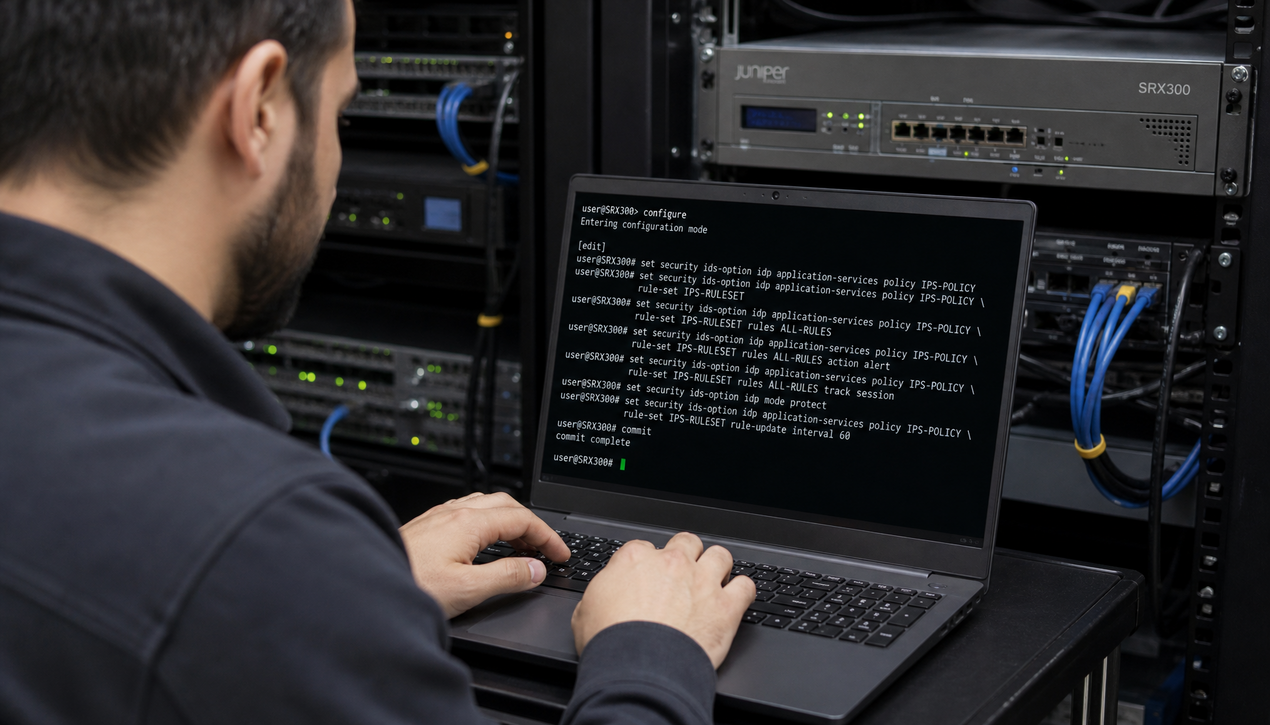
تمامی مدلهای سری SRX (مانند SRX300، SRX340، SRX345، SRX380، SRX550M و مدلهای سازمانی مانند SRX1500 و SRX4100) و همچنین پلتفرم مجازی vSRX از قابلیت IPS پشتیبانی میکنند، اما ظرفیت پردازشی آنها بسیار متفاوت است. بازرسی عمیق بستهها فرآیندی سنگین است؛ بنابراین پیش از فعالسازی باید توان عملیاتی (Throughput) مورد انتظار برای ترافیک تحت بازرسی IPS و تعداد اتصالات همزمان (Sessions) با مشخصات مدل دستگاه تطبیق داده شود. فعالسازی IPS روی سختافزار با منابع ناکافی میتواند گلوگاه ایجاد کرده و تأخیر شبکه را بهشکل محسوسی افزایش دهد.
قابلیت IPS بخشی از بسته سرویسهای پیشگیری از تهدید پیشرفته (ATP) جونیپر است. برای بهروزرسانی مستمر پایگاه داده امضاها، نیاز به لایسنس نرمافزاری مجاز و اشتراک سرویس امنیتی معتبر دارید. بدون این اشتراک، دستگاه تنها از یک پایگاه داده امضای تاریخگذشته استفاده میکند که در برابر تهدیدات جدید بیاثر است. وضعیت لایسنس را میتوان با دستور
show system license در CLI یا از بخش Administration > License Management در رابط J-Web بررسی کرد. اگر به مقایسه هزینههای لایسنس در برندهای دیگر علاقهمندید، صفحه قیمت لایسنس فورتی گیت دید مناسبی به شما میدهد.
قدرت اصلی IPS در دقت و جامعیت امضاهای آن نهفته است. این امضاها معمولاً چندین بار در روز توسط تیم تهدیدشناسی جونیپر بهروز میشوند. تأیید نسخه نصبشده با دستور show security idp security-package status یک گام ضروری قبل از اعمال پروفایل IPS روی ترافیک زنده شبکه است.
تنظیم IPS در فایروال جونیپر
از دو مسیر امکانپذیر است: رابط خط فرمان (CLI) از طریق SSH یا کنسول، و رابط گرافیکی وب (J-Web). CLI کاملترین کنترل را برای تنظیمات پیشرفته در اختیار میگذارد و برای تغییرات حیاتی توصیه میشود؛ J-Web نیز برای مشاهده سریع وضعیت و گزارشها و اعمال تنظیمات گامبهگام بسیار مناسب است.
حتی با وجود لایسنس معتبر، دستگاه بهصورت خودکار بهروزرسانیها را دانلود نمیکند مگر اینکه بهصراحت پیکربندی شده باشد. این فرآیند به دو روش انجام میشود: روش دستی با دانلود فایل امضاها از پورتال پشتیبانی Juniper و آپلود آن از مسیر Security > IDP > Update در J-Web، و روش خودکار با دستورات زیر در CLI:
پس از نصب موفق، با دستور زیر از فعال بودن آخرین نسخه (شامل شماره نسخه و تاریخ) اطمینان حاصل کنید:
در معماری امنیتی جونیپر، IPS بهعنوان یک Application Service در سطح پالیسی اعمال میشود. این رویکرد انعطافپذیری بالایی ایجاد میکند؛ مثلاً میتوانید IPS را تنها روی ترافیک خروجی از ناحیه Trust به سمت اینترنت (Untrust) فعال کنید و روی ترافیک بین بخشهای داخلی اعمال نکنید. یک پالیسی امنیتی جدید با فعالسازی IDP بهصورت زیر ایجاد میشود:
set security policies from-zone trust to-zone untrust policy IPS-POLICY match source-address any set security policies from-zone trust to-zone untrust policy IPS-POLICY match destination-address any set security policies from-zone trust to-zone untrust policy IPS-POLICY match application any set security policies from-zone trust to-zone untrust policy IPS-POLICY then permit application-services idp
در رابط J-Web نیز مسیر Security > Policies را دنبال کرده و در بخش Application Services گزینه IDP را انتخاب کنید. برای انتخاب مدل مناسب تجهیز پیش از پیادهسازی، میتوانید صفحه خرید فایروال Juniper را با مشخصات فنی و قیمت مدلهای مختلف بررسی کنید.
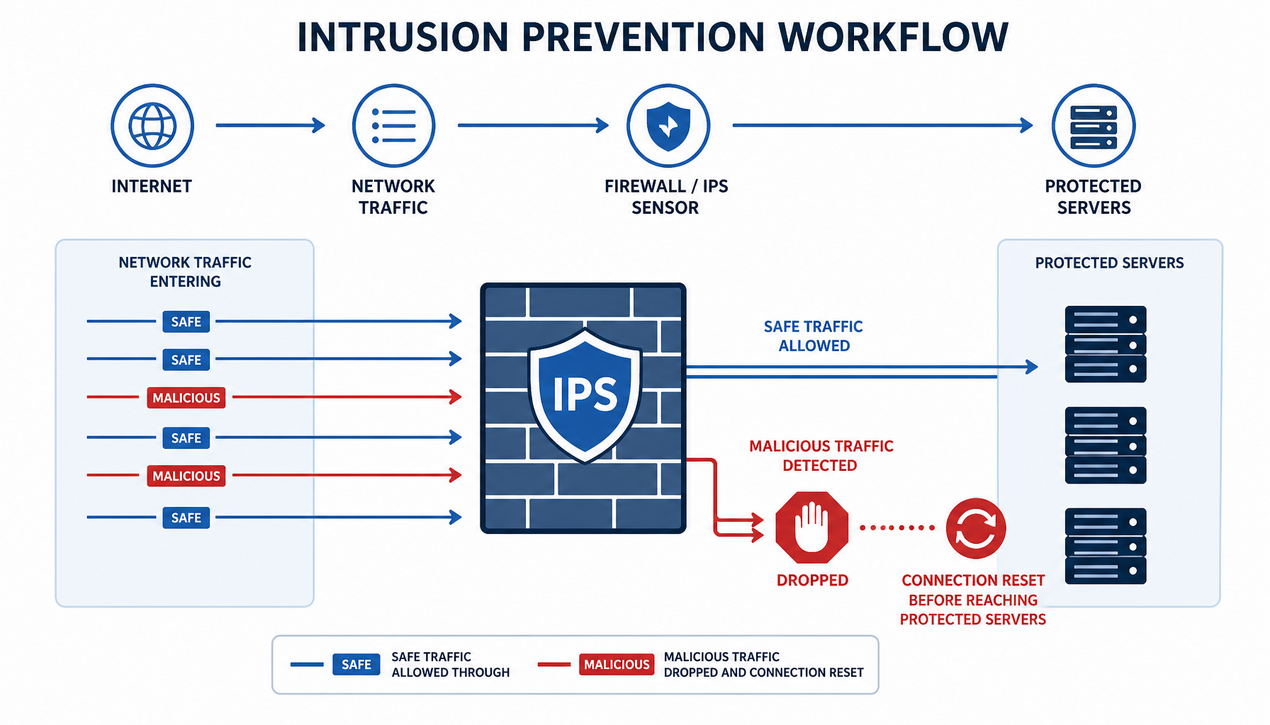
یک IPS با تنظیمات پیشفرض ممکن است حجم عظیمی از هشدارهای مثبت کاذب (False Positives) ایجاد کند یا برعکس، برخی حملات را از دست بدهد. میتوانید حساسیت را بهطور کلی برای پروفایل IPS یا بهطور خاص برای هر امضا تنظیم کنید. بهعنوان مثال، برای یک سرور وب عمومی حساسیت امضاهای حملات Critical را روی سطح بالا قرار دهید و حساسیت امضاهای اسکن پورت را کاهش دهید تا از هشدارهای مکرر و غیرضروری جلوگیری شود:
set security idp idp-policy IPS-Profile rulebase-ips rule IPS-Rule match attacks severity critical set security idp idp-policy IPS-Profile rulebase-ips rule IPS-Rule then action alert
هر شبکه الگوهای ترافیکی منحصربهفردی دارد. میتوانید پروفایلهای سفارشی بر اساس نیاز کسبوکار ایجاد کنید؛ مثلاً پروفایلی حساس برای بخش مالی که تمام امضاهای بدافزارهای بانکی را با واکنش Drop-Connection فعال میکند. نمونه ساخت پروفایل و قاعده با تطبیق همهنشانهها:
set security idp idp-policy IPS-Profile rulebase-ips rule IPS-Rule match source-address any set security idp idp-policy IPS-Profile rulebase-ips rule IPS-Rule match destination-address any
سپس پروفایل را روی پالیسی امنیتی اعمال کنید:
اگر یک برنامه داخلی یا وبسایت قانونی بهطور مداوم توسط IPS مسدود میشود، میتوانید با ایجاد یک قاعده استثنا، آن حمله خاص یا یک آدرس IP/Subnet معین را از بازرسی IPS معاف کنید. این استثناها باید پس از تأیید کامل بیخطر بودن منبع و با احتیاط اعمال شوند:
لاگهای خام IPS حجم زیادی دارند و تحلیل دستی آنها دشوار است. با ارسال لاگها به یک سرور Syslog متمرکز و سپس یکپارچهسازی با پلتفرمهای SIEM (مانند Splunk یا QRadar)، میتوانید رویدادهای IPS را با داده سایر تجهیزات امنیتی همبسته کرده و الگوهای حملات چندمرحلهای را شناسایی کنید:
برای مطالعه یک نمونه عملی از یکپارچهسازی سرویسهای امنیتی در یک فایروال UTM، مقاله فایروال سوفوس بهعنوان راهکار یکپارچه UTM نیز میتواند مفید باشد. علاوه بر این، برای ارزیابی امنیت برنامههای وب پس از پیادهسازی، راهنمای رسمی OWASP برای ارزیابی امنیت برنامههای وب مرجع معتبری است.
پیش از اعمال تنظیمات روی ترافیک تولیدی، قابلیتهای شناسایی و واکنش IPS را با ابزارهای شبیهسازی حمله در محیط آزمایشی (Lab) یا روی یک نسخه vSRX مجازی اعتبارسنجی کنید. ابزارهایی مانند Metasploit برای شبیهسازی اکسپلویتهای شناختهشده، Nmap برای اسکن شبکه و SQLMap برای آزمایش تزریق SQL انتخابهای متداولی هستند. این تستها باید در پنجره نگهداری (Maintenance Window) و بر روی بخش آزمایشی شبکه انجام شوند تا ریسک اختلال در سرویسهای تولیدی به حداقل برسد. هدف این است که تأیید کنید: آیا IPS حمله را شناسایی میکند؟ واکنش تعریفشده را درست اجرا میکند؟ و هشدار مناسب در لاگها ثبت میشود؟
وضعیت و رویدادهای IPS را میتوان با دستورات زیر در CLI بررسی کرد؛ گزارشهای گرافیکی نیز در مسیر Monitor > IDP > Security Monitor در J-Web در دسترس هستند:
در تحلیل لاگها به دنبال الگوهای کلیدی باشید: افزایش ناگهانی در یک نوع حمله خاص، آدرسهای IP مبدأ تکرارشونده، مثبتهای کاذب (هشدارهای مربوط به ترافیک قانونی) و منفیهای کاذب (حملهای که در تست شبیهسازی ثبت نشده است). شبکه یک موجود پویاست؛ برنامههای جدید اضافه میشوند و الگوهای ترافیک تغییر میکنند. بنابراین پیکربندی IPS نیز باید بازنگری دورهای شود: تنظیم دقیق تنظیمات عملکردی بر اساس مصرف CPU و حافظه، و بهروزرسانی استثناها و قواعد همگام با تغییرات کسبوکار.
بله، قابلیت IPS (IDP) بخشی از بسته سرویسهای پیشگیری از تهدید پیشرفته جونیپر است و برای دانلود و بهروزرسانی مستمر پایگاه داده امضاها به لایسنس و اشتراک سرویس امنیتی معتبر نیاز دارید. بدون آن، تنها امضاهای تاریخگذشته در دسترس خواهند بود.
بازرسی عمیق بستهها فرآیندی سنگین پردازشی است. اگر ظرفیت سختافزار با حجم ترافیک تحت بازرسی تطبیق داده نشود، تأخیر شبکه افزایش مییابد. توصیه میشود قبل از فعالسازی، ظرفیت مدل دستگاه را با ترافیک واقعی شبکه بررسی کنید و در صورت لزوم، بازرسی IPS را به ترافیکهای پرریسک محدود کنید.
در فایروالهای SRX جونیپر، نام رسمی این قابلیت IDP (Intrusion Detection and Prevention) است که همان قابلیتهای IPS را ارائه میدهد؛ یعنی شناسایی و جلوگیری فعال از نفوذ در سطح پالیسیهای امنیتی.
با تنظیم حساسیت و آستانهها در پروفایل IPS و در صورت نیاز با ایجاد قاعده استثنا (Exempt Rule) برای حمله یا آدرس IP مشخصی که بهاشتباه مسدود میشود. این استثناها باید تنها پس از تأیید بیخطر بودن منبع اعمال شوند.
فعال سازی IPS در فایروال Juniper
یک سرمایهگذاری راهبردی در ارتقای وضعیت امنیتی سازمان است. مزایای آن شامل افزایش عمق دفاع (Defense-in-Depth)، پاسخگویی خودکار و بلادرنگ به حملات، دید جامع بر ترافیک شبکه و یکپارچگی با سایر سرویسهای امنیتی پلتفرم SRX است. در مقابل، چالشهایی مانند مدیریت مثبتهای کاذب، تأثیر بر عملکرد شبکه، نیاز به تخصص مستمر و محدودیت ذاتی در شناسایی تهدیدات صفرروز وجود دارد که با برنامهریزی ظرفیتی مناسب، تنظیم دقیق حساسیت و بهروزرسانی منظم امضاها قابل مدیریت هستند.
موفقیت در این مسیر نه در نصب اولیه، که در مدیریت چرخه عمر آن نهفته است: از انتخاب سختافزار مناسب و طراحی پالیسیهای هوشمندانه گرفته تا نظارت مستمر، تست دورهای و بهینهسازی بر اساس بازخورد لاگها. اگر در مرحله انتخاب تجهیزات هستید، علاوه بر صفحه
فایروال جونیپر، مقایسه با گزینههایی مانند فایروال فورتیگیت نیز میتواند به تصمیمگیری بهتر کمک کند.