برای افزایش سرعت وای فای همیشه لازم نیست سرویس اینترنت را ارتقا دهید یا روتر گران تری بخرید. جای نامناسب روتر، تداخل شبکه های اطراف، انتخاب باند نامتناسب یا تعداد زیاد دستگاه های متصل می تواند عامل کندی باشد. با اندازه گیری و عیب یابی مرحله به مرحله، علت را پیدا می کنید و راهکاری متناسب با خانه یا محل کارتان به کار می برید. نتیجه به ساختمان، تجهیزات و شیوه استفاده بستگی دارد؛ بنابراین هر تغییر را با آزمون پیش و پس از آن ارزیابی کنید.
پیش از دست کاری تنظیمات، سرعت را در چند نقطه بسنجید: یک بار با اتصال کابلی به روتر و یک بار از طریق وای فای. اگر اتصال کابلی هم کند است، مشکل ممکن است به سرویس اینترنت، مودم یا مسیر ارتباطی مربوط باشد. اگر اتصال کابلی مناسب است، اما وای فای در بعضی نقاط افت می کند، پوشش، تداخل و تنظیمات روتر را بررسی کنید. این تفکیک اولیه از تغییرهای بی دلیل جلوگیری می کند.
سرعت اینترنت، سرعت اتصال بی سیم و کیفیت پوشش به هم مرتبط اند، اما یکسان نیستند. سرعت اینترنت به سرویس دهنده و مسیر اتصال وابسته است؛ کیفیت وای فای نیز از روتر، فاصله، موانع، تداخل رادیویی و توان دستگاه کاربر تأثیر می گیرد. ممکن است اتصال کنار روتر سریع باشد، اما در اتاقی دورتر افت کند. در چنین وضعیتی، ارتقای سرویس اینترنت لزوماً مشکل پوشش را حل نمی کند.
برای مقایسه، از یک دستگاه و ابزار سنجش ثابت استفاده کنید و آزمون را در چند نوبت تکرار کنید. مکان، زمان و نوع اتصال را یادداشت کنید تا نتایج قابل مقایسه باشند. اگر فقط یک تلفن یا لپ تاپ مشکل دارد، سازگاری آن با باندهای روتر، سیستم عامل و درایور کارت شبکه را هم بررسی کنید. پیش از تغییر تنظیمات کل شبکه، مطمئن شوید مسئله به یک دستگاه خاص محدود نیست.
کیفیت اتصال را در نقطه ای بسنجید که واقعاً از شبکه استفاده می کنید؛ اندازه گیری فقط کنار روتر تصویر کاملی از پوشش نمی دهد. اگر چند دستگاه در یک اتاق نتیجه های متفاوتی دارند، ممکن است توان کارت شبکه یا پشتیبانی آن ها از استانداردهای بی سیم متفاوت باشد. ثبت وضعیت اولیه کمک می کند اثر هر تغییر را بعداً دقیق تر تشخیص دهید و درباره افزایش سرعت وای فای بر پایه شواهد تصمیم بگیرید.
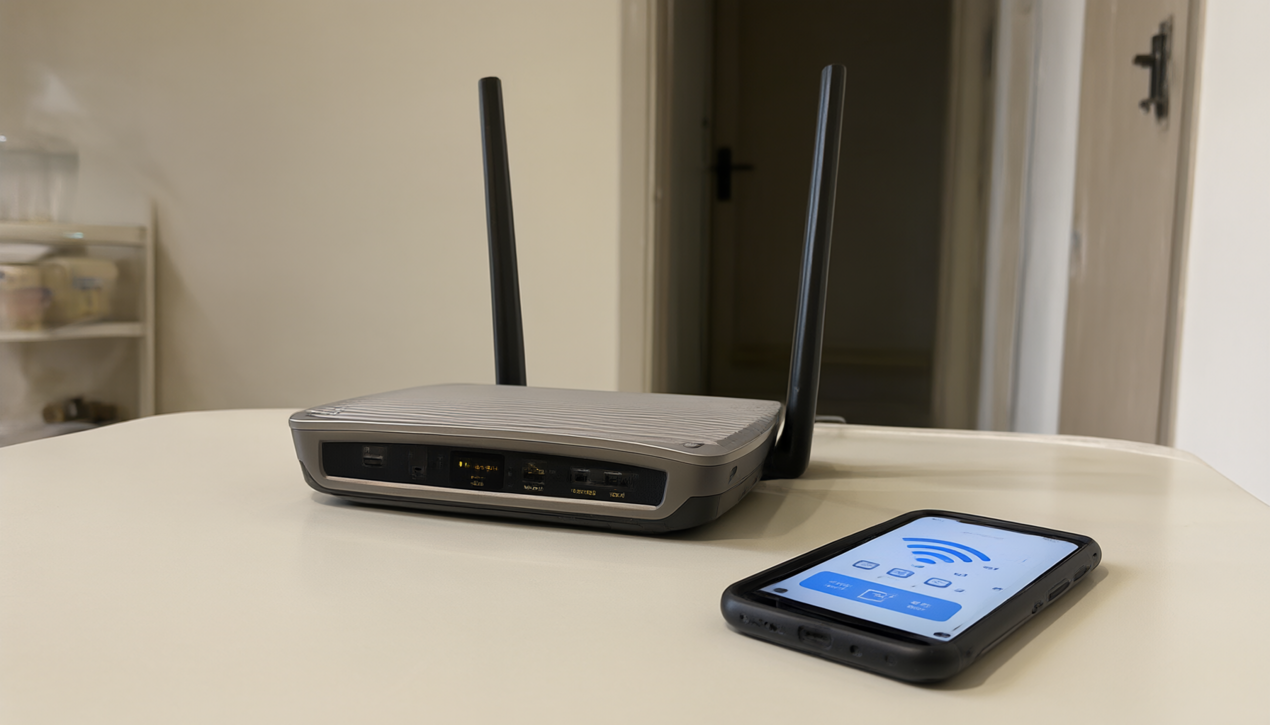
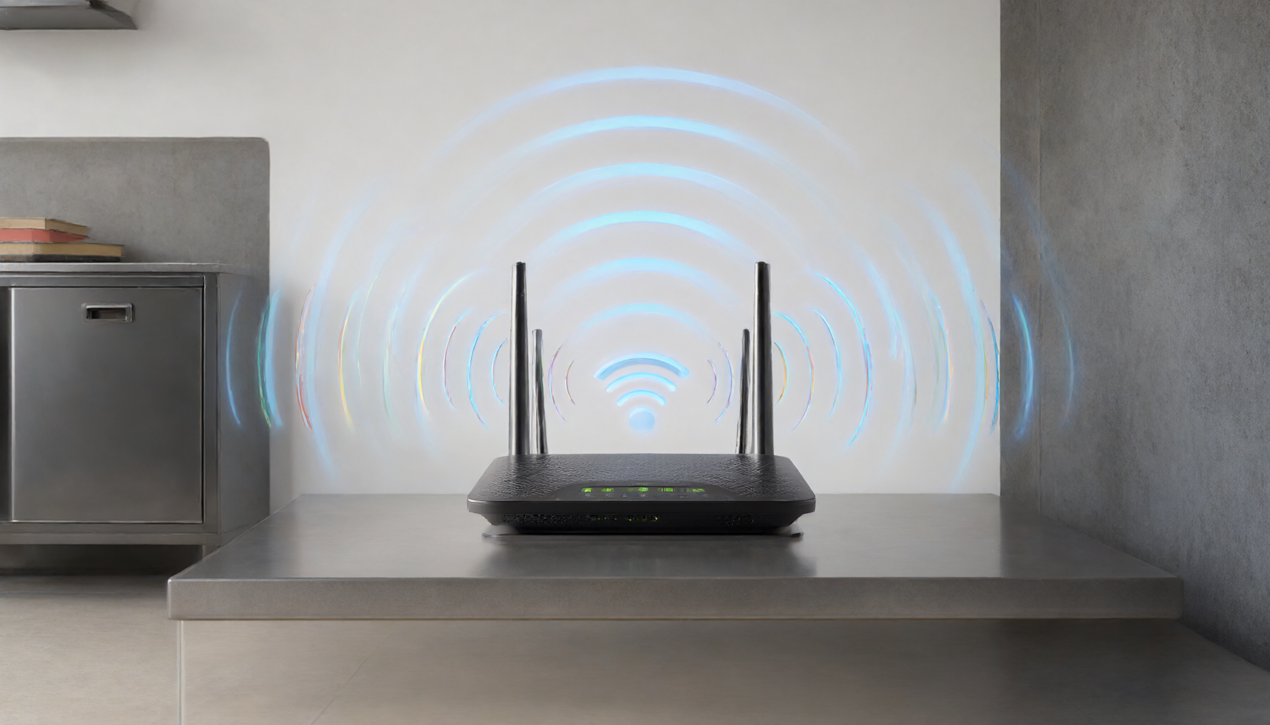
روتر را تا حد امکان در نقطه ای مرکزی، باز و مرتفع بگذارید. قرار دادن دستگاه داخل کمد، پشت تلویزیون، کنار وسایل فلزی یا روی زمین می تواند انتشار سیگنال را محدود کند. دیوارهای بتنی، ستون ها، آینه های بزرگ و کابینت های فلزی نیز ممکن است پوشش را تضعیف کنند. روتر را میان وسایل انباشته یا پشت تجهیزات دیگر پنهان نکنید.
در خانه های چندطبقه، محل روتر را طوری انتخاب کنید که سیگنال تا حد امکان به طبقات دیگر برسد. اگر جابه جایی آن ممکن نیست، اکسس پوینت با اتصال کابلی را بررسی کنید. برای اتصال کابلی اکسس پوینت می توانید از کابل شبکه Cat 7 برای اتصال کابلی اکسس پوینت استفاده کنید. تکرارکننده بی سیم را در نقطه ای قرار دهید که هنوز سیگنال اصلی قابل قبولی دریافت می کند؛ نصب آن در ناحیه ای با پوشش بسیار ضعیف، معمولاً نتیجه مطلوبی ندارد. جای درست روتر از نخستین اقدام های مؤثر برای افزایش سرعت وای فای است.
باند ۲٫۴ گیگاهرتز معمولاً برد بیشتری دارد و بهتر از باندهای بالاتر از بعضی موانع عبور می کند، اما در محیط های پرتراکم با شبکه های همسایه و برخی تجهیزات دیگر رقابت دارد. باند ۵ گیگاهرتز در فاصله نزدیک می تواند سرعت بیشتری ارائه دهد، ولی برد کمتری دارد و دیوارها سیگنال آن را بیشتر تضعیف می کنند. روترهای جدیدتر ممکن است از باند ۶ گیگاهرتز هم پشتیبانی کنند؛ برای استفاده از آن، دستگاه کاربر باید سازگار باشد.
برای لپ تاپ، تلویزیون یا دستگاهی که نزدیک روتر است، اتصال به ۵ گیگاهرتز را امتحان کنید. دستگاه قدیمی تر یا دستگاهی که در فاصله بیشتری قرار دارد، ممکن است با ۲٫۴ گیگاهرتز اتصال پایدارتری داشته باشد. اگر روتر اجازه می دهد، برای هر باند نام شبکه جداگانه تعریف کنید تا هنگام عیب یابی مشخص باشد دستگاه به کدام باند متصل شده است. در برنامه افزایش سرعت وای فای، انتخاب باند باید بر اساس فاصله، موانع و سازگاری دستگاه باشد، نه فقط عدد درج شده روی جعبه روتر.
در آپارتمان ها و دفترهای شلوغ، شبکه های متعددی ممکن است از کانال های مشابه استفاده کنند. در باند ۲٫۴ گیگاهرتز، هم پوشانی کانال ها می تواند رقابت برای ارسال داده را افزایش دهد و ارتباط را ناپایدار کند. با ابزار تحلیل وای فای در تلفن یا رایانه، وضعیت شبکه های اطراف را بررسی و کانالی را انتخاب کنید که در محیط شما خلوت تر است. این بررسی به خصوص در ساختمان هایی مفید است که تعداد زیادی روتر نزدیک یکدیگر کار می کنند.
گزینه خودکار یا Auto برای بسیاری از کاربران مناسب است، اما همه روترها همواره بهترین کانال را انتخاب نمی کنند. پس از تغییر، سرعت و پایداری را بسنجید و اگر نتیجه بدتر شد، تنظیم قبلی را برگردانید. در شبکه ای با چند اکسس پوینت، انتخاب کانال ها باید هماهنگ باشد؛ تغییرهای جداگانه و بی برنامه ممکن است رقابت رادیویی را بیشتر کند. برای افزایش سرعت وای فای کانال را بر پایه شرایط واقعی محیط انتخاب کنید، نه با حدس یا تقلید تنظیم دیگران.
پهنای کانال بیشتر در شرایط مناسب می تواند ظرفیت انتقال داده را افزایش دهد، اما به تنهایی سرعت بالاتر را تضمین نمی کند. کانال پهن تر بخش بیشتری از طیف را اشغال می کند و در محیط شلوغ ممکن است رقابت با شبکه های دیگر را افزایش دهد. در نتیجه، شاید سرعت لحظه ای مناسب باشد، اما اتصال نوسان داشته باشد یا تأخیر بالا برود. انتخاب پهنا باید با شرایط رادیویی محل و نیاز کاربران هماهنگ باشد.
در محیط خلوت و نزدیک روتر، پهنای ۸۰ مگاهرتز در باند ۵ گیگاهرتز می تواند گزینه مناسبی باشد. در آپارتمان پرتراکم یا دفتر شلوغ، ۴۰ یا حتی ۲۰ مگاهرتز ممکن است اتصال باثبات تری ایجاد کند. پس از تغییر، سرعت دریافت و ارسال و تأخیر را در چند نوبت بسنجید؛ یک آزمون کوتاه کافی نیست. اگر تماس تصویری یا برنامه حساس به تأخیر دارید، پایداری را هم ارزیابی کنید. برای افزایش سرعت وای فای، تنظیم متناسب با محیط از انتخاب بزرگ ترین عدد اهمیت بیشتری دارد.
سازندگان ممکن است با انتشار میان افزار یا Firmware، مشکلات امنیتی، ناسازگاری ها و خطاهای عملکردی روتر را برطرف کنند. پیش از نصب، مدل دقیق دستگاه و نسخه مناسب را از وب سایت سازنده بررسی کنید و از تنظیمات فعلی نسخه پشتیبان بگیرید. دریافت فایل از منبع نامعتبر یا نصب نسخه اشتباه می تواند دستگاه را از دسترس خارج کند؛ بنابراین به روزرسانی را بدون بررسی انجام ندهید.
اگر روتر در شبکه کاری استفاده می شود، توضیحات نسخه جدید را بخوانید و تغییر را به زمان کم ترافیک موکول کنید. پس از نصب، اتصال بی سیم، شبکه مهمان و تنظیمات اصلی را بررسی کنید. به روزرسانی به تنهایی تضمین کننده افزایش سرعت وای فای نیست، اما ممکن است برخی مشکلات نرم افزاری را رفع کند و امنیت دستگاه را بهبود دهد. برای شبکه های حساس، پیش از تغییر برنامه ای برای بازگشت به تنظیم قبلی در نظر بگیرید.
قابلیت QoS یا Quality of Service معمولاً پهنای باند اینترنت را افزایش نمی دهد؛ بلکه کمک می کند هنگام شلوغی، ترافیک مهم در اولویت قرار بگیرد. برای مثال، اگر بارگذاری فایل های حجیم هم زمان با تماس تصویری انجام شود، اولویت دادن به تماس می تواند کیفیت تجربه را بهتر کند. بعضی روترها اجازه می دهند دستگاه، برنامه یا نوع ترافیک را برای اولویت بندی مشخص کنید.
پیش از تغییر، مشخص کنید کندی چه زمانی رخ می دهد و کدام فعالیت ها برای کاربران مهم ترند. تنظیم بیش از حد محدودکننده ممکن است نتیجه معکوس داشته باشد؛ بنابراین تغییر کوچکی اعمال کنید و اثر آن را بسنجید. در محیط سازمانی، مدیریت ترافیک باید در کنار بررسی ظرفیت اتصال انجام شود. QoS می تواند بخشی از برنامه افزایش سرعت وای فای باشد، اما جایگزین یافتن و رفع گلوگاه اصلی شبکه نیست.
وای فای رسانه ای اشتراکی است و دستگاه های متصل برای استفاده از زمان ارسال رادیویی با یکدیگر رقابت می کنند. دوربین های بی سیم، تلویزیون ها، تلفن ها، لپ تاپ ها و دستگاه های هوشمند هرکدام ممکن است بخشی از ظرفیت شبکه را مصرف کنند. اینترنت پرسرعت به تنهایی تضمین نمی کند که همه کاربران هم زمان با بیشترین سرعت کار کنند؛ به خصوص هنگام پخش ویدئو یا انتقال فایل های حجیم.
فهرست دستگاه های متصل به روتر را بررسی کنید و دستگاه های ناشناس یا بلااستفاده را شناسایی کنید. برای شبکه اصلی رمز عبور قوی انتخاب کنید و در صورت امکان، دستگاه های مهمان را از آن جدا نگه دارید. در فضای پرتراکم، افزودن اکسس پوینت با طراحی مناسب و اتصال کابلی ممکن است از افزایش توان فرستنده یک روتر مؤثرتر باشد. مدیریت کاربران و دستگاه ها می تواند به افزایش سرعت وای فای برای کاربران فعال کمک کند، اما ظرفیت سرویس و تجهیزات را هم باید در نظر گرفت.
تجهیزات قدیمی ممکن است فقط از استانداردهای کندتر پشتیبانی کنند یا با تنظیمات جدید روتر سازگاری کامل نداشته باشند. به روزرسانی سیستم عامل تلفن همراه و درایور کارت شبکه رایانه نیز می تواند برخی مشکلات اتصال را رفع کند. اگر فقط یک دستگاه کند است، پیش از تغییر تنظیمات کل شبکه، همان دستگاه را روی شبکه ای دیگر آزمایش کنید یا دستگاه دیگری را در همان نقطه بسنجید. این مقایسه کمک می کند مشکل دستگاه را از ایراد پوشش جدا کنید.
قابلیت WMM در بسیاری از روترها برای مدیریت بهتر ترافیک چندرسانه ای اهمیت دارد؛ غیرفعال کردن آن بدون دلیل مشخص توصیه نمی شود. امنیت شبکه را برای سازگار کردن تجهیزات قدیمی تضعیف نکنید و از روش هایی استفاده کنید که دستگاه های شما پشتیبانی می کنند. برای آشنایی بیشتر با ملاحظات امنیتی، راهنمای NIST درباره ایمن سازی شبکه های بی سیم را ببینید. همچنین می توانید راهکارهای امنیت شبکه را بررسی کنید.
اگر روتر قدیمی است، کاربران زیادی به آن متصل اند یا فضای موردنیاز از توان یک دستگاه فراتر می رود، تغییر تنظیمات شاید کافی نباشد. پشتیبانی از استانداردهای جدیدتر، ظرفیت مناسب برای اتصال هم زمان و چند باند رادیویی می توانند بر تجربه کاربران اثر بگذارند؛ اما عددی که روی جعبه نوشته شده به تنهایی معیار انتخاب نیست. سازگاری روتر با دستگاه های موجود و امکان مدیریت پوشش را نیز بسنجید.
پیش از خرید، مساحت و شکل فضا، تعداد کاربران، سرعت اینترنت و نوع دستگاه های متصل را مشخص کنید. برای دفتر چنداتاقه یا فضای بزرگ، چند اکسس پوینت با اتصال کابلی و مدیریت هماهنگ ممکن است از یک روتر پرقدرت مناسب تر باشد. رایانه رومیزی، تلویزیون یا کنسول بازی را در صورت امکان با کابل شبکه متصل کنید تا ظرفیت بی سیم برای دستگاه های متحرک آزاد بماند. ارتقا زمانی به افزایش سرعت وای فای کمک می کند که محدودیت سخت افزار واقعاً عامل کندی باشد؛ پس خرید را بر اساس نیاز انجام دهید.
پس از هر تغییر، فقط یک تنظیم را عوض کنید و سرعت را با همان دستگاه، در همان مکان و با همان روش بسنجید. اگر محل روتر، کانال و پهنای کانال را هم زمان تغییر دهید، تشخیص عامل مؤثر دشوار می شود. آزمون را در زمان های مختلف تکرار کنید و علاوه بر سرعت دریافت و ارسال، به تأخیر و پایداری اتصال نیز توجه داشته باشید. این روش مشخص می کند کدام اقدام در محیط شما نتیجه داده است.
هدف از افزایش سرعت وای فای فقط رسیدن به عدد بالاتر در یک آزمون کوتاه نیست. پوشش مناسب در نقاط موردنیاز، پایداری اتصال و عملکرد قابل قبول هنگام استفاده هم زمان کاربران نیز اهمیت دارند. اگر اندازه گیری ها نشان می دهند افت سرعت از سرویس اینترنت است، تغییر تنظیمات رادیویی روتر راه حل اصلی نخواهد بود. در شبکه های بزرگ، بررسی گزارش ها و وضعیت نقاط دسترسی نیز برای پیدا کردن علت اختلال مفید است.
برای افزایش سرعت وای فای ابتدا مشخص کنید گلوگاه به اینترنت، روتر، پوشش بی سیم یا تعداد کاربران مربوط است. سپس از اقدام های ساده تر شروع کنید: روتر را در محل مناسبی قرار دهید، باند و کانال را با شرایط محیط هماهنگ کنید، میان افزار را با احتیاط به روز نگه دارید و دستگاه های متصل را مدیریت کنید. اگر این کارها کافی نبود، اکسس پوینت کابلی، اتصال کابلی دستگاه های ثابت یا ارتقای تجهیزات را بررسی کنید. سنجش پیش و پس از هر تغییر، تصمیم گیری را بر پایه نتیجه واقعی قرار می دهد.
خیر. اگر کانال فعلی شلوغ باشد، انتخاب کانالی خلوت تر می تواند تداخل را کاهش دهد؛ اما نتیجه به محیط و دستگاه ها بستگی دارد. برای افزایش سرعت وای فای پس از تغییر، سرعت و پایداری را چند بار آزمایش کنید و اگر کیفیت بدتر شد، تنظیم قبلی را برگردانید.
۵ گیگاهرتز معمولاً در فاصله نزدیک سرعت بیشتری ارائه می دهد، درحالی که ۲٫۴ گیگاهرتز اغلب برد بالاتری دارد. انتخاب مناسب به فاصله روتر، موانع و سازگاری دستگاه وابسته است. اگر دستگاه دور از روتر است، هر دو باند را در همان نقطه آزمایش کنید. در نتیجه، باند مناسب برای هر دستگاه ممکن است متفاوت باشد.
تقویت کننده ممکن است پوشش را به نقاط دورتر برساند، اما اگر در محلی نصب شود که سیگنال اصلی ضعیف است، کیفیت اتصال هم می تواند پایین بماند. برای افزایش سرعت وای فای و پوشش پایدارتر، اکسس پوینت با اتصال کابلی یا سامانه مش را بررسی کنید و دستگاه را در نقطه ای قرار دهید که سیگنال مناسبی دریافت می کند.
عدد روی جعبه معمولاً به حداکثر سرعت نظری در شرایط مشخص اشاره دارد. فاصله، دیوارها، تداخل، توان دستگاه کاربر و اشتراک ظرفیت میان کاربران بر سرعت واقعی اثر می گذارند؛ بنابراین نتیجه آزمون در محیط واقعی لزوماً با عدد تبلیغاتی برابر نیست.
نه همیشه. افزایش توان ممکن است تداخل را بیشتر کند و مشکل ارتباط برگشتی دستگاه های کاربر را برطرف نکند. ابتدا محل نصب، باند، کانال و تعداد کاربران را بررسی کنید و اگر شواهد نشان می دهد تجهیزات محدودیت دارند، ارتقای روتر یا افزودن نقطه دسترسی را بسنجید.