راهاندازی TFTP (Trivial File Transfer Protocol) در روترهای سیسکو یکی از مهارتهای کلیدی در مدیریت شبکه است که بهویژه در فرآیندهای مانند بروزرسانی فریمور، پشتیبانگیری از تنظیمات روتر و بارگذاری فایلهای پیکربندی کاربرد دارد. با استفاده از TFTP، میتوان فایلها را بهراحتی از روتر به دستگاههای دیگر و بالعکس منتقل کرد. در این مقاله، نحوه راهاندازی TFTP بر روی روتر سیسکو را آموزش خواهیم داد و سناریوهای واقعی را بررسی میکنیم تا شما بتوانید از این ابزار قدرتمند بهطور مؤثر استفاده کنید.
TFTP (Trivial File Transfer Protocol) یک پروتکل ساده و پرکاربرد برای انتقال فایلها در شبکههای سیسکو است که در بسیاری از عملیاتهای حیاتی شبکههای سیسکو مانند بروزرسانی فریمور، پشتیبانگیری از پیکربندی، و انتقال فایلهای پیکربندی استفاده میشود. این پروتکل به دلیل سادگی و کارایی بالا، بهویژه در شبکههای بزرگ و پیچیده که نیاز به مدیریت و پیکربندی روترها و دستگاههای شبکه دارند، بسیار مفید است.
در شبکههای سیسکو، TFTP بهطور گستردهای برای انتقال فایلهای پیکربندی یا فریمور از یک سرور به روترها استفاده میشود. یکی از مزیتهای بزرگ TFTP این است که برخلاف سایر پروتکلها مانند FTP، به سرعت فایلها را انتقال میدهد و برای انجام عملیاتهای ساده طراحی شده است. این سرعت بالا بهویژه در هنگام بروزرسانی فریمور یا انتقال پیکربندیهای جدید به چندین دستگاه روتر بهطور همزمان اهمیت پیدا میکند.
بهعنوان مثال، در یکی از پروژههایی که برای یک شبکه سازمانی بزرگ انجام دادیم، TFTP به ما این امکان را داد که به سرعت فریمورهای جدید را از سرور مرکزی به روترهای مختلف در سراسر شبکه ارسال کنیم. این فرآیند که ممکن بود در استفاده از پروتکلهای دیگر زمانبر و پیچیده باشد، به راحتی و در مدت زمان کوتاه از طریق TFTP انجام شد.
یکی از دلایل محبوبیت TFTP در میان متخصصان شبکه، سادگی در پیکربندی و استفاده است. برای استفاده از TFTP، هیچ تنظیمات پیچیدهای نیاز نیست. به راحتی میتوان سرور TFTP را راهاندازی کرده و روترهای سیسکو را پیکربندی کرد تا فایلها را از آن دریافت یا به آن ارسال کنند. برای پیکربندی TFTP بر روی روترهای سیسکو، کافی است که آدرس IP سرور TFTP را در تنظیمات روتر وارد کرده و از دستورات ساده CLI برای انتقال فایلها استفاده کنید.
در پروژهای که برای یک دفتر اداری کوچک انجام دادیم، استفاده از TFTP باعث شد که تیم فنی به راحتی تنظیمات پیکربندی روترها را از یک سرور مرکزی به دستگاههای مختلف منتقل کند و از مشکلات مدیریت تنظیمات پیچیده جلوگیری کند.
پشتیبانگیری از پیکربندیها یکی از مهمترین وظایف در مدیریت شبکه است. اگر روتر یا سوئیچ دچار خرابی شود یا نیاز به بازنشانی پیدا کند، داشتن نسخه پشتیبان از پیکربندیها میتواند زمان بازیابی سیستم را به شدت کاهش دهد. TFTP بهطور مؤثر برای انتقال پیکربندیها از روتر به سرور و بالعکس استفاده میشود. با استفاده از TFTP، شما میتوانید بهراحتی پیکربندی روترها را ذخیره کرده و در صورت نیاز آنها را بهطور خودکار بازیابی کنید.
در یکی از پروژههای مراکز داده که انجام دادیم، از TFTP برای پشتیبانگیری از پیکربندیهای روترها و سوئیچها استفاده کردیم. این اقدام به تیم فنی این امکان را داد که در صورت بروز مشکل، پیکربندیها را سریعاً بازنشانی کنند و از زمان خرابی شبکه جلوگیری کنند.
در شبکههای بزرگ که ممکن است تعداد زیادی روتر و سوئیچ وجود داشته باشد، استفاده از TFTP برای مدیریت انتقال فایلها بهشدت موجب افزایش بهرهوری میشود. در صورتی که بخواهید تنظیمات یا فریمور را به همه دستگاههای شبکه ارسال کنید، استفاده از TFTP به دلیل سرعت و سادگی آن بهترین گزینه است. در چنین شبکههایی، نیاز به بروزرسانی منظم فریمورها یا پیکربندیها ممکن است ایجاد شود و TFTP امکان انجام این بروزرسانیها بهطور همزمان و بدون وقفه در عملکرد شبکه را فراهم میکند.
در یک پروژه شبکه بزرگ که برای یک شرکت چندملیتی انجام دادیم، برای بهروزرسانی همزمان فریمورهای 50 روتر مختلف از TFTP استفاده کردیم. این اقدام باعث شد که بدون وقفه در ارتباطات شبکه، فریمورهای جدید به روترها منتقل شوند و سیستمها بهطور همزمان بهروز شوند.
در مقایسه با پروتکلهای پیچیدهتری مانند FTP یا SFTP، TFTP منابع کمتری مصرف میکند. این پروتکل به دلیل سادگی و عدم نیاز به رمزگذاری و دیگر ویژگیهای پیچیده، سبکتر است و برای محیطهایی که نیاز به انتقال سریع و بیدردسر فایلها دارند، مناسبتر است. به همین دلیل، در پروژههایی که نیاز به مدیریت و انتقال سریع فایلها بدون نگرانی از مسائل امنیتی پیچیده دارند، TFTP انتخاب بهتری است.
در این بخش، مراحل راهاندازی TFTP در روترهای سیسکو را بهطور گامبهگام بررسی میکنیم. این فرآیند شامل نصب سرویس TFTP و پیکربندی روتر سیسکو برای ارسال و دریافت فایلهای TFTP است.
قبل از هر چیزی، باید یک سرور TFTP راهاندازی کنید که میتواند به عنوان مقصد یا منبع برای فایلها استفاده شود. شما میتوانید از نرمافزارهای رایگان مانند Tftpd32 برای ویندوز یا PumpKIN TFTP استفاده کنید.
دانلود و نصب TFTP Server: نرمافزار TFTP server را دانلود کرده و روی سیستم خود نصب کنید.
پیکربندی دایرکتوری ذخیرهسازی: مسیر ذخیرهسازی فایلهای TFTP را در سرور انتخاب کنید. این مسیر باید دسترسی لازم برای ذخیره و بارگذاری فایلها را فراهم کند.
بررسی اتصال: مطمئن شوید که سرور TFTP به شبکه متصل است و قابلیت دریافت درخواستهای TFTP را دارد.
بعد از راهاندازی سرور TFTP، باید روتر سیسکو را برای استفاده از این سرویس پیکربندی کنید. در اینجا نحوه انجام این کار را توضیح میدهیم.
وارد شدن به تنظیمات روتر: از طریق ترمینال یا CLI (Command Line Interface) وارد روتر شوید.
Router> enable

Router# configure terminal
پیکربندی آدرس IP سرور TFTP: برای اتصال روتر به سرور TFTP، ابتدا باید آدرس IP سرور TFTP را به روتر معرفی کنید. این کار از طریق دستور زیر انجام میشود.
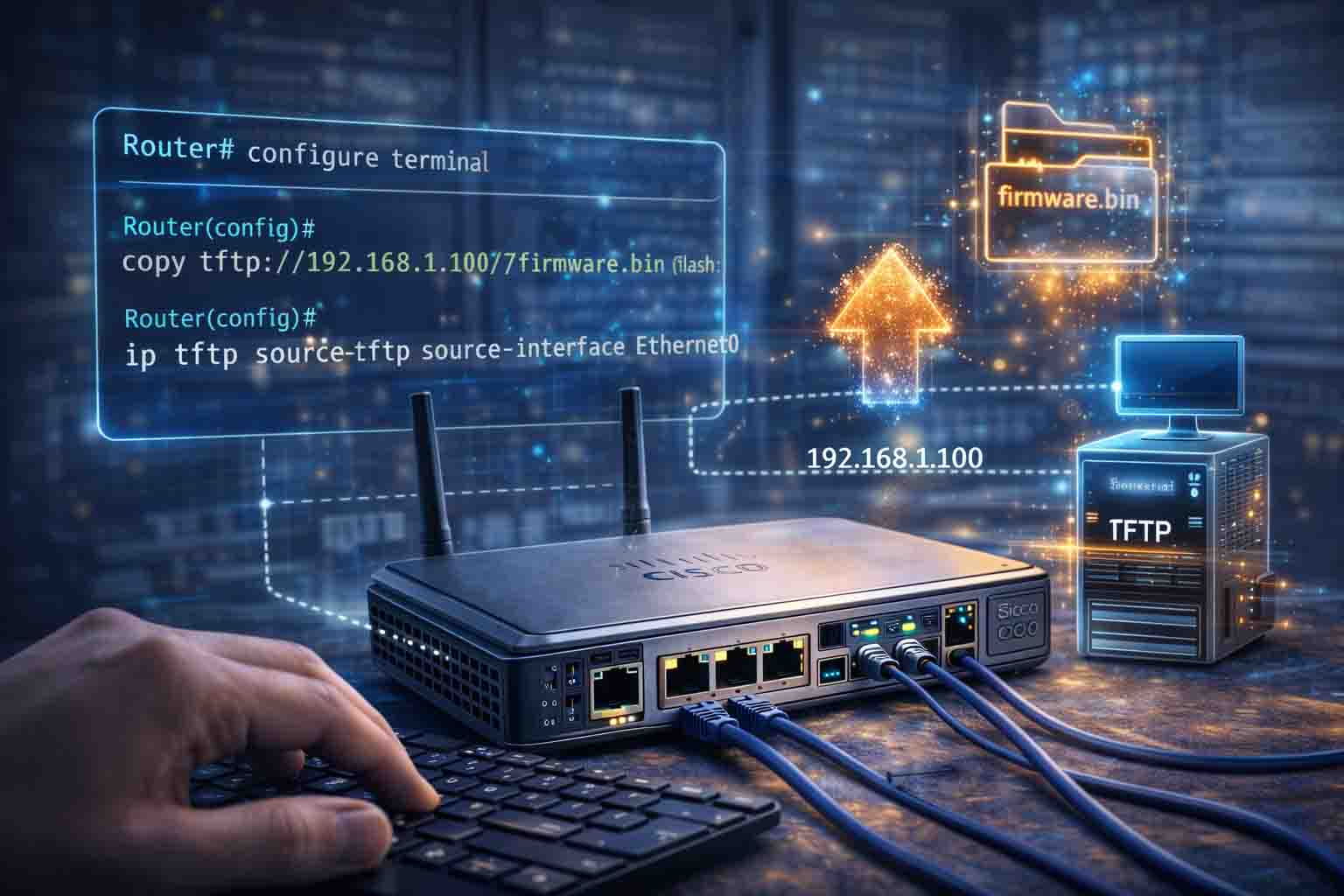
Router(config)# ip tftp source-interface Ethernet0
آزمایش اتصال به سرور TFTP: پس از پیکربندی آدرس سرور TFTP، باید از دستور ping برای تست ارتباط شبکهای استفاده کنید.
Router# ping 192.168.1.100
در اینجا 192.168.1.100 آدرس IP سرور TFTP است.
حال که روتر به سرور TFTP متصل است، میتوانید از طریق دستور copy فایلهایی مانند فریمور یا پیکربندی روتر را از سرور TFTP به روتر منتقل کنید.
Router# copy tftp://192.168.1.100/firmware.bin flash:
در این دستور:
tftp://192.168.1.100/firmware.bin مسیر فایل فریمور است که روی سرور TFTP قرار دارد.
flash: نشاندهنده مقصد فایل در حافظه روتر است.
علاوه بر ارسال فایلها به روتر، میتوانید فایلها را از روتر به سرور TFTP نیز منتقل کنید. برای این کار از دستور مشابه زیر استفاده میشود:
Router# copy flash:backup-config tftp://192.168.1.100
در این دستور:
flash:backup-config نام فایلی است که میخواهید از روتر منتقل کنید.
tftp://192.168.1.100 آدرس IP سرور TFTP است که فایل باید در آن ذخیره شود.
در یکی از پروژههای بروزرسانی فریمور روترهای سیسکو در یک سازمان بزرگ، نیاز به استفاده از TFTP برای بارگذاری فریمور جدید از سرور به روترها داشتیم. در این پروژه، به دلیل تعداد زیاد روترها و محدودیتهای زمانی، تصمیم گرفتیم که فرآیند بروزرسانی فریمور را از طریق TFTP انجام دهیم.
آمادهسازی سرور TFTP: ابتدا یک سرور TFTP بر روی سیستم مرکزی نصب و پیکربندی کردیم و فایلهای فریمور جدید را روی آن قرار دادیم.
پیکربندی روترها: سپس از طریق دستور copy tftp، فریمور را از سرور TFTP به روترها منتقل کردیم.
آزمایش پس از بروزرسانی: پس از انجام بروزرسانی، تمام روترها با نسخه جدید فریمور بهطور کامل تست شدند و مشکلات پیشین رفع شد.
این تجربه نشان داد که استفاده از TFTP برای بروزرسانی فریمور در شبکههای بزرگ بسیار کارآمد است و باعث میشود که فرآیند بروزرسانی با سرعت و دقت بیشتری انجام شود.
استفاده از TFTP (Trivial File Transfer Protocol) در روترهای سیسکو بهعنوان یک پروتکل ساده و سریع برای انتقال فایلها میتواند مزایای زیادی به همراه داشته باشد، اما همانند هر فناوری دیگری، چالشهایی نیز وجود دارد که باید در استفاده از آن بهویژه در شبکههای پیچیده و بزرگ مدنظر قرار گیرند. در این بخش، به بررسی چالشهای معمول در استفاده از TFTP پرداخته و راهحلهایی برای آنها ارائه میدهیم.
یکی از اصلیترین مشکلات TFTP، نبود امنیت در این پروتکل است. برخلاف FTP و SFTP، TFTP هیچگونه مکانیسم امنیتی ندارد و دادهها را بدون رمزگذاری انتقال میدهد. این امر باعث میشود که TFTP برای استفاده در شبکههای عمومی یا در مواردی که نیاز به امنیت بالا داریم، گزینه مناسبی نباشد.
برای رفع این مشکل، استفاده از TFTP فقط در شبکههای داخلی یا ایزولهشده توصیه میشود. بهعلاوه، استفاده از فایروالها و کنترل دسترسی مبتنی بر IP میتواند کمک کند تا تنها دستگاههای مجاز به سرور TFTP دسترسی داشته باشند. همچنین، در صورتی که نیاز به امنیت بالاتری باشد، میتوان از پروتکلهای دیگر مانند SFTP برای انتقال فایلها استفاده کرد که رمزگذاری دارند و امنیت بیشتری را فراهم میکنند.
در یکی از پروژههای ما در یک شرکت مالی بزرگ، برای کاهش خطرات امنیتی در استفاده از TFTP، یک شبکه خصوصی مجازی (VPN) راهاندازی کردیم که امکان دسترسی امن به سرور TFTP را فراهم میآورد. به این ترتیب، TFTP فقط در داخل شبکه امن قابل استفاده بود و از دسترسیهای غیرمجاز جلوگیری شد.
یکی دیگر از مشکلات رایج هنگام استفاده از TFTP، محدودیت در انتقال فایلهای بزرگ است. TFTP بهدلیل عدم داشتن مکانیزم مدیریت خطا و پیشرفته، ممکن است در هنگام انتقال فایلهای حجیم با مشکلاتی مانند قطع ارتباط یا زمانهای طولانی برای تکمیل فرآیند انتقال روبرو شود.
برای حل این مشکل، یکی از راهحلها استفاده از تقسیم فایلها به قسمتهای کوچکتر است. بسیاری از روترهای سیسکو به شما این امکان را میدهند که فریمور یا پیکربندیها را به قسمتهای کوچکتر تقسیم کرده و هرکدام را بهطور جداگانه انتقال دهید. همچنین، باید از شبکههای پایدارتر و اتصالهای با پهنای باند بالا برای انتقال فایلهای حجیم استفاده کرد تا زمان انتقال کاهش یابد.
در پروژهای که برای یک مراکز داده بزرگ انجام دادیم، بهدلیل حجم بالای فایلهای فریمور، از روش تقسیم فایلها به بخشهای کوچکتر استفاده کردیم. این کار باعث شد که انتقال فریمور با سرعت بیشتری انجام شود و خطر قطع ارتباط به حداقل برسد.
راهاندازی و پیکربندی سرور TFTP میتواند چالشبرانگیز باشد، بهخصوص زمانی که آدرسدهی شبکه و دسترسی به منابع سرور بهدرستی پیکربندی نشده باشد. مشکلاتی مانند عدم شناسایی مسیر فایل، مشکلات دسترسی به دایرکتوریها و اختلال در پیکربندیهای شبکه ممکن است مانع از عملکرد صحیح TFTP شود.
برای رفع این مشکل، باید اطمینان حاصل کنید که سرور TFTP بهدرستی پیکربندی شده و در دسترس تمامی دستگاهها قرار دارد. بررسی مسیر دسترسی به فایلها و دسترسی مناسب به دایرکتوریها مهم است. علاوه بر این، از ابزارهایی مانند Wireshark برای شناسایی و تجزیه و تحلیل مشکلات ارتباطی استفاده کنید.
در پروژهای که برای یک سازمان دولتی انجام دادیم، با مشکلاتی در شناسایی مسیر فایلها در سرور TFTP مواجه شدیم. برای رفع این مشکل، مسیرهای فایلها را دوباره پیکربندی کردیم و از دستورات CLI برای بررسی دسترسیها و اطمینان از درستی پیکربندیها استفاده کردیم. این اقدامات باعث رفع مشکل شد و سرور بهطور صحیح فایلها را به روترها ارسال کرد.
در شبکههای شلوغ و با حجم ترافیک بالا، ممکن است تداخل شبکه باعث مشکلاتی در انتقال فایلها شود. ترافیک زیاد میتواند باعث کاهش سرعت انتقال یا حتی قطعی ارتباط با سرور TFTP شود.
برای جلوگیری از تداخل در شبکههای شلوغ، میتوان TFTP را در زمانهای کم ترافیک اجرا کرد یا از کیفیت سرویس (QoS) برای اولویتبندی ترافیک TFTP استفاده نمود. همچنین، استفاده از VLAN برای جدا کردن ترافیک مربوط به TFTP از سایر ترافیکها میتواند باعث بهبود عملکرد شود.
در یکی از پروژههای شبکه شرکت تجاری که تعداد زیادی روتر و سوئیچ داشت، به دلیل حجم بالای ترافیک، استفاده از TFTP با مشکل مواجه شده بود. برای حل این مشکل، از QoS استفاده کردیم تا ترافیک مربوط به TFTP اولویت بیشتری داشته باشد و انتقال فایلها بدون اختلال انجام شود.
در برخی از روترها یا سوئیچهای قدیمیتر، ممکن است TFTP بهطور پیشفرض پشتیبانی نشود و نیاز به فعالسازی یا نصب افزونههای خاص داشته باشد.
در چنین مواردی، باید پیکربندیهای اضافی را انجام دهید تا TFTP بهدرستی فعال شود. بررسی مستندات دستگاه و نسخههای فریمور روتر برای اطمینان از پشتیبانی از TFTP ضروری است. همچنین، در صورتی که TFTP پشتیبانی نشود، از FTP یا SFTP بهعنوان گزینههای جایگزین استفاده کنید.
در یک پروژه که برای یک شبکه آموزشی انجام دادیم، از آنجا که برخی روترها پشتیبانی از TFTP نداشتند، از SFTP برای انتقال فایلها استفاده کردیم و این بهطور مؤثری مشکل پشتیبانی را برطرف کرد.
راهاندازی TFTP در روتر سیسکو یک ابزار مهم و مفید برای انتقال فایلها و پیکربندیها در شبکههای پیچیده است. این پروتکل ساده و سریع به شما این امکان را میدهد که بهراحتی از طریق ترمینال روتر سیسکو فایلها را از سرور به روتر منتقل کنید یا برعکس. با این حال، همیشه باید نکات امنیتی را در نظر داشته باشید تا از نشت اطلاعات و حملات سایبری جلوگیری کنید.
برای مدیریت بهتر و حرفهایتر شبکههای خود، میتوانید از وینو سرور بهعنوان یک مرجع تخصصی در زمینه پیکربندی و مدیریت روترها بهرهمند شوید. وینو سرور به شما کمک میکند تا از ابزارهای پیشرفته و روشهای بهینه برای مدیریت فایلها و پیکربندیها استفاده کنید.




وینو سرور، اولین استارتاپ ارائه تجهیزات و سیستم های سخت افزاری، به صورت مستقیم از تولید کننده به مصرف کننده است. همواره تلاش مجموعه بر این اصل استوار بوده است تا مشتریان بتوانند بهترین سیستم را برای پروژه خود انتخاب کرده و با مناسبترین قیمت، آن را تهیه کنند. تیم وینو سرور، همواره سعی میکند تا جامعترین خدمات را به مشتریان ارائه دهد تا خرید را برای شما به کاری لذتبخش و آسان تبدیل کند.
مطلع شدن از پست های جدید
میخواهم اولین نفری باشم که از مقالههایی که در وینو سرور منتشر میشود، آگاه شوم.