کیج هارد سرور اچ پی محفظهای است که هاردها و درایوهای SSD را در موقعیتهای مشخص سرورهای HP ProLiant نگه میدارد و از طریق بکپلین به کنترلر ذخیرهسازی متصل میکند. انتخاب و نصب نادرست این قطعه میتواند به عدم شناسایی هاردها، ناپایداری آرایه RAID و اختلال در جریان هوای خنککاری منجر شود. در این راهنما، مراحل انتخاب کیج سازگار، نصب فیزیکی، راهاندازی RAID و عیبیابی مشکلات رایج را گامبهگام بررسی میکنیم تا بتوانید این کار را با کمترین ریسک برای دادهها انجام دهید.
در سرورهای ProLiant، کیج هارد (Drive Cage) فریمی فلزی در جلوی شاسی است که محفظههای نصب درایو را تعریف میکند. این فریم موقعیت دقیق هر هارد را نسبت به کانکتورهای بکپلین تثبیت میکند، مسیر جریان هوای خنککاری را هدایت میکند و در مدلهای hot-plug امکان تعویض درایو بدون باز کردن بدنه را فراهم میسازد. کیج معمولاً بهصورت یک مجموعه کامل شامل بکپلین و اتصالات عرضه میشود و جزئیات نصب آن در راهنمای نگهداری (Maintenance and Service Guide) هر مدل آمده است.
کیج اسکلت مکانیکی است؛ بکپلین برد مداری پشت آن است که برق و مسیر داده درایوها را به کنترلر Smart Array یا HBA میرساند و حامل (Carrier) قاب فلزی اختصاصی هر هارد است که داخل محفظه میلغزد. در درایوهای hot-plug اچ پی حامل از کارخانه روی هارد نصب است، اما درایوهای basic به ریل جداگانه نیاز دارند. این تفکیک برای عیبیابی مهم است: وقتی هاردی شناسایی نمیشود، مشکل میتواند از نشستن ناقص هارد روی کانکتور بکپلین، سلامت حامل یا اتصال کیج به کنترلر باشد. اگر بخشی از پروژه شما توسعه یا تعویض قطعات ذخیرهسازی است، فهرست
هارد استوریج اچ پی را برای مقایسه گزینهها بررسی کنید و سازگاری شماره قطعه را پیش از خرید تأیید کنید.
کیجهای اچ پی در دو فرمفاکتور عرضه میشوند: SFF برای درایوهای 2.5 اینچی و LFF برای درایوهای 3.5 اینچی. تعداد محفظهها به مدل سرور بستگی دارد و از 4 محفظه در سرورهای تاور تا 25 محفظه SFF در برخی مدلهای رکمونت متغیر است. درایوهای NVMe نیز در برخی مدلها بکپلین و سیمکشی مجزا با مسیر PCIe دارند؛ بنابراین کیجی با ظاهر مشابه اما ساختار الکتریکی متفاوت لازم دارند و نوع محفظه باید پیش از خرید مشخص شود.
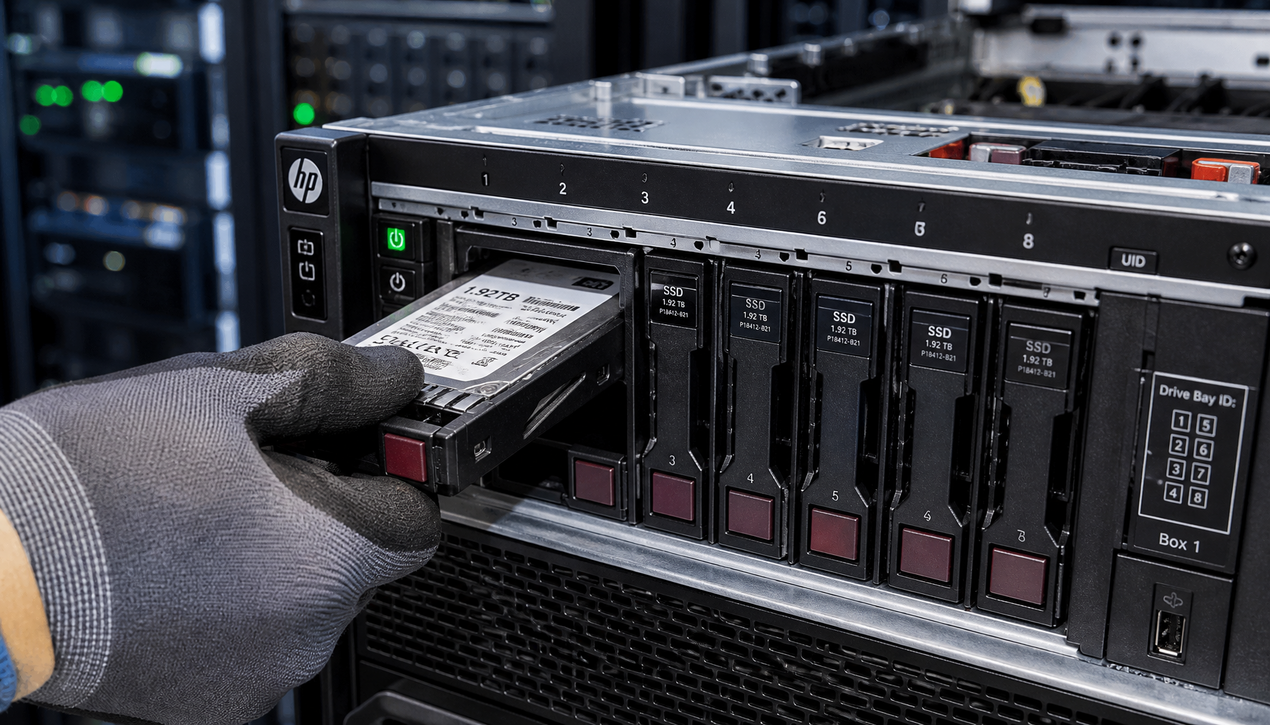
از نظر سرویسدهی، کیجها به دو دسته hot-plug و basic تقسیم میشوند. در کیجهای hot-plug میتوان درایو را حین کار سیستم اضافه یا خارج کرد، در حالی که در کیجهای basic برای هر تغییری باید سرور خاموش شود. در هر دو نوع، محفظههای خالی باید با پنل پوششی استاندارد پر شوند تا جریان هوا حفظ شود. انتخاب نوع کیج به مدل سرور، نقشه RAID و بار کاری بستگی دارد؛ برای بارهای پرسرعت، کیج SFF با درایوهای SAS و برای آرشیو با ظرفیت بالا، کیج LFF با هاردهای پرظرفیت انتخاب منطقیتری است.
پیش از شروع، مدل دقیق سرور (مانند DL380 یا ML350) و نسل آن (Gen8، Gen9، Gen10 یا Gen11) را مشخص کنید. هر نسل از کیجها، بکپلینها و کابلهای خاص خود استفاده میکند و شماره قطعات سازگار در برگه QuickSpecs و راهنمای نگهداری هر مدل فهرست شده است. اطمینان حاصل کنید فرمفاکتور و تعداد محفظههای کیج با درایوها و نقشه گسترش شما همخوانی دارد.
کیج، حاملها و درایوها را با شماره قطعه مطابقت دهید و از تأمینکننده معتبر تهیه کنید. برای مقایسه گزینهها میتوانید فهرست هارد سرور اچ پی
را بررسی کنید و درباره سازگاری قطعات هارد کیج سرور اچ پی با مدل خودتان مشورت بگیرید. استفاده از درایوهایی که فریمور رسمی HPE دارند، از ثبت هشدار «قطعه پشتیبانینشده» روی کنترلر جلوگیری میکند.
برای نصب به پیچگوشتی مناسب، مچبند آنتیاستاتیک و فضای کار مسطح نیاز دارید. زمان خاموشی را هماهنگ کنید و از دادههای مهم پشتیبان بگیرید، زیرا هر تغییری در آرایه RAID میتواند اطلاعات درایوها را حذف کند. بهروزرسانی BIOS و فریمور کنترلر با Service Pack for ProLiant را نیز پیش از نصب بررسی کنید تا از ناسازگاریهای شناختهشده جلوگیری شود.
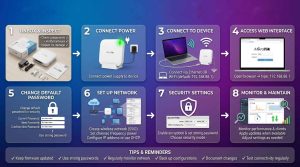
فرایند نصب شامل پنج گام است: تأیید سازگاری، آمادهسازی سرور، نصب کیج در شاسی، قرار دادن هاردها و اتصال کابلها. راهنمای نگهداری مدل سرور شما مرجع اصلی جزئیات است، چون ابعاد پیچها، ترتیب اتصالات و مسیر کابلها بین مدلها متفاوت است. مراحل زیر چارچوب کلی این کار را نشان میدهد.
شماره قطعه کیج را با فهرست قطعات مجاز مدل سرور تطبیق دهید و مطمئن شوید تعداد محفظهها، فرمفاکتور (SFF یا LFF) و نوع سرویسدهی (hot-plug یا basic) با نیاز شما مطابق است. اگر کیج را بهعنوان ارتقا یا قطعه جایگزین نصب میکنید، پنلهای پوششی، براکتها و کابلهای مورد نیاز مجموعه را از پیش آماده کنید تا نصب بدون توقف انجام شود.
سرور را بهصورت نرمافزاری از طریق سیستمعامل یا iLO خاموش کنید و سپس کابلهای برق و شبکه را جدا کنید. دکمه پاور را چند لحظه فشار دهید تا انرژی باقیمانده تخلیه شود و مچبند آنتیاستاتیک را به بدنه فلزی متصل نمایید. اگر دسترسی به بخش جلو در رک دشوار است، سرور را روی میز کار قرار دهید و پیش از ادامه، وضعیت چراغها و رویدادهای iLO را برای مستندسازی بررسی کنید.
محفظه هدف را از پنلهای پوششی خالی کنید و کیج را در راستای شیارها هدایت کنید تا کانکتورها کاملاً روی یکدیگر سوار شوند؛ در این مرحله از اعمال فشار زیاد پرهیز کنید. سپس پیچهای مخصوص را بهصورت متقارن ببندید و مطمئن شوید هیچ فاصلهای بین کیج و شاسی باقی نمانده و قفلهای ایمنی در جای خود قرار گرفتهاند. نشستن ناقص کیج، شایعترین علت خطاهای تماس کانکتور است.
درایوهای hot-plug را همراه حامل فلزی خود وارد محفظه کنید و دستگیره را ببندید تا قفل کانکتور محکم شود. برای درایوهای basic ابتدا ریلهای مخصوص را با پیچهای ارائهشده به بدنه هارد ببندید و سپس درایو را در کیج جا دهید. روی هر درایو، برچسب موقعیت و شماره محفظه بزنید تا در مراحل پیکربندی و عیبیابی، تطبیق هارد با پورت درایو سادهتر انجام شود.
در طراحیهایی که از کابل استفاده میکنند، کابلهای mini-SAS را از پورتهای بکپلین به پورتهای کنترلر Smart Array یا HBA وصل کنید و کابل برق کیج را به هدر تغذیه مربوطه متصل کنید. مسیر کابلها را مطابق راهنمای نگهداری بچینید تا جلوی جریان هوای خنککاری و پرههای فن را نگیرد. در پایان، محفظههای خالی را با پنل پوششی پر کنید، درپوش شاسی را نصب کنید و سرور را به برق برگردانید.
پس از نصب فیزیکی، باید شناسایی درایوها را تأیید کنید، آرایه RAID را بسازید و وضعیت نهایی را کنترل کنید. این مراحل در نسلهای اخیر ProLiant با کلیدهای F9 و F10 هنگام بوت انجام میشود و در ادامه مسیر معادل داخل سیستمعامل را هم مرور میکنیم.
سرور را روشن کنید و هنگام نمایش پیام POST، کلید F9 را فشار دهید تا System Utilities باز شود (در Gen8 با نام RBSU). حضور همه درایوها را در بخش اطلاعات سیستم بررسی کنید و در صورت نیاز، ترتیب و حالت بوت (UEFI یا Legacy) را متناسب با نقشه نصب تنظیم کنید. در رابط وب iLO نیز میتوانید فهرست درایوها و کیجهای شناساییشده را در بخش ذخیرهسازی ببینید و رویدادهای Integrated Management Log را برای خطاهای اتصال بررسی کنید.
برای ساخت آرایه، سرور را ریبوت کنید و با کلید F10 وارد Intelligent Provisioning شوید. از مسیر Perform Maintenance ابزار Smart Storage Administrator را باز کنید، کنترلر مورد نظر را انتخاب کنید و با ساخت Logical Drive جدید، درایوهای دلخواه را برگزینید و سطح RAID (مانند RAID 1، RAID 10 یا RAID 6 بسته به تعداد درایوها و نیاز به تحمل خطا) را مشخص کنید. تنظیمات Cache و درایو یدک را اعمال کنید و پیش از ذخیره، نقشه آرایه را بازبینی کنید؛ اعمال تنظیمات روی درایوهایی که داده دارند، اطلاعات آنها را پاک میکند.
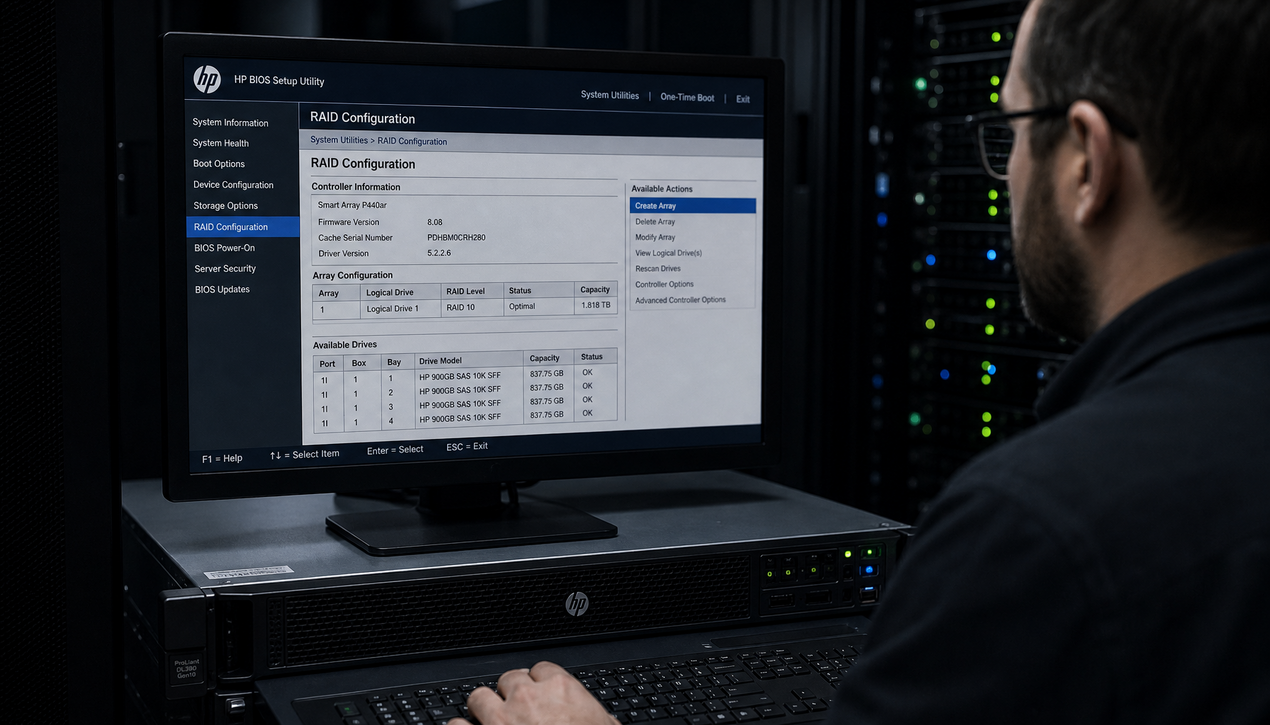
پس از ذخیره آرایه، سرور را ریبوت کنید و سیستمعامل را همراه درایور کنترلر نصب کنید؛ درایورها از Service Pack for ProLiant یا ابزار استقرار داخل Intelligent Provisioning قابل دریافت هستند. در نسلهای قدیمیتر مانند Gen8، تنظیم آرایه معمولاً از طریق Option ROM کنترلر هنگام بوت یا ابزار ACU انجام میشد.
پس از راهاندازی سیستمعامل میتوانید وضعیت کنترلر و درایوها را با ابزار ssacli بررسی کنید. پیشنیازها عبارتاند از: نصب بسته ssacli از سایت رسمی HPE، اجرای ترمینال با دسترسی مدیر (sudo در لینوکس یا اجرای Run as Administrator در ویندوز) و بارگذاری درایور کنترلر. دستورهای زیر فقط خواندنی هستند و تغییری در پیکربندی ایجاد نمیکنند؛ آنها را ابتدا در بازه نگهداری یا روی محیط آزمایشی امتحان کنید. خروجی بسته به کنترلر متفاوت است و این ابزار برای بکپلینهای NVMe کاربرد ندارد.
# نمایش وضعیت کلی همه کنترلرهای Smart Array ssacli ctrl all show status # نمایش پیکربندی کنترلر موجود در اسلات 0 ssacli ctrl slot=0 show config # جزئیات درایوهای فیزیکی ssacli ctrl slot=0 pd all show detail # جزئیات درایوهای منطقی (آرایهها) ssacli ctrl slot=0 ld all show detail # راهنمای کامل ابزار ssacli help
خروجی این دستورها شامل شناسه اسلات کنترلر، وضعیت آرایهها و خطاهای پیشبینیشده درایوها است. در ابزارهای قدیمیتر hpssacli و hpacucli نیز ساختار مشابهی به کار میرود. برای هرگونه تغییر در آرایه، مستند رسمی ابزار را مبنا قرار دهید و پیش از عملیات از دادهها پشتیبان بگیرید.
هر محفظه در کیجهای hot-plug اچ پی دارای چراغ فعالیت و چراغ وضعیت است که سریعترین راه تشخیص سلامت درایو محسوب میشود. معنای رایج وضعیتها در جدول زیر آمده است؛ جزئیات دقیق میتواند بین مدلها کمی متفاوت باشد. در عیبیابی همیشه وضعیت چراغ را با رویدادهای ثبتشده در iLO مقایسه کنید.
| وضعیت چراغ درایو | معنای رایج |
|---|---|
| سبز | درایو سالم و عضو آرایه فعال است |
| سبز چشمکزن | درایو در حال فعالیت یا عملیات بازسازی (Rebuild) |
| کهربایی چشمکزن | هشدار پیشبینی خرابی (Predictive Failure) |
| کهربایی ثابت | درایو دچار خرابی قطعی شده است |
| خاموش | درایو حاضر نیست یا پیکربندی نشده است |
اگر درایوی در System Utilities یا iLO دیده نمیشود، ابتدا آن را از محفظه خارج و دوباره محکم جا بزنید تا دستگیره کامل بسته شود. سپس همان درایو را در محفظه دیگری امتحان کنید؛ اگر آنجا شناسایی شد، مشکل از کانکتور بکپلین یا اتصال همان محفظه است. نشستن کابلها روی کنترلر، کابل برق کیج و رویدادهای IML را بررسی کنید و در صورت مشاهده پیام ناسازگاری، بهروزرسانی فریمور با SPP را انجام دهید. پیش از بازگشت به سرویس، درایوها را یکبهیک تست کنید.
اشتباه رایج در این مرحله، انتخاب درایوهای نادرست یا سطح RAID نامتناسب است. پیش از ذخیره، نقشه آرایه را بازبینی کنید؛ برای حجم سیستمعامل معمولاً RAID 1 و برای دادههای حساس با تعداد درایو کافی، RAID 10 یا RAID 6 گزینه منطقیتری است. اگر آرایهای بهاشتباه ساخته شد، پیش از نوشتن داده آن را حذف و دوباره بسازید. برخی کنترلرها امکان تغییر آنلاین سطح RAID را با محدودیتهای خاصی فراهم میکنند که در مستندات همان کنترلر توضیح داده شده است.
کیج هارد بخشی از مسیر جریان هوای شاسی است و هر محفظه خالی بدون پنل پوششی، این جریان را مختل و دمای سایر درایوها را بالا میبرد. پس از نصب، محفظههای خالی را همیشه پر کنید و دمای درایوها را در iLO پایش کنید. اگر فنها با سرعت بالا کار میکنند یا هشدار دما دریافت میکنید، مسیر هوا، انسداد جلوی سرور در رک و درستی نصب درپوشها را بررسی کنید.
کیجها بین مدلها و نسلها قابل جابجایی نیستند؛ کیج یک مدل یا نسل روی مدل دیگر نصب نمیشود و بکپلینها با کابلها و هدرهای متفاوتی کار میکنند. تبدیل پیکربندی، مثلاً تغییر کیج LFF به مجموعه SFF، تنها در مدلهایی ممکن است که این تبدیل بهصورت رسمی پشتیبانی میشود و باید با کیت قطعات مخصوص همان مدل انجام شود.
استفاده از درایوهای غیررسمی ممکن است کار کند، اما کنترلرهای Smart Array معمولاً چنین درایوهایی را با هشدار «پشتیبانینشده» نشان میدهند و برخی قابلیتهای پایش مانند پیشبینی خرابی در آنها در دسترس نیست. ترکیب درایوهایی با رابط یا سرعت متفاوت در یک آرایه نیز عملکرد کل آرایه را به ضعیفترین درایو محدود میکند؛ بنابراین درایوهای هر آرایه را از یک نوع انتخاب کنید.
اگر ظرفیت محفظههای داخلی پاسخگوی رشد دادهها نیست، بهجای فشردهسازی نقشه RAID، توسعه با استوریج اچ پی یا افزودن استوریج DAS
متصل به کنترلر را بررسی کنید. این گزینهها ظرفیت را بدون تغییر در شاسی سرور افزایش میدهند و برای بارهای مجازیسازی، فایلسرور و آرشیو مناسباند؛ پیش از انتخاب، سازگاری با کنترلر فعلی را تأیید کنید.
کیج اسکلت فلزی و محل نصب درایوهاست، در حالی که بکپلین برد مداری پشت کیج است که برق و مسیر داده درایوها را فراهم میکند. در اغلب سرورهای ProLiant این دو بهصورت یک مجموعه یکپارچه عرضه و نصب میشوند و به همین دلیل در خرابیهای ناشی از تماس ناقص، هر دو جزء بررسی میشوند.
خیر؛ کیجها برای فرمفاکتور مشخص طراحی شدهاند و ابعاد حامل و کانکتور درایوهای SFF و LFF با هم تفاوت دارد. برای تغییر فرمفاکتور باید کیج مخصوص همان مدل و فرمفاکتور نصب شود، مشروط بر اینکه برای مدل سرور شما بهصورت رسمی ارائه شده باشد. استفاده از تبدیلهای غیررسمی توصیه نمیشود.
خیر؛ قابلیت hot-plug فقط به درایوها تعلق دارد. برای نصب، خارج کردن یا جابجایی خود کیج و اتصالات آن، سرور باید بهطور کامل خاموش و از برق جدا شود تا از آسیب به بکپلین و کنترلر جلوگیری شود. باز کردن درپوش شاسی نیز در بسیاری از مدلها تبعیت از همین قاعده را ایجاب میکند.
میتوانید انکلوژر DAS یا استوریج خارجی را به کنترلر Smart Array متصل کنید، یا در مدلهایی که پشتیبانی میکنند، کیج با تعداد محفظه بیشتر جایگزین کنید. پیش از ارتقا، شماره قطعه و سقف پشتیبانیشده تعداد درایوها را با QuickSpecs مدل سرور تطبیق دهید تا از ناسازگاری پیشگیری شود.
این موضوع به شرایط گارانتی تأمینکننده بستگی دارد. نصب قطعات سازگار طبق راهنمای نگهداری رسمی معمولاً مجاز است، اما برای اطمینان، شرایط دقیق را پیش از باز کردن سرور با فروشنده یا پشتیبانی HPE بررسی کنید و مراحل انجامشده را مستند نگه دارید.
نصب و پیکربندی کیج هارد سرور اچ پی فرایندی است که از تأیید سازگاری شماره قطعه آغاز میشود و با شناسایی درست درایوها، ساخت آرایه RAID و پایش وضعیت به پایان میرسد. رعایت نکات ایمنی برق و آنتیاستاتیک، پر کردن محفظههای خالی با پنل استاندارد و بهروز نگهداشتن فریمور، بیشترین تأثیر را بر پایداری نتیجه دارد. در نسلهای اخیر ProLiant، مسیر F9 برای تأیید شناسایی و مسیر F10 برای ساخت آرایه، روش استاندارد این کار است.
اگر در انتخاب کیج سازگار، تشخیص قطعه یا طراحی نقشه RAID تردید دارید، پیش از خرید از مشاوره تخصصی استفاده کنید تا از هزینههای اصلاحی بعدی جلوگیری شود. تیم وینو سرور در تأمین کیج و قطعات سرورهای HP ProLiant و پاسخ به سوالات فنی پیش از خرید در کنار شماست.
برای مطالعه مستندات فنی مرتبط: راهنمای رسمی OWASP برای ارزیابی امنیت برنامههای وب.