قطع تونل VPN بین دفتر مرکزی و شعب، یکی از پرهزینهترین رخدادهای عملیاتی در شبکههای سازمانی است و هر دقیقه تأخیر در بازیابی آن میتواند سرویسهای حیاتی را مختل کند. عیب یابی Tunnel VPN در Juniper SRX زمانی سریع و تکرارپذیر میشود که بهجای آزمون و خطا، یک چارچوب نظاممند داشته باشید: ابتدا مشخص کنید مشکل در مرحله برقراری اتصال است یا در انتقال داده، سپس با دستورات درست Junos لایه معیوب را هدفمند بررسی کنید. این راهنما همین مسیر را گامبهگام، همراه با دستورات عملی و راهحل سه مشکل رایج تونلهای IPSec ارائه میدهد.
پیش از شروع، به دسترسی CLI با سطح دسترسی کافی (امکان اجرای دستورات configure و commit)، آدرس IP دو Gateway، نام IKE Gateway و VPN در پیکربندی، و در صورت امکان مستندات پیکربندی سمت مقابل نیاز دارید. بدون دانستن Proposalها و Traffic Selectorهای طرف مقابل، مقایسه پارامترها عملاً ممکن نیست و فرآیند عیبیابی به حدسوگمان تبدیل میشود که هم کند است و هم خطرناک.
مهمترین اصل عملیاتی، تهیه نسخه پشتیبان از پیکربندی پیش از هر تغییر است؛ حتی یک دستور بهظاهر ساده میتواند تونلهای سالم دیگر را مختل کند. برای این کار میتوانید از روشهای بکاپگیری و بازیابی تنظیمات در Juniper SRX استفاده کنید. همچنین برخی دستورات مانند clear security ike security-association ترافیک جاری را قطع میکنند؛ بنابراین تغییرات را در پنجره نگهداری و با هماهنگی مدیر سمت مقابل اجرا کنید.
در نهایت یک سناریوی تست مشخص تعریف کنید: یک آدرس مبدا در شبکه محلی و یک آدرس مقصد در شبکه دور که با پینگ ممتد قابل رصد باشند. داشتن این جفت آدرس ثابت، تفسیر خروجی دستورات show security flow session و show security match-policies را بسیار سادهتر میکند و در طول فرآیند عیبیابی معیار سنجش ثابتی در اختیار شما قرار میدهد.
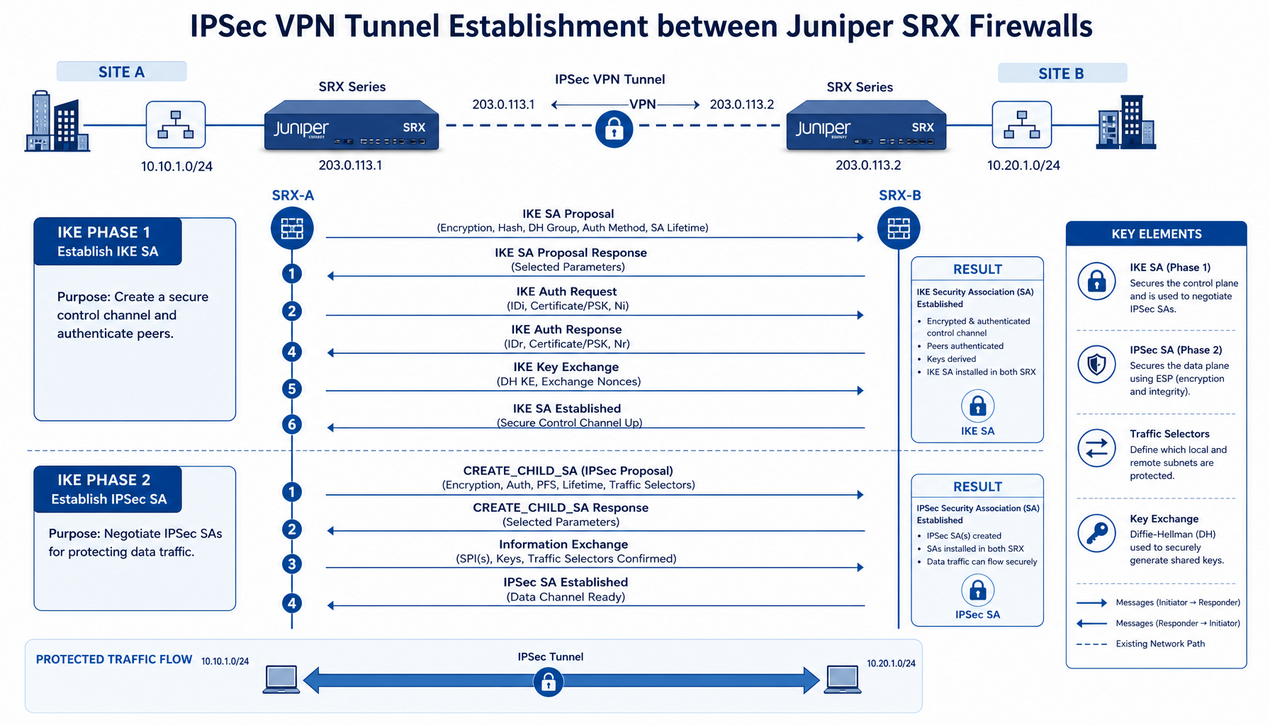
هر تونل IPSec در SRX با یک فرآیند دو مرحلهای ساخته میشود و تقریباً همه مشکلات را میتوان به یکی از این دو مرحله یا به لایه Policy و مسیریابی نسبت داد. سری SRX از مدلهای شعبهای کوچک تا پلتفرمهای دیتاسنتری را پوشش میدهد و اگر در مرحله انتخاب سختافزار هستید، صفحه
خرید فایروال جونیپر مقایسه مدلها را سادهتر میکند؛ اما منطق عیبیابی تونل در همه مدلها یکسان است.
در مرحله اول، دو همتا روی پورت UDP 500 (و در صورت وجود NAT در مسیر، پورت 4500 از طریق NAT-T) با یکدیگر مذاکره میکنند، هویت یکدیگر را معمولاً با Pre-Shared Key احراز میکنند و یک IKE SA میسازند. پارامترهای این مرحله شامل الگوریتم رمزنگاری، الگوریتم احراز هویت و گروه Diffie-Hellman است که در قالب Proposal تعریف میشوند و باید در دو طرف کاملاً سازگار باشند.
مرحله دوم درون کانال امن مرحله اول انجام میشود و SAهای رمزنگاری داده (معمولاً با پروتکل ESP) را میسازد. بخش حساس این مرحله، Traffic Selector یا همان Proxy-ID است: محدوده آدرسهایی که مجازند از تونل عبور کنند. این محدودهها باید در دو طرف معکوس یکدیگر باشند؛ مثلاً اگر سمت A شبکه محلی خود را 10.1.1.0/24 تعریف کرده باشد، سمت B باید همان محدوده را بهعنوان شبکه دور خود ببیند.
در پیکربندی Route-Based، تونل به رابط مجازی st0 متصل میشود و ترافیک با مسیریابی به آن هدایت میگردد؛ در حالی که در مدل Policy-Based، خود Policy با اکشن tunnel تصمیم میگیرد چه ترافیکی رمزنگاری شود. این تفاوت در عیبیابی تعیینکننده است: در مدل Route-Based وضعیت رابط st0 و جدول مسیریابی نقش کلیدی دارند، اما در مدل Policy-Based باید تطبیق Policy را با
show security match-policies بررسی کنید.
کار را با سه دستور زیر شروع کنید تا در کمتر از یک دقیقه مشخص شود مشکل در لایه کنترل است یا لایه داده، و آیا تونل اصلاً تشکیل شده است یا خیر. این سه خروجی، نقشه اولیه کل فرآیند عیبیابی VPN در فایروال جونیپر SRX را میسازند و شما را از اتلاف وقت در مسیرهای انحرافی باز میدارند:
اگر هیچ IKE SA مشاهده نشد، مشکل در مرحله 1 است: مسدود بودن پورت 500 یا 4500، عدم تطابق Pre-Shared Key یا ناسازگاری Proposalها از دلایل رایج هستند. اگر IKE SA وجود داشت اما خروجی دوم نشان داد هیچ IPsec SA ساخته نشده، مشکل در مرحله 2 و تقریباً همیشه در Proxy-ID یا Traffic Selectorهاست. اگر هر دو SA بالا بودند اما Session برای ترافیک تست شکل نمیگرفت، باید به لایه Policy و مسیریابی مشکوک شوید.
برای مشکل مرحله 1، ابتدا با show security ike proposal
فهرست Proposalهای تعریفشده را مرور و با سمت مقابل مقایسه کنید؛ سپس از دسترسی پایه شبکه با پینگ به آدرس Gateway مقابل و باز بودن پورتها اطمینان حاصل کنید. برای مشکل مرحله 2، دستور
show security ipsec vpn <vpn-name> detail مقادیر Local Identity و Remote Identity را نشان میدهد که باید دقیقاً معکوس مقادیر سمت مقابل باشند؛ هر اختلافی در اینجا یعنی مذاکره Quick Mode شکست میخورد.
اگر هر دو مرحله سالماند اما ترافیک عبور نمیکند، تمرکز را روی مسیریابی بگذارید: با show route forwarding-table destination <remote-network> بررسی کنید next-hop شبکه دور به رابط st0 اشاره میکند یا به اینترفیس فیزیکی، و با show interfaces terse | match st0 از UP بودن رابط تونل مطمئن شوید. مسیریابی نامتقارن را هم جدی بگیرید؛ اگر پاسخ ترافیک از مسیر اینترنت بازگردد، SRX آن را دور میاندازد و ارتباط یکطرفه میشود.
وقتی گامهای قبلی ریشه مشکل را آشکار نکردند، فعالسازی موقت لاگ IKE دقیقترین ابزار تشخیص است. تنظیمات زیر کل مذاکره را با جزئیات ثبت میکنند؛ پس از commit، مذاکره را با clear security ike security-association از نو اجرا کنید و سپس محتوای فایل لاگ را با show log ike-debug.log بررسی نمایید. توجه کنید که این ابزار را فقط برای بازه کوتاه عیبیابی فعال نگه دارید:
تفسیر لاگ کلیدی است: اگر پیامهای ابتدایی Main Mode رد و بدل شده اما مذاکره در پیامهای میانی متوقف شده باشد، به عدم تطابق Proposal مشکوک شوید. اگر پیامها ارسال میشوند و فقط تکرار retransmit دیده میشود، مسیر یا پورت بسته است. توقف در پیامهای پایانی معمولاً نشانه عدم تطابق PSK یا Identityهاست. در پایان حتماً با
delete security ike traceoptions لاگ را غیرفعال کنید، چون این تنظیم CPU و فضای دیسک را مصرف میکند.
علائم این سناریو timeout در مذاکره و پیامهایی مانند Phase 1 negotiation failed در لاگ سیستم است. سه دلیل اصلی عبارتاند از: عدم تطابق Pre-Shared Key (حتی یک کاراکتر اضافه کافی است)، ناسازگاری Proposalها (مثلاً group14 در یک طرف و group2 در طرف دیگر) و مسدود بودن پورت UDP 500 یا 4500 در مسیر. نکته مهم اینکه دستگاهها به دلایل امنیتی پیام صریح «رمز اشتباه» نمیدهند و مذاکره بیسروصدا شکست میخورد.
راهحل به ترتیب اولویت: ابتدا دسترسی IP پایه را با پینگ به Gateway مقابل تست کنید؛ سپس traceoptions گام 3 را فعال کرده و نقطه توقف مذاکره را بیابید؛ بعد Proposalها را با show security ike proposal
همسان کنید و در نهایت PSK و تنظیمات local-identity و remote-identity را با سمت مقابل تطبیق دهید. بررسیهای مشابه باید در سمت مقابل هم انجام شود، چون مشکل میتواند کاملاً از آن سمت ناشی شده باشد.
اگر نمودار وضعیت تونل الگوی زیگزاگی دارد و در لاگها پیامهای تکراری IKE SA deleted یا ESP SA rekey failure دیده میشود، سه متهم اصلی وجود دارد: تنظیمات تهاجمی DPD که بهاشتباه همتا را ازدسترفته اعلام میکند، ناهماهنگی Lifetime و شکست Rekey، و ناپایداری لینک زیرین (Underlay) مانند packet loss بالا. ابتدا با
show security ipsec security-associations detail ببینید قطعیها با رسیدن زمان باقیمانده SA به صفر همزماناند یا خیر.
اگر شواهد به DPD اشاره کرد، تعدیل تنظیمات آن تحملپذیری سیستم را در برابر تاخیرهای گذرا افزایش میدهد. مقداردهی زیر به این معناست که SRX پیش از اعلام قطع همتا، 10 بار و هر بار با فاصله 30 ثانیه Probe ارسال میکند و در مجموع حدود 5 دقیقه فرصت بازیابی به لینکهای ناپایدار میدهد. پس از اعمال، رفتار تونل را در چند چرخه Rekey رصد کنید:
برای ناهماهنگی Rekey، مقدار Lifetime و وضعیت PFS را در دو طرف کاملاً یکسان کنید و در زمانهای نزدیک به Rekey با show system resources
مصرف CPU را ببینید؛ بار پردازشی بالا میتواند مبادله Diffie-Hellman مورد نیاز PFS را با شکست مواجه کند. برای ارزیابی زیرساخت نیز یک پینگ ممتد با اندازه بسته بزرگ راهگشاست؛ اگر نرخ از دست رفتن بسته معنادار بود، مشکل از لینک است نه از تونل:
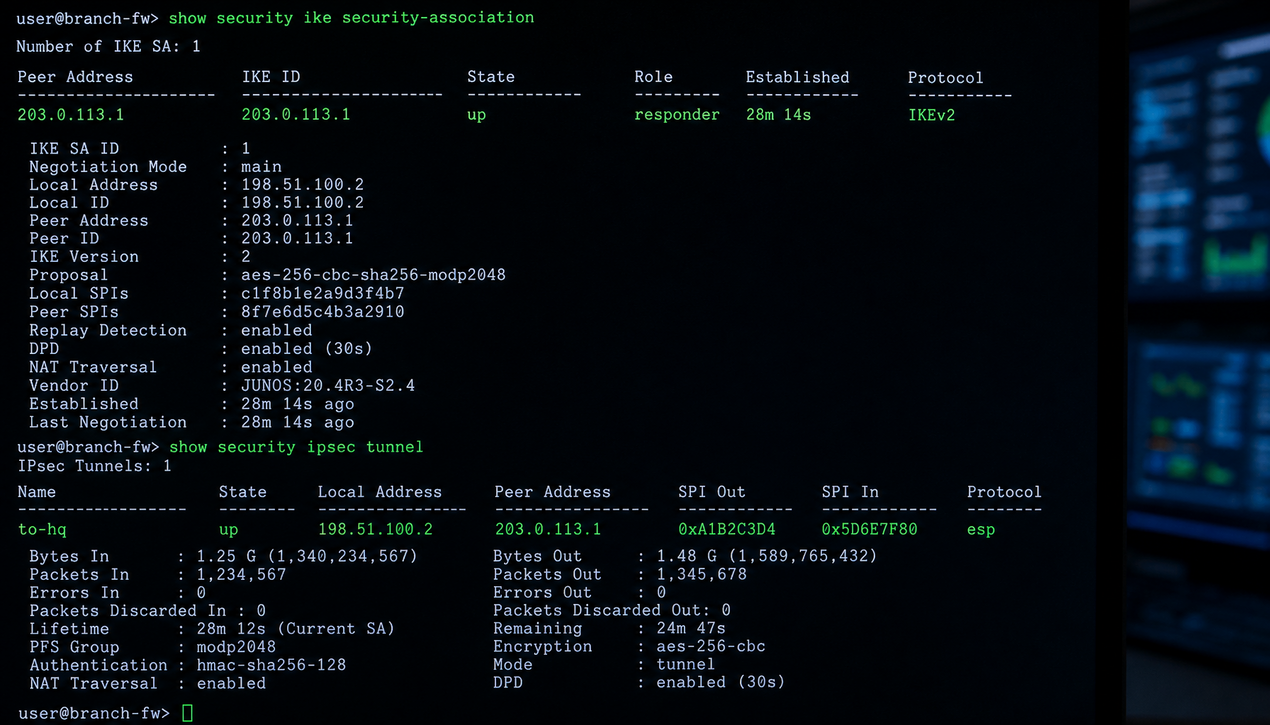
گمراهکنندهترین حالت آن است که هر دو SA بالا و رابط st0 هم UP باشد، اما پینگ بین دو شبکه محلی پاسخ ندهد. در این وضعیت شمارندههای SA را در حین پینگ ممتد ببینید: اگر مقادیر Bytes و Packets در خروجی ثابت ماندند، ترافیک اصلاً به SA نمیرسد و مشکل در Policy یا مسیریابی است، نه در خود تونل رمزنگاریشده.
قدرتمندترین ابزار این سناریو، شبیهسازی تطبیق Policy است. دستور زیر مشخص میکند یک بسته ICMP از مبدا به مقصد دقیقاً با کدام Policy پردازش میشود، اکشن آن permit است یا deny، و در صورت permit به کدام VPN اشاره دارد. این خروجی، حدسزدن درباره Policyها و ترتیب آنها را کاملاً حذف میکند:
سپس مسیر ترافیک را دنبال کنید: اگر Policy درست بود، با show route forwarding-table destination <remote-network> و show interfaces terse | match st0 مسیر و رابط تونل را بررسی کنید و با monitor traffic interface st0.0 ببینید ترافیک رمزگشاییشده به این رابط میرسد یا نه. اگر در st0 ترافیک میبینید اما به مقصد نمیرسد، مشکل در مسیریابی پس از SRX شما یا در سمت مقابل است.
آخرین بررسی، تطبیق Proxy-IDهاست: در خروجی show security ipsec security-associations detail
مقادیر Local Identity و Remote Identity باید معکوس سمت مقابل باشند. اگر مثلاً یک طرف 192.168.1.0/24 تعریف کرده و طرف دیگر 192.168.1.0/25، بخشی از ترافیک با Selectorها تطبیق نمیکند و بیسروصدا رد میشود؛ در صورت نیاز میتوان Proxy-ID را بهصورت صریح تعریف کرد تا استنباط خودکار خطا نکند.
جدول زیر چکیده دستورات کلیدی را بهعنوان مرجع سریع در لحظه حادثه جمعآوری کرده است. همه دستورات این جدول از نوع نمایشی و بدون تأثیر بر ترافیک جاری هستند؛ در مقابل، دستورهایی مانند
clear security ike security-association یا هر دستور set نیازمند احتیاط و اجرا در پنجره نگهداری هستند. پیشنهاد میشود این جدول بهعنوان بخشی از Runbook تیم شبکه نگهداری شود.
| دستور | کاربرد |
|---|---|
show security ike security-associations |
بررسی وضعیت Phase 1 و نقش دستگاه (Initiator یا Responder) |
show security ipsec security-associations detail |
وضعیت Phase 2، پارامترهای مذاکرهشده و زمان باقیمانده SA |
show security match-policies |
شبیهسازی تطبیق Policy با یک ترافیک مشخص |
show route forwarding-table destination |
بررسی next-hop شبکه دور و اشارهکردن آن به st0 |
monitor traffic interface st0.0 |
مشاهده زنده ترافیک رمزگشاییشده روی رابط تونل |
show log messages |
ردیابی پیامهای RT_IKED و RT_IPSEC در لاگ سیستم |
ابزارهای تشخیصی مانند traceoptions منابع CPU و حافظه را مصرف میکنند و روی دستگاههای پرترافیک باید فقط برای بازه کوتاه و ترجیحاً با فیلتر روی آدرسهای مشخص فعال شوند. خروجی برخی دستورات نیز بین نسخههای مختلف Junos و بین مدلهای SRX (بهویژه مدلهای دارای SPU) تفاوت دارد؛ بنابراین پیش از اتکا به یک خروجی، سازگاری آن را با نسخه دستگاه خودتان از مستندات رسمی Juniper بررسی کنید.
عیبیابی تونل ذاتاً دوطرفه است: بخشی از علائم همیشه در سمت مقابل رخ میدهد و بدون همکاری مدیر آن سمت، تشخیص کامل نمیشود؛ پس از ابتدا کانال هماهنگی و دسترسی به هر دو دستگاه را آماده کنید. تغییرات ساختاری مانند تعدیل DPD یا تعریف صریح Proxy-ID را نیز در صورت امکان ابتدا در محیط آزمایشگاهی اعتبارسنجی کنید. در نهایت فراموش نکنید که سلامت تونل تنها یک لایه از امنیت زیرساخت است؛ ارزیابی جامع لایه اپلیکیشن رویکرد مستقلی دارد که در
راهنمای رسمی OWASP برای ارزیابی امنیت برنامههای وب تشریح شده است.
بهجز وضعیت SAها، شمارندههای Bytes و Packets را در show security ipsec security-associations
ببینید؛ اگر با تولید ترافیک تست افزایش نیافتند، تونل عملاً بیکار است، حتی اگر UP به نظر برسد. در مدل Route-Based، UP بودن رابط st0 نیز شرط لازم است، اما بهتنهایی نشانه عبور ترافیک نیست و باید مسیریابی و Policy را هم بررسی کرد.
دلیل غالب، عدم تطابق Traffic Selector یا Proxy-ID است که در دو طرف باید معکوس هم تعریف شوند. سایر دلایل شامل ناسازگاری الگوریتمهای ESP و اختلاف در فعالبودن PFS است. مقایسه Local Identity و Remote Identity در خروجی detail دو طرف، سریعترین راه تشخیص این وضعیت و اصلاح پیکربندی است.
NAT-T در Junos بهصورت پیشفرض فعال است و در صورت شناسایی NAT در مسیر، مذاکره به پورت UDP 4500 منتقل میشود. اگر دستگاه NAT نگاشت پورت را پس از دوره بیکاری حذف میکند، تنظیم nat-keepalive روی IKE Gateway با ارسال بستههای دورهای، نگاشت را زنده نگه میدارد و از قطعهای ناگهانی جلوگیری میکند.
تونل IPSec برای اتصال دائمی دو شبکه طراحی شده است؛ اگر نیاز شما دسترسی فردی کارکنان از بیرون سازمان است، راهحلهای Remote-Access منطقیترند. برای آشنایی با یک نمونه عملی، مقاله راهاندازی SSL VPN در فایروال سوفوس را ببینید که سناریوی متفاوتی از VPN سازمانی را پوشش میدهد.
عیب یابی Tunnel VPN در Juniper SRX را باید از کلیات به جزئیات پیش برد: سه دستور وضعیت SA و Session مشخص میکنند مشکل در لایه کنترل است یا داده؛ مقایسه Proposalها و Proxy-IDها نقطه شکست را آشکار میکند؛ و traceoptions برای مواردی که با روشهای معمول حل نمیشوند بهکار میرود. سه سناریوی رایج — تونلی که بالا نمیآید، تونل نوسانی، و تونلِ بالا با ترافیک راکد — دقیقاً همین مسیرها را طی میکنند.
نکته پایانی اینکه تقریباً هر مشکل تونل، ریشه در عدم تطابق پارامترهای دو طرف یا در لایه Policy و مسیریابی دارد؛ پس پیش از هر تغییر پیکربندی، شواهد را کامل جمع کنید و از تنظیمات پشتیبان تهیه نمایید. اگر در مرحله طراحی اتصال شعب و انتخاب معماری امنیتی هستید، مطالعه مقاله
طراحی معماری امنیت برای شعب سازمان با فایروال سیسکو نیز دید روشنی به تصمیمهای ساختاری میدهد.