روترهای MikroTik به دلیل قابلیتهای پیشرفته و قیمت مقرون به صرفه، گزینههای محبوبی برای مدیران شبکه هستند. یکی از بهترین روشها برای پیکربندی و مدیریت این روترها استفاده از ابزار Winbox است. Winbox یک نرمافزار ویندوزی است که به شما این امکان را میدهد که به راحتی به روتر MikroTik خود متصل شوید و تنظیمات آن را انجام دهید. در این مقاله، نحوه اتصال به روتر MikroTik با استفاده از Winbox و نکات مهم درباره این ابزار را توضیح خواهیم داد.
Winbox یک نرمافزار کاربردی و گرافیکی است که توسط MikroTik برای مدیریت و پیکربندی روترهای خود طراحی شده است. این ابزار بهویژه برای کاربرانی که ترجیح میدهند از یک رابط گرافیکی به جای رابط خط فرمان (CLI) استفاده کنند، بسیار مفید است. Winbox به مدیران شبکه این امکان را میدهد که بهراحتی به دستگاههای MikroTik خود متصل شوند، تنظیمات مختلف شبکه را انجام دهند و حتی مشکلات و خطاهای دستگاه را برطرف کنند. در این بخش، به بررسی بیشتر Winbox و مزایای استفاده از آن میپردازیم.
یکی از ویژگیهای برجسته Winbox، رابط کاربری گرافیکی ساده و کاربرپسند آن است که باعث میشود حتی کاربران کمتجربه هم بتوانند به راحتی روتر MikroTik را مدیریت کنند. برخلاف بسیاری از دستگاههای دیگر که تنها از CLI برای پیکربندی استفاده میکنند، Winbox تمامی تنظیمات را از طریق یک رابط گرافیکی و بدون نیاز به تایپ دستورات پیچیده در دسترس قرار میدهد. این امر برای مدیران شبکهای که ترجیح میدهند از ابزارهای بصری استفاده کنند بسیار مفید است.
یکی دیگر از مزایای بزرگ Winbox، قابلیت اتصال به روتر MikroTik از طریق MAC Address یا IP Address است. اگر شما به دلیل تغییرات در شبکه یا عدم دسترسی به آدرس IP روتر خود نتوانید از طریق IP به آن متصل شوید، میتوانید بهراحتی از طریق آدرس MAC به روتر دسترسی پیدا کنید. این ویژگی به شما این امکان را میدهد که حتی اگر IP روتر تغییر کرده یا از شبکه جدا شده باشد، همچنان به آن دسترسی پیدا کنید.
Winbox بهطور کامل از تمامی ویژگیها و تنظیمات موجود در RouterOS پشتیبانی میکند. این به این معنی است که شما میتوانید تمامی تنظیمات روتر از جمله مسیریابی، فایروال، VPN، QoS، بازیابی پیکربندی و بسیاری از تنظیمات دیگر را از طریق Winbox پیکربندی کنید. با استفاده از این ابزار، تمامی تنظیمات روتر در دسترس شما است و میتوانید بهراحتی با استفاده از گزینههای گرافیکی این تنظیمات را انجام دهید.
Winbox به شما این امکان را میدهد که به چندین روتر MikroTik بهصورت همزمان متصل شوید و تنظیمات آنها را در یک زمان مدیریت کنید. این ویژگی بهویژه در شبکههای بزرگ و محیطهایی که چندین روتر وجود دارند، بسیار مفید است. شما میتوانید تمام روترهای موجود در شبکه خود را از طریق Winbox مدیریت کرده و تنظیمات آنها را بهطور همزمان انجام دهید، که این کار زمان زیادی را برای مدیریت شبکه صرفهجویی میکند.
نصب Winbox بسیار سریع و ساده است. برخلاف بسیاری از ابزارهای مدیریت دیگر که نیاز به نصب پیچیده دارند، Winbox بهطور مستقیم از فایل اجرایی .exe قابل استفاده است و نیازی به نصب و پیکربندی پیچیده ندارد. پس از دانلود این فایل از وبسایت رسمی MikroTik، میتوانید بلافاصله از آن برای اتصال به روترها و پیکربندی آنها استفاده کنید. همچنین، Winbox برای سیستمعاملهای ویندوز طراحی شده است، اما برای سیستمهای دیگر مانند Mac OS و Linux نیز نسخههای مشابه قابل استفاده وجود دارد.
Winbox علاوه بر پیکربندی معمولی، به شما این امکان را میدهد که از ابزارهای پیشرفتهتری برای عیبیابی و مدیریت روترها استفاده کنید. شما میتوانید از امکانات Log برای بررسی خطاها و مشکلات موجود در سیستم، Monitor برای نظارت بر عملکرد روتر، و ابزارهایی برای مدیریت ترافیک شبکه استفاده کنید. این ویژگیها به شما کمک میکنند تا مشکلات شبکه را شناسایی کرده و سریعاً آنها را حل کنید.
اگرچه Winbox بهطور پیشفرض برای اتصال به روترهای MikroTik از پورت 8291 استفاده میکند که ممکن است برای برخی محیطها نگرانیهای امنیتی ایجاد کند، با این حال، میتوانید Winbox را از طریق VPN یا پروتکلهای امن مانند SSH نیز تنظیم کنید تا امنیت بیشتری را در اتصال به روتر فراهم کنید. همچنین، در Winbox میتوانید دسترسیها و مجوزهای مختلفی را برای کاربران مختلف تعیین کنید تا دسترسی محدود به تنظیمات روتر فراهم شود.
Winbox بهگونهای طراحی شده است که برای کاربران با سطوح مختلف تجربه مناسب است. برای کاربران مبتدی، رابط گرافیکی و تنظیمات بصری در نظر گرفته شده است تا بتوانند بهراحتی پیکربندیهای ابتدایی را انجام دهند. در عین حال، برای کاربران حرفهای که آشنایی بیشتری با RouterOS دارند، Winbox امکانات پیشرفتهتری برای مدیریت تنظیمات پیچیدهتر در اختیار قرار میدهد.
یکی از مزایای مهم دیگر Winbox این است که میتواند با تمامی مدلها و نسخههای MikroTik کار کند. از روترهای MikroTik گرفته تا سوئیچها و Access Pointها، شما میتوانید از Winbox برای پیکربندی تمامی دستگاههای MikroTik استفاده کنید. این ابزار نه تنها در مدلهای مختلف MikroTik قابل استفاده است، بلکه از نسخههای مختلف RouterOS نیز پشتیبانی میکند.
برای استفاده از Winbox، ابتدا باید آن را از وبسایت رسمی MikroTik دانلود و نصب کنید.
پس از نصب Winbox، شما میتوانید به راحتی به روتر MikroTik خود متصل شوید و تنظیمات آن را پیکربندی کنید. در اینجا نحوه انجام این کار را به تفصیل توضیح میدهیم.
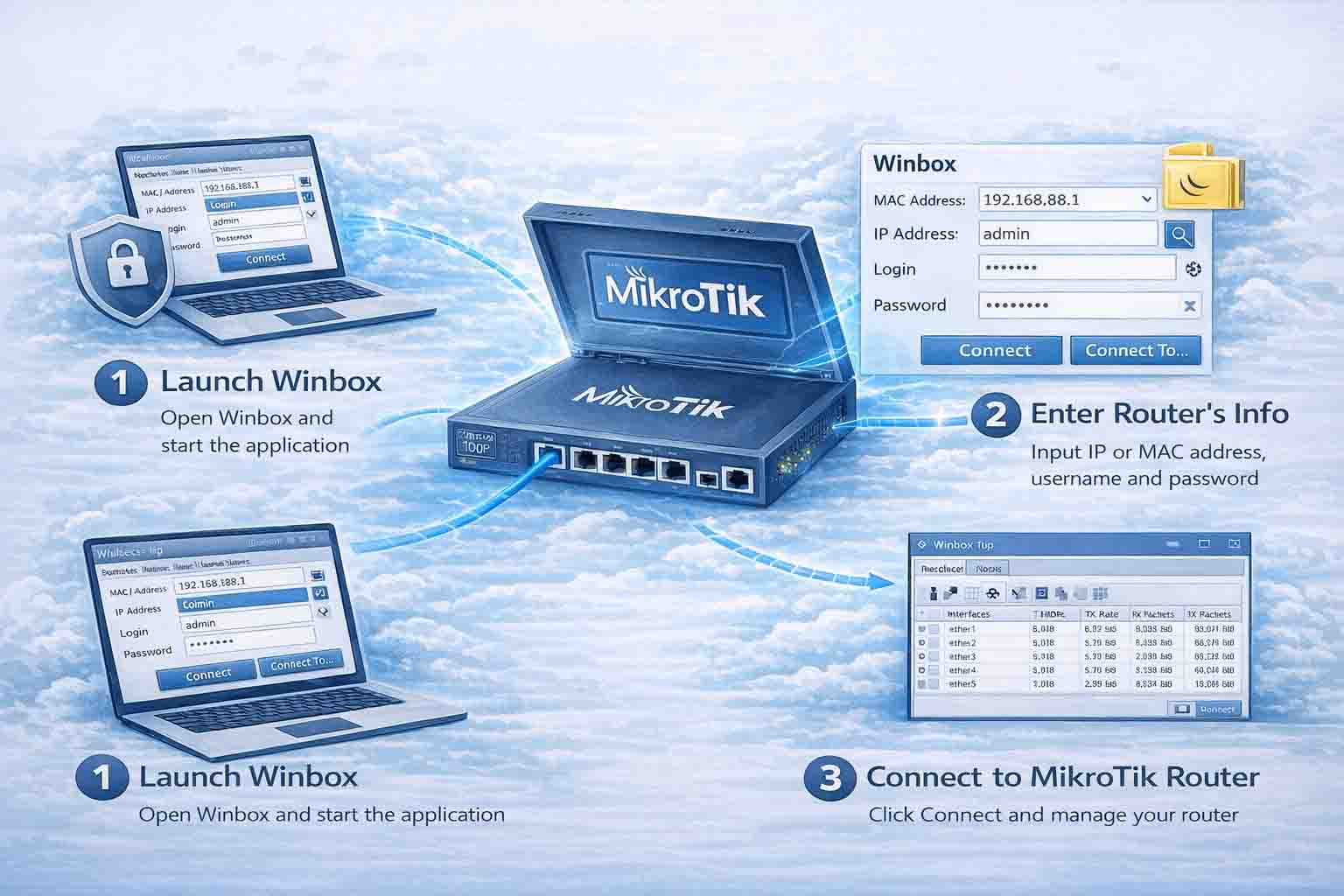
ابتدا برنامه Winbox را باز کنید. در صفحه اصلی Winbox، شما چندین گزینه برای اتصال به روتر خواهید داشت:
پس از وارد کردن اطلاعات لازم و اتصال به روتر، پنجره اصلی Winbox باز میشود. در اینجا، شما میتوانید تمام تنظیمات و ویژگیهای روتر MikroTik خود را مشاهده و پیکربندی کنید.
تمامی این تنظیمات را میتوانید بهصورت گرافیکی و بسیار ساده انجام دهید.
اطمینان حاصل کنید که نام کاربری و رمز عبور صحیح است. اگر برای اولین بار وارد میشوید، بهطور پیشفرض نام کاربری admin و بدون رمز عبور است. توصیه میشود پس از اولین اتصال، رمز عبور را تغییر دهید.
اگر اتصال از طریق IP address با مشکل مواجه شد، میتوانید از گزینه MAC address استفاده کنید. این گزینه به شما این امکان را میدهد که حتی اگر دستگاه MikroTik شما در یک شبکه دیگر باشد یا آدرس IP آن را نداشته باشید، به آن متصل شوید.
حتماً اطمینان حاصل کنید که قوانین فایروال روتر MikroTik شما بهگونهای پیکربندی شده است که دسترسی به Winbox را مجاز میکند. در غیر این صورت، ممکن است نتوانید به روتر متصل شوید.
اتصال به روترهای MikroTik از طریق Winbox یک فرآیند نسبتاً ساده است، اما ممکن است در بعضی مواقع مشکلاتی پیش بیاید که مانع از اتصال موفق شما به روتر شود. در این بخش، به بررسی و رفع مشکلات متداولی که ممکن است هنگام اتصال به روتر MikroTik با Winbox به وجود آید، پرداختهایم.
این خطا به این معنی است که دستگاه شما نمیتواند به روتر MikroTik متصل شود زیرا مسیر شبکهای به روتر پیدا نمیشود. این مشکل معمولاً بهدلیل مشکلات شبکهای یا نادرست بودن تنظیمات IP یا فایروال دستگاه شما ایجاد میشود.
بررسی IP روتر: اطمینان حاصل کنید که آدرس IP روتر MikroTik را بهدرستی وارد کردهاید. برای بررسی آدرس IP، از دستور show ip در روتر MikroTik استفاده کنید.
دستور برای بررسی آدرس IP:
/ip address print
بررسی شبکه و کابلها: مطمئن شوید که کابلهای شبکه بهدرستی وصل شدهاند و دستگاه شما و روتر در یک شبکه مشابه قرار دارند. اگر روتر و دستگاه شما در شبکههای مختلف قرار دارند، ممکن است به تنظیمات Routing نیاز باشد.
بررسی فایروال: فایروال روتر MikroTik ممکن است پورتهای Winbox را مسدود کرده باشد. برای باز کردن پورت 8291، از دستور زیر در CLI استفاده کنید:
/ip firewall filter add chain=input protocol=tcp dst-port=8291 action=accept
گاهی اوقات، ممکن است اتصال از طریق MAC Address انجام نشود، بهویژه اگر روتر در شبکهای با مشکلات IP یا DNS قرار داشته باشد.
بررسی شبکه: اطمینان حاصل کنید که دستگاه شما و روتر در یک شبکه مشترک قرار دارند. اگر از شبکهای متفاوت استفاده میکنید، ممکن است مشکل در اتصال MAC address به وجود آید.
فعالسازی قابلیت MAC Address: اگر اتصال از طریق IP ناموفق بود، از گزینه MAC Address استفاده کنید. Winbox بهطور خودکار آدرس MAC روتر را شناسایی میکند، بنابراین اطمینان حاصل کنید که گزینه MAC Address را از فهرست موجود انتخاب کنید.
بررسی وضعیت روتر: گاهی اوقات، زمانی که دستگاه MikroTik بهطور صحیح بوت نمیشود یا در حالت Safe Mode قرار دارد، اتصال به آن مشکلساز میشود. در این صورت، باید روتر را ریست کنید و دوباره تلاش کنید.
این خطا زمانی رخ میدهد که Winbox نتواند به روتر اتصال برقرار کند و زمان اتصال تمام میشود. این مشکل ممکن است به دلیل مشکلات فایروال، تنظیمات شبکه یا خرابی در پیکربندی دستگاه باشد.
بررسی پیکربندی فایروال: فایروال ممکن است پورتهای Winbox (پورت 8291) را مسدود کرده باشد. برای باز کردن این پورت، دستور زیر را در CLI وارد کنید:
/ip firewall filter add chain=input protocol=tcp dst-port=8291 action=accept
بررسی تنظیمات NAT و Routing: در صورتی که روتر از طریق NAT یا مسیریابی خاصی به شبکه متصل شده باشد، ممکن است نیاز باشد که تنظیمات شبکه را مجدداً بررسی کرده و اطمینان حاصل کنید که IP forwarding به درستی فعال است.
استفاده از MAC Address: اگر مشکل در اتصال از طریق IP ادامه دارد، استفاده از MAC Address برای اتصال به روتر را امتحان کنید.
گاهی اوقات، فایروال ویندوز ممکن است پورتهای مورد نیاز برای Winbox را مسدود کند، که مانع از اتصال به روتر میشود.
غیرفعال کردن موقت فایروال ویندوز: برای آزمایش، میتوانید فایروال ویندوز را موقتاً غیرفعال کنید تا ببینید آیا مشکل از آنجا است یا خیر. برای این کار، به Control Panel بروید و از بخش Windows Defender Firewall آن را غیرفعال کنید.
ایجاد استثنا برای Winbox در فایروال ویندوز: اگر اتصال از طریق فایروال ویندوز مسدود شده است، میتوانید استثنایی برای پورت 8291 ایجاد کنید تا ترافیک Winbox اجازه عبور پیدا کند.
اگر روتر شما از طریق VPN متصل باشد، اتصال به آن ممکن است از خارج از شبکه محلی با مشکلاتی مواجه شود.
بررسی وضعیت VPN: ابتدا وضعیت VPN را بررسی کنید تا مطمئن شوید که اتصال VPN بهطور صحیح برقرار است و ترافیک از طریق آن ارسال میشود.
استفاده از اتصال محلی: اگر مشکل از VPN باشد، بهتر است ابتدا در شبکه محلی از طریق آدرس IP یا MAC به روتر متصل شوید و سپس تنظیمات VPN را بررسی کنید.
گاهی اوقات، Winbox ممکن است با نسخههای قدیمیتر RouterOS سازگاری نداشته باشد و این باعث بروز مشکلات در اتصال شود.
بهروزرسانی RouterOS: برای رفع این مشکل، مطمئن شوید که از آخرین نسخه RouterOS استفاده میکنید. برای بهروزرسانی، دستور زیر را وارد کنید:
/system package update check-for-updates
استفاده از نسخههای قدیمیتر Winbox: اگر از نسخه جدید Winbox استفاده میکنید و با نسخه قدیمی RouterOS سازگار نیست، ممکن است نیاز به استفاده از نسخههای قدیمیتر Winbox داشته باشید.
ریست کردن روتر: اگر هیچیک از روشها کار نکرد، ممکن است نیاز به ریست کردن روتر MikroTik به تنظیمات کارخانه داشته باشید.
استفاده از رابطهای مختلف اتصال: اگر از IP برای اتصال استفاده نمیکنید، میتوانید از MAC Address یا حتی USB to Ethernet برای اتصال به روتر استفاده کنید.
اتصال به روترهای MikroTik با استفاده از Winbox روشی ساده و کارآمد برای پیکربندی و مدیریت این دستگاهها است. با استفاده از این ابزار گرافیکی، شما میتوانید تمامی تنظیمات مورد نیاز را به راحتی انجام دهید و بهسرعت به اهداف شبکه خود برسید. توجه به نکات فوق و اطمینان از درست بودن تنظیمات شبکه میتواند کمک زیادی به حل مشکلات احتمالی هنگام اتصال به روترهای MikroTik کند.




وینو سرور، اولین استارتاپ ارائه تجهیزات و سیستم های سخت افزاری، به صورت مستقیم از تولید کننده به مصرف کننده است. همواره تلاش مجموعه بر این اصل استوار بوده است تا مشتریان بتوانند بهترین سیستم را برای پروژه خود انتخاب کرده و با مناسبترین قیمت، آن را تهیه کنند. تیم وینو سرور، همواره سعی میکند تا جامعترین خدمات را به مشتریان ارائه دهد تا خرید را برای شما به کاری لذتبخش و آسان تبدیل کند.
مطلع شدن از پست های جدید
میخواهم اولین نفری باشم که از مقالههایی که در وینو سرور منتشر میشود، آگاه شوم.