در بسیاری از شبکهها، DHCP (Dynamic Host Configuration Protocol) بهعنوان ابزاری ضروری برای تخصیص خودکار آدرسهای IP به دستگاهها و کلاینتها عمل میکند. اما گاهی اوقات، هنگام تلاش برای پیکربندی یا استفاده از DHCP در روترهای سیسکو، ممکن است با مشکلاتی مواجه شوید که مانع از تخصیص صحیح آدرسهای IP به دستگاهها میشود. این مشکلات بهطور معمول تحت عنوان DHCP Failure شناخته میشوند.
در این مقاله، ما به بررسی رایجترین ارورهای DHCP Failure در روترهای سیسکو خواهیم پرداخت و روشهای رفع آنها را شرح خواهیم داد. این مقاله شامل تجربیات واقعی از پروژههای عملی، سناریوهای مختلف، و مراحل گامبهگام برای رفع این ارورها خواهد بود.
DHCP (Dynamic Host Configuration Protocol) یک پروتکل شبکه است که برای تخصیص خودکار آدرسهای IP و دیگر اطلاعات پیکربندی شبکه به دستگاهها (کلاینتها) در یک شبکه استفاده میشود. هدف اصلی DHCP این است که دستگاهها را از نیاز به پیکربندی دستی آدرسهای IP و اطلاعات شبکه بینیاز کند و بهطور خودکار آدرسهای IP منحصر به فردی به آنها تخصیص دهد. این پروتکل میتواند علاوه بر آدرس IP، اطلاعات دیگری مانند دروازه پیشفرض (Default Gateway)، DNS Server و Subnet Mask را نیز به دستگاهها ارسال کند.
در روترهای سیسکو، DHCP بهطور گستردهای برای مدیریت آدرسدهی شبکه بهصورت خودکار استفاده میشود. استفاده از DHCP در شبکههای بزرگ باعث کاهش خطاهای پیکربندی و افزایش کارایی میشود، زیرا نیاز به تخصیص دستی آدرسهای IP به دستگاهها را از بین میبرد.
عملکرد DHCP در روترهای سیسکو بهطور کلی از یک فرآیند چهار مرحلهای پیروی میکند که به نام DORA (Discover, Offer, Request, Acknowledgment) شناخته میشود. این فرآیند شامل مراحل زیر است:
مرحله اول از فرآیند DORA، مرحله DHCP Discover است. زمانی که یک دستگاه (مثل کامپیوتر یا تلفن هوشمند) به شبکه متصل میشود و نیاز به دریافت آدرس IP دارد، درخواست DHCP Discover را ارسال میکند. این درخواست معمولاً بهصورت پخش (Broadcast) ارسال میشود، به این معنی که به تمام دستگاههای موجود در شبکه محلی (LAN) ارسال میشود.
در این مرحله، دستگاه به دنبال یک DHCP Server میگردد که بتواند به آن آدرس IP اختصاص دهد.
پس از دریافت درخواست DHCP Discover، سرور DHCP که معمولاً روی روتر یا سرور جداگانهای قرار دارد، آدرس IP خود را پیشنهاد میدهد. این پیشنهاد در قالب یک پکیج DHCP Offer به دستگاه ارسال میشود. این پکیج شامل اطلاعاتی مانند:
آدرس IP پیشنهادی برای دستگاه
Subnet Mask
Default Gateway
زمان اجاره (Lease Time): مدت زمانی که آدرس IP برای دستگاه معتبر خواهد بود.
پس از دریافت پکیج DHCP Offer، دستگاه درخواست DHCP Request را ارسال میکند تا آدرس IP پیشنهادی را تایید کند. این درخواست به سرور DHCP میگوید که دستگاه آدرس IP مشخصشده را پذیرفته است و آماده دریافت اطلاعات پیکربندی است.
پس از دریافت درخواست تایید دستگاه، سرور DHCP یک پکیج DHCP Acknowledgment ارسال میکند که نشاندهنده تایید تخصیص آدرس IP است. این پکیج شامل اطلاعات پیکربندی نهایی دستگاه میشود و آدرس IP بهطور رسمی به دستگاه تخصیص داده میشود.
پس از دریافت این پکیج تایید، دستگاه میتواند از آدرس IP اختصاص دادهشده برای ارتباط با سایر دستگاهها در شبکه و اینترنت استفاده کند.
در روترهای سیسکو، برای استفاده از DHCP بهعنوان سرور، ابتدا باید DHCP Pool را پیکربندی کنید. این Pool شامل مجموعهای از آدرسهای IP است که میتوانند به دستگاههای مختلف اختصاص داده شوند. بهعنوان مثال، اگر بخواهید روتر سیسکو خود را بهعنوان سرور DHCP برای تخصیص آدرسهای IP به دستگاهها در شبکه تنظیم کنید، باید دستورات زیر را وارد کنید:
Router(config)# ip dhcp pool LAN

Router(dhcp-config)# network 192.168.1.0 255.255.255.0

Router(dhcp-config)# default-router 192.168.1.1

Router(dhcp-config)# dns-server 8.8.8.8

Router(dhcp-config)# lease 7
در این تنظیمات:
network 192.168.1.0 255.255.255.0 شبکهای را مشخص میکند که DHCP آدرسهای IP از آن تخصیص میدهد.
default-router 192.168.1.1 آدرس Gateway را که دستگاهها باید برای دسترسی به اینترنت استفاده کنند، مشخص میکند.
dns-server 8.8.8.8 آدرس سرور DNS را برای دستگاهها مشخص میکند.
lease 7 مدت زمان اجاره آدرس IP را به مدت 7 روز تنظیم میکند.
در شبکههای بزرگ که سرور DHCP ممکن است در یک بخش جداگانه از شبکه قرار داشته باشد، روترها میتوانند بهعنوان DHCP Relay Agent عمل کنند. در این حالت، درخواستهای DHCP Discover که توسط دستگاهها ارسال میشود، توسط روتر دریافت شده و به سرور DHCP ارسال میشود. این رویکرد بهویژه در مواقعی که سرور DHCP در یک VLAN جداگانه یا در شبکهای متفاوت از دستگاهها قرار دارد، کاربرد دارد.
برای پیکربندی DHCP Relay در روتر سیسکو، از دستور ip helper-address استفاده میشود:
Router(config)# interface gigabitethernet0/0

Router(config-if)# ip helper-address 192.168.1.10
در این دستور، 192.168.1.10 آدرس IP سرور DHCP است که درخواستهای DHCP را دریافت میکند.
با وجود مزایای زیاد DHCP، ممکن است گاهی اوقات مشکلاتی در پیکربندی یا عملکرد آن رخ دهد. برخی از مشکلات رایج عبارتند از:
عدم دریافت آدرس IP از سرور DHCP: این مشکل معمولاً بهدلیل نادرست پیکربندی DHCP Server یا DHCP Relay است. اطمینان حاصل کنید که سرور DHCP بهدرستی پیکربندی شده و درخواستها به درستی به سرور ارسال میشوند.
آدرسهای IP تمام شدهاند: اگر DHCP Pool تمام آدرسهای IP خود را تخصیص دهد، دستگاهها نمیتوانند آدرس جدیدی دریافت کنند. در این صورت، باید آدرسهای IP جدید به Pool اضافه کنید یا مدت زمان اجاره آدرسها را کاهش دهید.
پیکربندی نادرست در VLANها: در صورتی که از VLANهای مختلف استفاده میکنید، ممکن است نیاز به پیکربندی صحیح DHCP Relay یا Trunking داشته باشید تا درخواستها به درستی به سرور DHCP ارسال شوند.
DHCP (Dynamic Host Configuration Protocol) بهعنوان یک پروتکل حیاتی در شبکههای کامپیوتری، وظیفه تخصیص خودکار آدرسهای IP و سایر اطلاعات پیکربندی شبکه به دستگاههای مختلف را بر عهده دارد. در روترهای سیسکو، DHCP معمولاً بهعنوان DHCP Server برای تخصیص آدرسهای IP به دستگاهها و کلاینتها در یک شبکه داخلی پیکربندی میشود. عملکرد صحیح DHCP به مدیران شبکه این امکان را میدهد که از تخصیص دستی آدرسهای IP جلوگیری کنند و شبکههای پیچیده را بهطور مؤثر مدیریت کنند.
در این بخش، به بررسی عملکرد DHCP در روترهای سیسکو خواهیم پرداخت و نحوه انجام فرآیند تخصیص آدرس IP، پیکربندی سرور DHCP و رفع مشکلات رایج مربوط به این پروتکل را توضیح خواهیم داد.
فرآیند DHCP معمولاً شامل یک سری مراحل است که دستگاههای کلاینت از آن برای دریافت آدرس IP و دیگر اطلاعات پیکربندی از DHCP Server استفاده میکنند. این فرآیند شامل چهار مرحله اصلی است که به نام DORA (Discover, Offer, Request, Acknowledgment) شناخته میشود. در اینجا بهطور مفصل هر مرحله را شرح خواهیم داد:
زمانی که یک دستگاه جدید (مانند کامپیوتر، پرینتر یا تلفن همراه) به شبکه متصل میشود، اولین کاری که انجام میدهد ارسال درخواست DHCP Discover است. این درخواست یک پخش (broadcast) است که به تمامی دستگاههای موجود در شبکه ارسال میشود و به دنبال DHCP Server میگردد. در این مرحله، دستگاه درخواست میکند که یک آدرس IP از سرور DHCP دریافت کند.
در روتر سیسکو، دستگاه کلاینت معمولاً برای درخواست DHCP Discover به سمت روتر که به عنوان سرور DHCP عمل میکند، ارسال میکند.
پس از دریافت درخواست DHCP Discover، سرور DHCP یک پکیج DHCP Offer به دستگاه ارسال میکند. این پکیج شامل اطلاعات زیر است:
آدرس IP پیشنهادی برای دستگاه
Subnet Mask
Default Gateway
Lease Time: مدت زمانی که آدرس IP برای دستگاه معتبر خواهد بود.
آدرس سرور DNS
در این مرحله، سرور DHCP به دستگاه پیشنهاد میدهد که از کدام آدرس IP استفاده کند و تمام اطلاعات مربوط به شبکه را برای اتصال دستگاه به شبکه ارسال میکند.
دستگاه پس از دریافت پکیج DHCP Offer، درخواست خود را ارسال میکند تا پیشنهاد سرور DHCP را تایید کند. دستگاه درخواست میکند که آدرس IP پیشنهادی را بپذیرد و از آن برای اتصال به شبکه استفاده کند. در این مرحله، دستگاه به سرور DHCP اعلام میکند که آدرس IP پیشنهادی را پذیرفته است.
سرور DHCP پس از دریافت درخواست DHCP Request، پکیج DHCP Acknowledgment ارسال میکند. این پکیج شامل تایید نهایی سرور است که نشان میدهد آدرس IP به دستگاه تخصیص داده شده است. پس از دریافت این پکیج، دستگاه میتواند از آدرس IP اختصاص دادهشده برای ارتباط با سایر دستگاهها در شبکه و اینترنت استفاده کند.
برای استفاده از DHCP در روترهای سیسکو، روتر باید بهعنوان DHCP Server پیکربندی شود. در اینجا مراحل گامبهگام برای پیکربندی DHCP در روتر سیسکو آورده شده است:
برای شروع پیکربندی، ابتدا باید وارد محیط پیکربندی روتر شوید:
Router> enable

Router# configure terminal
در این مرحله، باید یک DHCP Pool ایجاد کنید که شامل آدرسهای IP است که سرور DHCP میتواند به دستگاهها تخصیص دهد. این Pool باید شامل آدرس IP شبکه، ماسک زیرشبکه و سایر اطلاعات مورد نیاز برای پیکربندی DHCP باشد.
برای مثال، اگر میخواهید شبکه 192.168.1.0/24 را برای دستگاههای خود استفاده کنید، دستور زیر را وارد کنید:
Router(config)# ip dhcp pool LAN

Router(dhcp-config)# network 192.168.1.0 255.255.255.0

Router(dhcp-config)# default-router 192.168.1.1

Router(dhcp-config)# dns-server 8.8.8.8

Router(dhcp-config)# lease 7
در این دستور:
network 192.168.1.0 255.255.255.0 شبکهای را مشخص میکند که DHCP آدرسهای IP از آن تخصیص میدهد.
default-router 192.168.1.1 دروازه پیشفرض را برای دستگاهها مشخص میکند.
dns-server 8.8.8.8 آدرس سرور DNS را برای دستگاهها مشخص میکند.
lease 7 مدت زمان اجاره آدرس IP را به مدت 7 روز تنظیم میکند.
گاهی اوقات نیاز است که برخی از آدرسهای IP از DHCP Pool خارج شوند، بهطور مثال، برای اختصاص دستی به دستگاههایی خاص مانند سرورها. این کار با استفاده از ip dhcp excluded-address انجام میشود.
برای مثال، برای جلوگیری از تخصیص آدرس 192.168.1.1 و 192.168.1.2 به دستگاهها، از دستور زیر استفاده کنید:
Router(config)# ip dhcp excluded-address 192.168.1.1 192.168.1.2
این دستور این دو آدرس را از Pool خارج کرده و سرور DHCP آنها را به هیچ دستگاهی تخصیص نخواهد داد.
برای اطمینان از اینکه روتر سیسکو بهعنوان سرور DHCP عمل میکند، باید دستور زیر را وارد کنید:
Router(config)# ip dhcp pool LAN
برای بررسی وضعیت DHCP و مشاهده اینکه آیا سرور DHCP بهدرستی کار میکند یا نه، از دستور زیر استفاده کنید:
Router# show ip dhcp binding
این دستور تمامی دستگاههایی که آدرس IP از سرور DHCP دریافت کردهاند را نشان میدهد.
عدم دریافت آدرس IP از سرور DHCP: این مشکل ممکن است بهدلیل پیکربندی نادرست DHCP Pool یا DHCP Relay باشد. همچنین، اطمینان حاصل کنید که آدرسهای IP موجود در Pool کافی هستند و DHCP Server به درستی کار میکند.
عدم پاسخگویی سرور DHCP: اگر دستگاهها نمیتوانند آدرس IP از سرور DHCP دریافت کنند، باید مطمئن شوید که سرویس DHCP روی روتر فعال است و هیچ ACL یا فایروالی آن را مسدود نکرده است.
تداخل آدرسهای IP (IP Conflict): این مشکل معمولاً بهدلیل تنظیمات نادرست در excluded addresses یا آدرسدهی دستی نادرست رخ میدهد. استفاده از ویژگی excluded-address بهطور مؤثر میتواند از تداخل آدرسها جلوگیری کند.
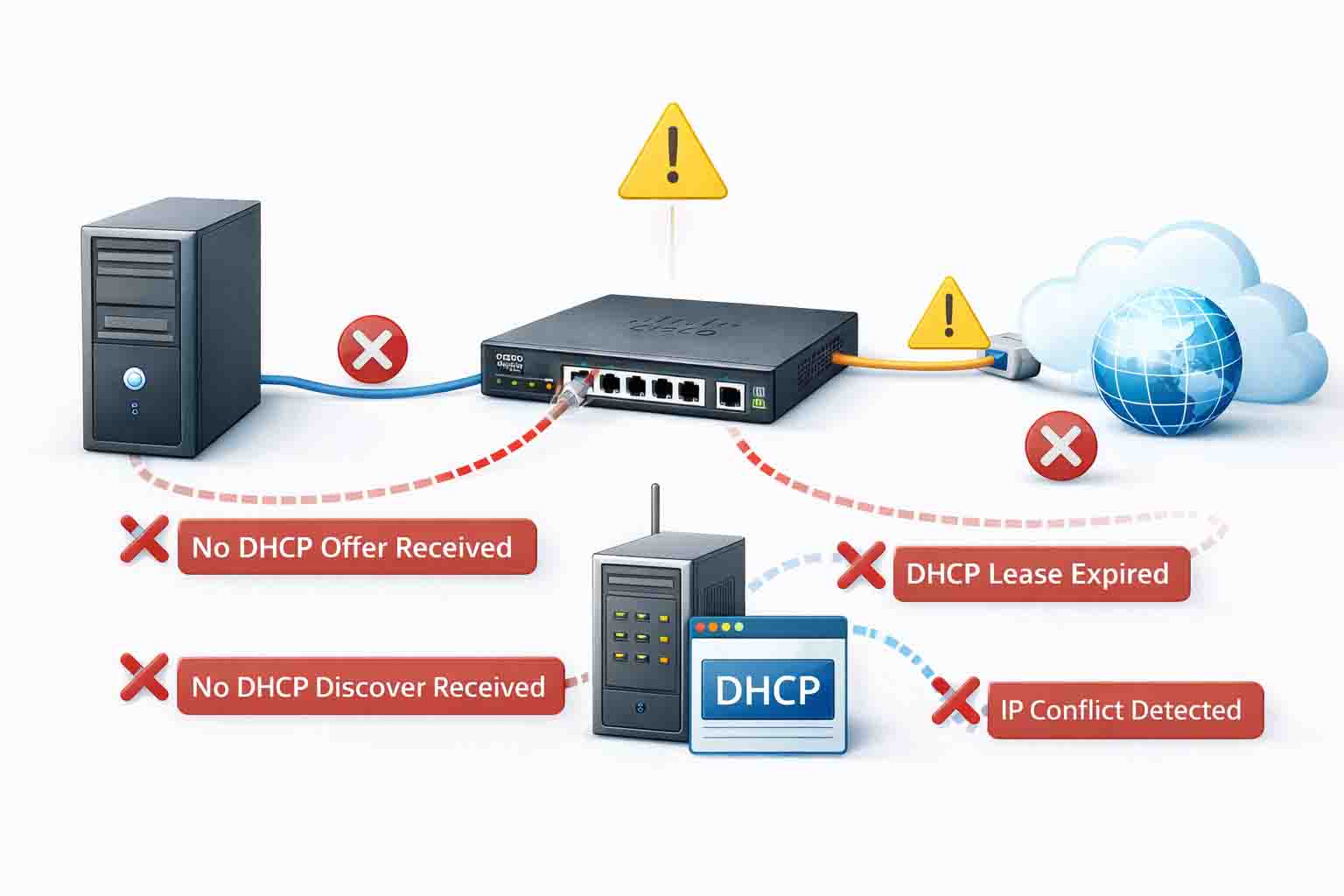
این ارور زمانی رخ میدهد که پکیج درخواست DHCP Discover از دستگاه به سرور DHCP نمیرسد. دلایل مختلفی میتواند باعث بروز این مشکل شود، از جمله مسدود شدن پکتهای DHCP توسط فایروال، تنظیمات نادرست در پیکربندی DHCP Relay یا مشکل در پیکربندی VLAN.
Router(config)# interface gigabitethernet0/1
Router(config-if)# ip helper-address 192.168.1.10
در اینجا، 192.168.1.10 آدرس IP سرور DHCP است.
این ارور زمانی رخ میدهد که سرور DHCP پیشنهاد آدرس IP (پکیج DHCP Offer) را ارسال میکند، اما دستگاه کلاینت آن را دریافت نمیکند. این مشکل معمولاً بهدلیل مشکلات شبکه مانند فایروال، مسیریابی نادرست یا پیکربندی نادرست در Router یا Switch است.
Router(config)# interface gigabitethernet0/0
Router(config-if)# encapsulation dot1Q 10
Router(config-if)# ip address 192.168.10.1 255.255.255.0
این ارور زمانی اتفاق میافتد که مدت زمان اجاره آدرس IP (lease time) به پایان میرسد و دستگاه نمیتواند به سرور DHCP برای تمدید مدت زمان اجاره درخواست کند. دلایل این مشکل میتواند مربوط به پیکربندی نادرست DHCP Lease Time یا مشکلات شبکه باشد.
Router(config)# ip dhcp pool LAN
Router(dhcp-config)# lease 7
در اینجا، مدت زمان اجاره به 7 روز تنظیم شده است.
این ارور زمانی رخ میدهد که آدرس IP که سرور DHCP به یک دستگاه تخصیص داده است، قبلاً توسط دستگاه دیگری در شبکه استفاده شده است. این میتواند منجر به conflict و قطع ارتباط دستگاهها شود.
Router(config)# ip dhcp pool LAN
Router(dhcp-config)# network 192.168.1.0 255.255.255.0
Router(dhcp-config)# default-router 192.168.1.1
Router(dhcp-config)# dns-server 8.8.8.8
192.168.1.10 از دستور زیر استفاده کنید:Router(config)# ip dhcp excluded-address 192.168.1.10
این ارور بهطور معمول بهدلیل مشکلاتی در سرور DHCP یا پیکربندی نادرست آن است. اگر سرور DHCP در شبکه شما بهدرستی پیکربندی نشده باشد یا خدمات آن قطع شده باشد، دستگاههای کلاینت نمیتوانند آدرس IP دریافت کنند.
show ip dhcp pool استفاده کنید تا وضعیت سرور را بررسی کنید.Router# show ip dhcp pool
DHCP Failure یکی از مشکلات رایج در شبکهها است که میتواند به علت پیکربندی نادرست، مشکلات شبکه یا خرابی سرور DHCP به وجود آید. در این مقاله، به بررسی ارورهای متداول DHCP و روشهای رفع آنها در روترهای سیسکو پرداختیم. با پیکربندی صحیح DHCP Server و بررسی تنظیمات شبکه، میتوانید این مشکلات را شناسایی کرده و بهسرعت برطرف کنید.
برای رفع ارورهای پیچیدهتر و مشاوره تخصصی در زمینه پیکربندی DHCP و دیگر تنظیمات شبکه، وینو سرور میتواند بهعنوان یک مرجع معتبر در این زمینه به شما کمک کند. وینو سرور با تجربه و تخصص در پیادهسازی شبکههای پیچیده، راهحلهای امن و مؤثری را ارائه میدهد.




وینو سرور، اولین استارتاپ ارائه تجهیزات و سیستم های سخت افزاری، به صورت مستقیم از تولید کننده به مصرف کننده است. همواره تلاش مجموعه بر این اصل استوار بوده است تا مشتریان بتوانند بهترین سیستم را برای پروژه خود انتخاب کرده و با مناسبترین قیمت، آن را تهیه کنند. تیم وینو سرور، همواره سعی میکند تا جامعترین خدمات را به مشتریان ارائه دهد تا خرید را برای شما به کاری لذتبخش و آسان تبدیل کند.
مطلع شدن از پست های جدید
میخواهم اولین نفری باشم که از مقالههایی که در وینو سرور منتشر میشود، آگاه شوم.