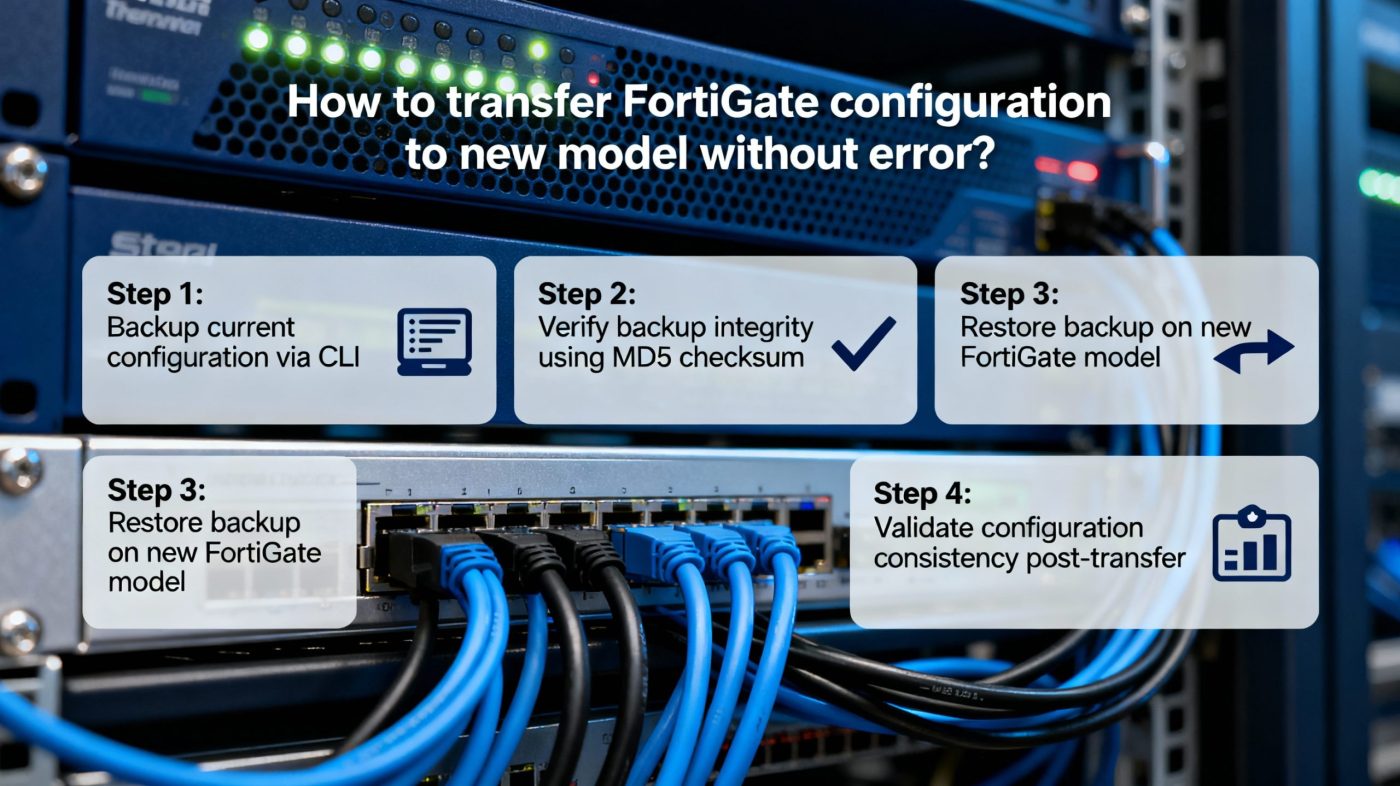
مهاجرت یا انتقال پیکربندی (Configuration Migration) از یک فایروال FortiGate قدیمی به یک مدل جدید، یکی از حیاتیترین و در عین حال حساسترین فرآیندها در نگهداری و ارتقای زیرساخت شبکه است. انجام نادرست این فرآیند میتواند منجر به بروز اختلال در سرویسهای شبکه، ایجاد حفرههای امنیتی و یا حتی Downtime طولانیمدت شود. بنابراین، انتخاب روشی مطمئن و بدون خطا برای انتقال تنظیمات، امری ضروری است. در این مقاله جامع، به بررسی سه روش اصلی برای انتقال پیکربندی FortiGate به مدل جدید، شامل استفاده از سرویس آنلاین FortiConverter، ابزار نرمافزاری FortiConverter و انتقال دستی بخشی از پیکربندی میپردازیم. نکات کلیدی، محدودیتها و بهترین روشها برای هر کدام را به تفصیل شرح خواهیم داد تا بتوانید با اطمینان کامل، فرآیند مهاجرت را مدیریت کنید.
یکی از مطمئنترین و رسمیترین روشهای انتقال پیکربندی، استفاده از سرویس آنلاین FortiConverter است. این سرویس تحت وب، که توسط خود فورتینت ارائه میشود، به طور خاص برای تبدیل پیکربندیهای دستگاههای قدیمی فورتیگیت یا حتی فایروالهای سایر برندها (مانند سیسکو، جونیپر و…) به فرمت سازگار با جدیدترین نسخههای سیستم عامل FortiOS روی مدلهای جدید طراحی شده است. نقطه قوت اصلی این سرویس، انجام خودکار تبدیلها با در نظر گرفتن تفاوتهای سینتکسی بین نسخههای مختلف Firmware و همچنین تفاوت در نگاشت اینترفیسها (Interface Mapping) بین مدلهای سختافزاری مختلف است. این امر احتمال خطاهای انسانی را که در روشهای دستی شایع است، به شدت کاهش میدهد.
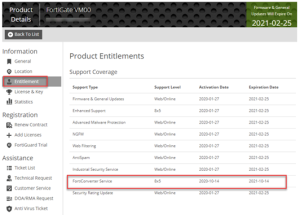
استفاده از این سرویس آنلاین معمولاً مستلزم داشتن لایسنس Enterprise برای دستگاه مقصد (فورتیگیت جدید) است. با این حال، راهحل جایگزین، خرید یک لایسنس یکبارمصرف FortiConverter Online است که میتوانید با همکاری یک شریک فنی معتبر مانند شرکت ستاک فناوری ویرا، فرآیند تبدیل را انجام دهید. روند کار به این صورت است که فایل پیکربندی دستگاه قدیمی خود را در پورتال سرویس (https://service.forticonverter.com) آپلود کرده و یک تیکت سرویس ایجاد میکنید. در این مرحله، انجام نگاشت اینترفیسها (Interface Mapping) — یعنی تطبیق نام اینترفیسهای دستگاه قدیم با اینترفیسهای فیزیکی دستگاه جدید — از اهمیت بالایی برخوردار است تا از عملکرد صحیح پیکربندی تبدیلشده اطمینان حاصل شود. سپس تیم پشتیبانی فورتینت، تبدیل را انجام داده و فایل پیکربندی جدید را برای شما آماده میکند.
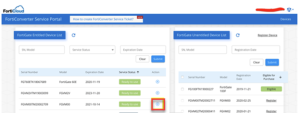
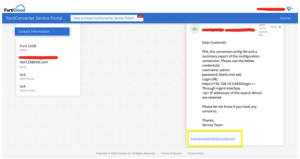
پس از تکمیل فرآیند تبدیل توسط تیم پشتیبانی فورتینت، فایل پیکربندی جدید از طریق تیکت مربوطه قابل دریافت است. این سرویس یک راهحل ایدهآل برای سازمانهایی است که زمان یا تخصص فنی کافی برای انجام مهاجرت دستی پیچیده را ندارند. این روش نه تنها برای ارتقای بین مدلهای مختلف فورتیگیت، بلکه برای مهاجرت از فایروالهای سایر برندها به اکوسیستم فورتینت نیز کاملاً کاربردی است. توجه به این نکته ضروری است که این سرویس رایگان نبوده و به عنوان یک سرویس یکبارمصرف (One-time Service) ارائه میشود. برای مطالعه جزئیات بیشتر میتوانید به مستندات رسمی فورتینت در این آدرس مراجعه کنید: https://docs.fortinet.com/product/forticonverter-service
روش دوم، استفاده از ابزار نرمافزاری FortiConverter است. این روش برای متخصصینی که نیاز به کنترل بیشتر بر فرآیند تبدیل دارند یا ممکن است به دلایلی دسترسی به سرویس آنلاین میسر نباشد، گزینه مناسبی است. این ابزار در واقع یک برنامه پایتونی است که روی یک سیستم عامل ویندوز نصب میشود و یک رابط کاربری تحت وب (WebUI) در اختیار شما قرار میدهد. این نسخه نیز برای دسترسی به تمامی قابلیتها از جمله دانلود فایل پیکربندی نهایی، نیاز به یک لایسنس دارد. در نسخه آزمایشی (Trial) میتوانید فرآیند تبدیل را تست کنید، اما امکان ذخیرهسازی و استفاده از فایل خروجی وجود ندارد. این ابزار از گستره وسیعی از برندهای فایروال مانند سیسکو ASA، جونیپر SRX و… پشتیبانی میکند که آن را به انتخابی همهکاره برای مهاجرت بین برندهای مختلف تبدیل میکند.
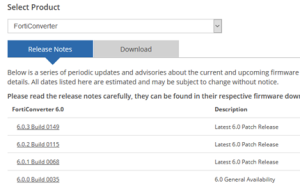
پس از نصب و راهاندازی ابزار FortiConverter، کاربر میبایست فایل پیکربندی منبع (دستگاه قدیمی) و مدل دقیق دستگاه مقصد (فورتیگیت جدید) را انتخاب کند. قلب فرآیند تبدیل در این ابزار انجام نگاشت اینترفیس (Interface Mapping) است. در این مرحله، شما باید به دقت مشخص کنید که هر اینترفیس منطقی در پیکربندی قدیم (مانند “port1″، “wan1″، “dmz”) به کدام اینترفیس فیزیکی در دستگاه جدید مرتبط میشود. عدم تطابق صحیح در این مرحله، میتواند منجر به از دست رفتن ارتباط، قوانین فایروال غیرفعال و اختلال در شبکه شود. پس از اتمام نگاشت و تأیید، ابزار تبدیل را انجام داده و یک فایل پیکربندی بکآپ کاملاً جدید و سازگار با مدل هدف تولید میکند که میتوانید آن را مستقیماً روی دستگاه جدید بارگذاری (Restore) کنید.
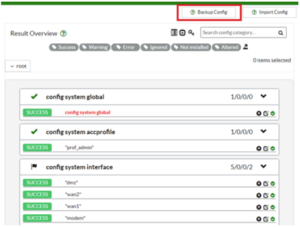
روش سوم، انتقال دستی و جزئی پیکربندی (Partial Manual Migration) است. این روش معمولاً برای محیطهایی توصیه میشود که دارای پیکربندی بسیار کوچک و ساده هستند، یا تنها نیاز به انتقال بخشهای خاصی از تنظیمات (مانند Objectهای آدرس، قوانین فایروال خاص یا مسیرهای ایستا) دارند. در این روش، administrator با استفاده از دسترسی CLI (خط فرمان) به هر دو دستگاه، بخشهای مورد نظر را از فایل پیکربندی قدیمی کپی کرده و در پیکربندی جدید Paste میکند. از آنجایی که سینتکس دستورات FortiOS ممکن است بین نسخههای اصلی (Major Versions) تغییر کند، این روش نیازمند دانش عمیق و تجربه کافی است. همچنین میتوان از قابلیت جستجو و جایگزینی (Find & Replace) در یک ویرایشگر متن برای تغییر نامهای اینترفیسها یا سایر مقادیر استفاده کرد. بزرگترین مزیت این روش، کنترل کامل بر روی محتوای منتقلشده و امکان انجام تغییرات بدون نیاز به راهاندازی مجدد (Reboot) دستگاه است.
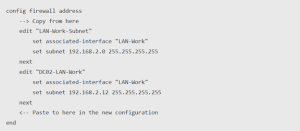
با این حال، روش انتقال دستی محدودیتهای قابل توجهی دارد. این روش برای انتقال کامل یک پیکربندی پیچیده با صدها قانون، پالیسیها، پروفایلهای امنیتی و تنظیمات VPN اصلاً مناسب نیست و احتمال بروز خطا و نادیده گرفتن بخشهای وابسته (Dependencies) بسیار بالا است. علاوه بر این، انتقال پیکربندی از فایروالهای سایر برندها به این روش تقریباً غیرممکن است. یکی از تکنیکهای شناختهشده در این حوزه، ویرایش مستقیم فایل پیکربندی (با پسوند .conf) است. در این تکنیک، باید چهار خط اول فایل کانفیگ جدید (شامل config-version, conf_file_ver, buildno, global_vdom) جایگزین همان خطوط در فایل قدیمی شود و همچنین نام اینترفیسها به طور کامل با مدل جدید تطبیق داده شود. توجه داشته باشید که استفاده از ویرایشگرهای متنی ساده مانند Notepad++ ضروری است، زیرا ویرایشگرهای مبتنی بر Rich Text (مانند Microsoft Word) ممکن است کاراکترهای خاص را تغییر داده و فایل را خراب کنند.
پس از بارگذاری هرگونه پیکربندی تغییر یافته (چه از طریق روش دستی و چه فایل تولیدشده توسط FortiConverter) روی دستگاه جدید، یک گام حیاتی، اعتبارسنجی پیکربندی است. فرمان diagnose debug config-error-log read در CLI فورتیگیت، یک ابزار بسیار قدرتمند برای این منظور است. این فرمان، فهرستی از تمام خطاها و هشدارهایی را نشان میدهد که در هنگام بارگذاری پیکربندی توسط سیستم عامل شناسایی شدهاند. این خطاها معمولاً مربوط به دستورات یا سینتکسهای قدیمی است که در نسخه جدید FortiOS پشتیبانی نمیشوند و در نتیجه نادیده گرفته شدهاند. بررسی این لاگ به شما کمک میکند تا بخشهای از دست رفته یا مشکلات احتمالی را قبل از بهرهبرداری کامل از دستگاه، شناسایی و به صورت دستی اصلاح کنید. این مرحله، آخرین خط دفاعی برای اطمینان از پایداری و امنیت فایروال جدید شما محسوب میشود.
دستیابی به یک انتقال کاملاً بدون خطا آرمانی است که نیازمند ترکیبی از ابزارهای خودکار، فرآیندهای دقیق و نظارت انسانی است. فراتر از انتخاب روش صحیح، رعایت اصول زیر برای نزدیکشدن به این هدف حیاتی است:
هرگز فایل پیکربندی تبدیلشده را مستقیماً روی دستگاه اصلی در محیط عملیاتی (Production) بارگذاری نکنید. یک محیط آزمایشگاهی مشابه با سختافزار و نسخه Firmware دستگاه جدید ایجاد کنید. پس از بارگذاری پیکربندی، عملکرد حیاتی مانند مسیریابی (Routing)، قوانین فایروال (Firewall Policies)، NAT و اتصالات VPN را به دقت آزمایش کنید. این مرحله، خطاهای بحرانی را قبل از تأثیرگذاری بر شبکه اصلی آشکار میسازد.
خطاها اغلب از قطع شدن ارتباط بین اشیا (Objects) ناشی میشوند. به عنوان مثال، یک قانون فایروال ممکن است به یک آدرسگروه (Address Group) اشاره کند که یکی از اعضای آن در فرآیند تبدیل حذف یا تغییر نام داده شده است. از قابلیت diag firewall policy list در CLI برای بررسی فعال بودن (action=accept) و در دسترس بودن (hitcount) همه قوانین استفاده کنید. همچنین، ابزار FortiConverter گزارش وابستگیها را ارائه میدهد که باید به دقت مطالعه شود.
اطمینان حاصل کنید که دستگاه جدید از نظر فیزیکی (مانند ماژولهای SFP) سالم است و تمامی لایسنسها (Licenses) (مانند UTM، VPN، FortiGuard) به درستی فعال شدهاند. یک پیکربندی کامل اما بدون مجوزهای امنیتی، عملاً یک دستگاه ناامن و “دارای خطا” محسوب میشود.
حتی با بهترین برنامهریزی، همیشه یک طرح عقبگرد (Backout Plan) آماده داشته باشید. این طرح باید شامل یک بکآپ تأییدشده از پیکربندی اولیه دستگاه جدید (پیکربندی کارخانه) و یک فرصت نگهداری (Maintenance Window) کافی برای بازگرداندن آن در صورت بروز مشکل غیرمنتظره باشد.
با ادغام این روشها در کنار استفاده از FortiConverter، شما نه تنها پیکربندی را انتقال میدهید، بلکه یک چارچوب اعتبارسنجی چندلایه ایجاد میکنید که احتمال بروز هرگونه خطای عملیاتی و امنیتی را تا حد امکان به صفر نزدیک میکند.
پس از بارگذاری هرگونه پیکربندی تغییر یافته روی دستگاه جدید در محیط آزمایشگاهی، یک گام حیاتی و نهایی برای دستیابی به “انتقال بدون خطا” وجود دارد: اعتبارسنجی فعال پیکربندی. فرمان diagnose debug config-error-log read در CLI فورتیگیت، مهمترین ابزار برای این مرحله است. این فرمان فهرستی از تمام خطاها، هشدارها و دستورات قدیمی را نشان میدهد که توسط سیستم عامل در حین بارگذاری شناسایی و نادیده گرفته شدهاند. یک پیکربندی “سالم” تنها ممکن است چند هشدار جزئی داشته باشد، اما وجود خطاهای متعدد نشاندهنده مشکلات جدی در تطبیق است. علاوه بر این، استفاده از دستور diag sys checkused برای پی بردن به استفاده از اشیاء و قوانین، و execute firewall policy list برای اطمینان از فعال بودن تمام پالیسیها، ضروری است. این مرحله، آخرین خط دفاعی برای شکار و رفع آخرین نواقص قبل از استقرار در محیط عملیاتی است.
برای سازمانهایی با زیرساخت شبکه پیچیده و الزامات امنیتی بالا، فرآیند مهاجرت فراتر از انتقال ساده پیکربندی بوده و نیازمند ملاحظات پیشرفتهای است که در ادامه به بررسی آنها میپردازیم.
مدیریت حالت Failover در خوشههای High Availability از جمله اولین چالشهای پیش روست. هنگام مهاجرت از خوشههای HA قدیمی به جدید، ضروری است که سناریوهای مختلف Failover را به طور کامل در محیط آزمایشگاه شبیهسازی کنید. باید از همگامسازی صحیح تنظیمات Session Tables و Connection Tables بین گرههای خوشه جدید اطمینان حاصل نمایید. همچنین پیکربندی مجدد Link Monitor Interfaces و تنظیمات HA Priority باید با دقت و مطابق با مستندات فنی انجام شود تا از عملکرد بیوقفه سرویسهای حیاتی اطمینان حاصل گردد.
انتقال پروفایلهای امنیتی پیشرفته نیز نیازمند توجه ویژهای است. پروفایلهای IPS و Application Control ممکن است در نسخههای جدید FortiOS نیاز به بازنگری و به روزرسانی داشته باشند. سیاستهای DLP (پیشگیری از نشت داده) باید با توجه به تغییرات معماری شبکه و سختافزار جدید بازتعریف شوند. همچنین تنظیمات SSL Inspection در مدلهای جدید ممکن است به دلیل تغییرات در پردازندههای سختافزاری نیاز به بهینهسازی داشته باشند تا عملکرد بهینهای ارائه دهند.
یکپارچهسازی با اکوسیستم Security Fabric از دیگر جنبههای حیاتی مهاجرت است. در صورت استفاده از FortiManager، باید مطمئن شوید که دستگاه جدید به درستی در سیستم ثبت شده است. تنظیمات FortiAnalyzer برای لاگگیری باید بلافاصله پس از مهاجرت فعال و تست شوند. همچنین ارتباطات Fabric با سایر دستگاههای Fortinet مانند FortiSwitch و FortiAP باید به دقت بررسی شده و از صحت عملکرد آنها اطمینان حاصل شود.
بهینهسازی پیکربندی برای سختافزار جدید امکان بهرهبرداری حداکثری از قابلیتهای دستگاه را فراهم میکند. باید از ویژگیهای سختافزاری خاص مدل جدید مانند NPU (واحد پردازش شبکه) و SPU (واحد پردازش امنیتی) نهایت استفاده را ببرید. تنظیمات Traffic Shaping و QoS باید با توجه به ظرفیت جدید بهینهسازی شوند. همچنین بازبینی سیاستهای Session Timers میتواند به بهبود عملکرد کلی سیستم کمک شایانی نماید.
انجام ممیزی امنیتی پس از مهاجرت تضمین نهایی برای صحت فرآیند است. انجام Security Assessment کامل برای شناسایی هرگونه شکاف امنیتی ضروری میباشد. باید بررسی تطابق پیکربندی جدید با استانداردهای Compliance مانند PCI-DSS و NIST انجام شود. همچنین انجام تست نفوذپذیری برای اطمینان از صحت پیادهسازی قوانین فایروال و پروفایلهای امنیتی توصیه میگردد.
مدیریت نسخههای Firmware نیز از جمله موارد مهم در فرآیند مهاجرت است. باید هماهنگی نسخه Firmware دستگاه جدید با سایر اجزای شبکه به دقت بررسی شود. برنامهریزی برای ارتقای Firmware در صورت نیاز باید از قبل انجام گردد. همچنین مستندسازی نسخههای نصبشده و تاریخچه تغییرات برای مدیریت آینده سیستم ضروری است.
رعایت این ملاحظات پیشرفته نه تنها به انتقال موفق پیکربندی کمک میکند، بلکه امکان ارتقای زیرساخت امنیتی و بهرهبرداری از حداکثر قابلیتهای سختافزار جدید را فراهم میسازد. این رویکرد جامع، سازمانها را قادر میسازد تا با اطمینان کامل، فرآیند مهاجرت را در پیچیدهترین محیطهای شبکه به انجام برسانند.
انتخاب بهترین روش برای انتقال پیکربندی FortiGate به یک مدل جدید، به عواملی مانند پیچیدگی پیکربندی موجود، بودجه، زمان در دسترس و سطح تخصص تیم فنی بستگی دارد. سرویس آنلاین FortiConverter به عنوان مطمئنترین و پشتیبانیشدهترین روش، برای سازمانهایی با پیکربندیهای پیچیده و حساس توصیه میشود. ابزار نرمافزاری FortiConverter انعطافپذیری بیشتری در اختیار متخصصان میگذارد و برای مهاجرت از برندهای دیگر ایدهآل است. در نهایت، روش انتقال دستی تنها برای محیطهای بسیار ساده یا برای انتقال بخشهای کوچک و مجزایی از تنظیمات قابل توجیه است. صرف نظر از روش انتخابشده، برنامهریزی دقیق، تهیه بکآپ کامل، اجرای فرآیند در محیط آزمایشگاهی، انجام اعتبارسنجی چندلایه با دستورات تشخیصی و نهایتاً داشتن طرح عقبگرد مطمئن، اقداماتی ضروری برای تضمین یک مهاجرت موفق، ایمن و در حد امکان بدون خطا هستند. در صورت عدم اطمینان، همکاری با یک شریک فنی معتبر و دارای تجربه، میتواند ریسک پروژه را به حداقل برساند و موفقیت آن را تضمین کند.
برای استعلام قیمت انواع فایروال فورتیگیت و خرید فورتیگیت با کارشناسان وینو سرور تماس بگیرید.