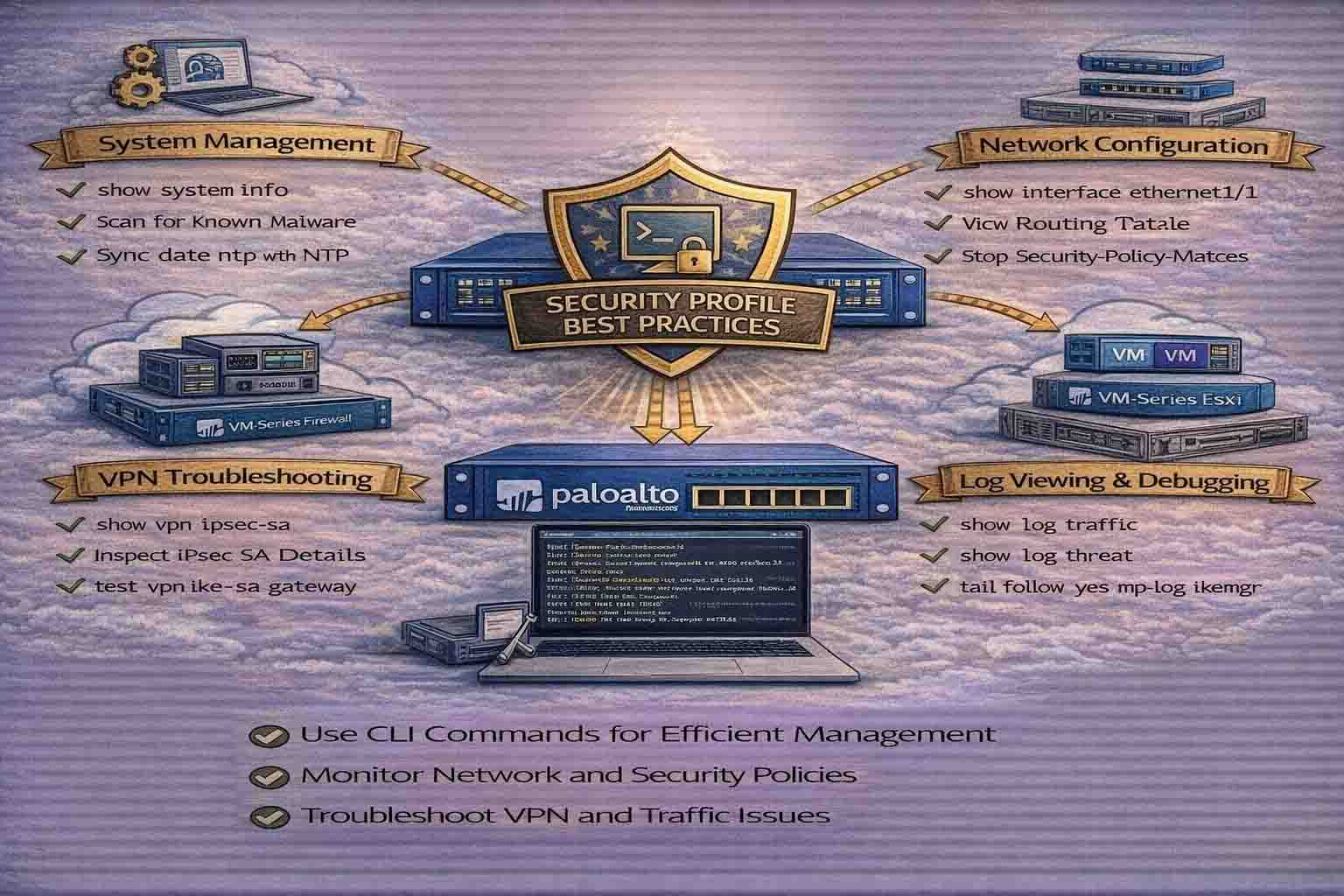
با وجود رابط گرافیکی قدرتمند در فایروالهای Palo Alto Networks، استفاده از CLI همچنان یکی از مهمترین مهارتها برای کارشناسان فنی محسوب میشود. در بسیاری از سناریوهای واقعی، بهویژه هنگام Troubleshooting، GUI یا اطلاعات کافی در اختیار شما قرار نمیدهد یا دسترسی به آن ممکن نیست. اینجاست که CLI بهعنوان سریعترین و دقیقترین راه برای درک وضعیت واقعی فایروال وارد عمل میشود.
CLI در Palo Alto فقط یک ابزار مدیریتی نیست، بلکه پنجرهای مستقیم به منطق Session-Based فایروال است. بسیاری از اطلاعات حیاتی مانند وضعیت Sessionها، جزئیات NAT، رفتار Routing و خطاهای سطح پایین تنها از طریق CLI بهصورت شفاف قابل مشاهده هستند. تفاوت یک کارشناس حرفهای با یک ادمین سطحی، اغلب در میزان تسلط او بر همین دستورات مشخص میشود.
در این مقاله، مهمترین دستورات CLI در Palo Alto را با تمرکز بر مدیریت و عیبیابی بررسی میکنیم. رویکرد کاملاً عملی است و دستورات انتخابشده همانهایی هستند که در پروژههای Production بیشترین کاربرد را دارند.
برای استفاده مؤثر از CLI در فایروالهای Palo Alto Networks، اولین قدم درک ساختار دستورات و منطق طراحی آنهاست. CLI در Palo Alto برخلاف بسیاری از تجهیزات شبکه سنتی، صرفاً مجموعهای از دستورهای پراکنده نیست، بلکه بر اساس نقش و نوع عملیات بهصورت ساختارمند طراحی شده است. همین ساختار باعث میشود اگر منطق آن را درک کنید، بدون حفظ کردن صدها دستور بتوانید به نتیجه برسید.
CLI در Palo Alto به دو Mode اصلی تقسیم میشود. Operational Mode و Configuration Mode. Operational Mode برای مشاهده وضعیت سیستم، مانیتورینگ، تست و Troubleshooting استفاده میشود و هیچ تغییری در کانفیگ دائمی فایروال ایجاد نمیکند. بیشتر دستوراتی که با show، test، debug و clear شروع میشوند در این Mode اجرا میشوند. در مقابل، Configuration Mode برای اعمال تغییرات پیکربندی استفاده میشود و دستوراتی که با set، delete و commit سروکار دارند، در این بخش قرار میگیرند. اشتباه گرفتن این دو Mode یکی از خطاهای رایج کاربران تازهکار است.
منطق نامگذاری دستورات در Palo Alto بسیار هدفمند است. دستور show تقریباً همیشه برای مشاهده وضعیت فعلی استفاده میشود، بدون هیچگونه تأثیر روی سیستم. دستور test برای شبیهسازی رفتار فایروال یا بررسی نتیجه یک تصمیم منطقی بهکار میرود، مانند اینکه یک Packet فرضی با کدام Policy Match میشود یا از کدام Route عبور میکند. دستور debug برای مشاهده جزئیات پردازش داخلی سیستم استفاده میشود و معمولاً در عیبیابیهای پیشرفته کاربرد دارد. دستور clear برای Reset کردن وضعیتهای موقت مانند Sessionها، SAهای VPN یا Cacheها بهکار میرود.
یکی از تفاوتهای مهم CLI در Palo Alto با تجهیزات سنتی این است که بسیاری از دستورات CLI مستقیماً بازتابدهنده رفتار Session-Based فایروال هستند. بهعنوان مثال، زمانی که با دستور show session جزئیات یک ارتباط را بررسی میکنید، در واقع دارید دقیقاً همان اطلاعاتی را میبینید که فایروال برای تصمیمگیری امنیتی از آن استفاده میکند. این شفافیت باعث میشود CLI به ابزاری بسیار قدرتمند برای درک رفتار واقعی فایروال تبدیل شود، نه صرفاً یک ابزار مدیریتی.
ساختار درختی دستورات نیز به کاربر کمک میکند مسیر منطقی بررسی را دنبال کند. بهجای دستورهای کوتاه و مبهم، Palo Alto از دستورهای توصیفی استفاده میکند که معمولاً شامل نام Feature یا Subsystem مربوطه هستند. برای مثال، دستورات مربوط به VPN، Routing یا User-ID هرکدام ساختار مشخص و قابل پیشبینی دارند. این موضوع در پروژههای واقعی باعث میشود کارشناس بتواند حتی بدون مستندات، مسیر عیبیابی را بهدرستی طی کند.
نکته مهم دیگر، تعامل CLI با کانفیگ فعال و کانفیگ کاندید است. در Palo Alto، تغییرات ابتدا در Candidate Configuration اعمال میشوند و تا زمانی که Commit انجام نشود، روی Traffic تأثیر نمیگذارند. CLI این تفکیک را بهصورت شفاف نمایش میدهد و به کاربر اجازه میدهد قبل از Commit، اثر تغییرات را بررسی کند. در Troubleshootingهای حساس، این ویژگی مانع از اعمال ناخواسته تغییرات مخرب میشود.
در هر فرآیند عیبیابی روی فایروالهای Palo Alto Networks، قبل از ورود به جزئیات Policy، NAT، VPN یا Session، باید از سلامت کلی سیستم اطمینان حاصل کرد. بسیاری از مشکلاتی که در ظاهر بهعنوان خطای امنیتی یا کانفیگ دیده میشوند، در واقع ریشه در وضعیت پایه سیستم دارند؛ مانند کمبود منابع، ناسازگاری نسخه یا مشکل License. CLI سریعترین و دقیقترین راه برای بررسی این لایه پایه است.
اولین دستور مرجع در این مرحله معمولاً بررسی اطلاعات کلی سیستم است. این بررسی به شما تصویری سریع از هویت فایروال میدهد؛ شامل نسخه PAN-OS، مدل دستگاه، Uptime و وضعیت کلی سرویسها. در پروژههای واقعی، بارها پیش آمده که اختلاف نسخه بین فایروالها یا Bug شناختهشده یک نسخه خاص، علت اصلی بروز مشکل بوده است. بدون بررسی این اطلاعات، Troubleshooting عملاً بر پایه فرضیات نادرست انجام میشود.
مرحله بعد، بررسی وضعیت منابع سیستم است. فایروال Palo Alto بهشدت به CPU و RAM وابسته است، زیرا پردازش ترافیک، Session و Security Profileها همگی Real-Time انجام میشوند. اگر CPU بهطور مداوم در Load بالا باشد یا RAM در وضعیت بحرانی قرار گیرد، علائمی مانند Drop Session، تأخیر در اعمال Policy، قطع VPN یا حتی ناپایداری HA ظاهر میشوند. بررسی منابع از طریق CLI به شما کمک میکند تشخیص دهید آیا مشکل واقعاً منطقی و کانفیگی است یا ریشه آن در محدودیتهای سیستمی قرار دارد.
نکته مهم دیگر در این مرحله، بررسی وضعیت Processهای داخلی فایروال است. برخی مشکلات فقط زمانی رخ میدهند که یک Process خاص دچار اختلال یا Restart مکرر شده باشد. این نوع خطاها معمولاً در GUI بهصورت خلاصه نمایش داده میشوند، اما CLI دید دقیقتری از وضعیت واقعی سرویسها ارائه میدهد. در چند پروژه Production، همین بررسی ساده مشخص کرده که مشکل اصلی نه Policy بوده و نه NAT، بلکه ناپایداری یک Process سیستمی بوده است.
همچنین بررسی وضعیت Licenseها در همین مرحله اهمیت زیادی دارد. بسیاری از قابلیتهای امنیتی Palo Alto مانند Threat Prevention، URL Filtering یا WildFire کاملاً وابسته به License هستند. اگر License منقضی شده باشد یا Sync درستی نداشته باشد، فایروال از نظر ظاهری کار میکند اما لایههای امنیتی عملاً غیرفعال میشوند. بررسی License از طریق CLI سریعتر و قابل اعتمادتر از تکیه صرف بر GUI است، بهخصوص در شرایط بحرانی.
Session قلب فایروال Palo Alto است و بدون بررسی Session، عیبیابی عملاً ناقص خواهد بود.
show session all
این دستور تعداد Sessionهای فعال را نشان میدهد و دید کلی از Load فایروال میدهد.
show session id <session-id>
با این دستور میتوانید جزئیات کامل یک Session خاص را بررسی کنید. اطلاعاتی مانند Original IP، Translated IP، Interface ورودی و خروجی، Application و State ارتباط در این بخش نمایش داده میشود. در Troubleshooting NAT و Policy، این دستور یکی از قدرتمندترین ابزارهاست.
clear session all
یا
clear session id <session-id>
این دستورات برای Reset کردن Sessionها استفاده میشوند. در بسیاری از سناریوها، تغییرات NAT یا Policy بدون Clear Session اثرگذار نخواهند بود.
زمانی که ترافیک عبور نمیکند یا بهدرستی NAT نمیشود، CLI اطلاعاتی در اختیار شما قرار میدهد که در GUI بهراحتی قابل مشاهده نیست.
show running nat-policy
این دستور NAT Ruleهای فعال را بهصورت متنی نمایش میدهد و برای بررسی Order و Scope Ruleها بسیار مفید است.
test security-policy-match source <ip> destination <ip> protocol <proto> destination-port <port>
این دستور مشخص میکند که یک Packet فرضی با چه Policyای Match میشود. در پروژههای واقعی، این دستور بارها باعث شده مشکل Match نشدن Policy در چند ثانیه مشخص شود.
بسیاری از مشکلات فایروال در ظاهر امنیتی هستند، اما در واقع ریشه Routing دارند.
show routing route
این دستور جدول Routing فعال را نمایش میدهد.
test routing fib-lookup virtual-router <vr-name> ip <destination-ip>
با این دستور میتوانید دقیقاً ببینید ترافیک به سمت یک مقصد خاص از کدام Interface خارج میشود. این دستور در سناریوهای Multi-ISP و VPN بسیار حیاتی است.
VPN یکی از بخشهایی است که CLI در آن برتری کامل نسبت به GUI دارد.
show vpn ike-sa
و
show vpn ipsec-sa
این دستورات وضعیت IKE SA و IPsec SA را نمایش میدهند و اولین مرجع برای بررسی Up یا Down بودن Tunnel هستند.
debug ike gateway <gateway-name>
این دستور برای بررسی جزئیات مذاکره IKE استفاده میشود و در کنار System Log یکی از ابزارهای اصلی Troubleshooting VPN است.
در شرایطی که دسترسی به GUI محدود است یا نیاز به بررسی سریع لاگها دارید، CLI بسیار کاربردی است.
show log system direction equal backward
یا فیلتر کردن لاگها بر اساس Subtype و Severity میتواند دید بسیار دقیقی از خطاهای سیستم ارائه دهد. در پروژههای حساس، این روش سریعتر از باز کردن GUI بوده است.
در فایروالهای Palo Alto Networks، CLI و GUI دو ابزار مکمل هستند، نه جایگزین یکدیگر. مشکل از جایی شروع میشود که کارشناس فنی فقط به یکی از این دو وابسته میشود. انتخاب درست بین CLI و GUI در هر لحظه، تفاوت بین Troubleshooting سریع و ساعتها آزمون و خطاست.
GUI در Palo Alto برای مدیریت روزمره، طراحی Policy، بررسی کلی لاگها و مشاهده وضعیت عمومی سیستم بسیار مناسب است. زمانی که قصد دارید ساختار Policyها را مرور کنید، Security Profileها را تنظیم کنید یا یک دید کلی از Traffic Log داشته باشید، GUI سریعتر، خواناتر و کمریسکتر است. بهخصوص در تغییرات پیکربندی، GUI با ساختار گرافیکی و Validationهای داخلی، احتمال خطای انسانی را کاهش میدهد. در پروژههای Production، بسیاری از تغییرات حساس عمداً از طریق GUI انجام میشوند تا ریسک اشتباه تایپی یا اعمال ناخواسته کاهش یابد.
اما CLI جایی وارد میدان میشود که GUI یا اطلاعات کافی ارائه نمیدهد یا بیشازحد خلاصه عمل میکند. Troubleshooting واقعی در Palo Alto اغلب نیازمند دیدن جزئیات دقیق Session، مسیر واقعی Routing، نحوه اعمال NAT یا رفتار لحظهای VPN است؛ اطلاعاتی که در GUI یا اصلاً نمایش داده نمیشوند یا برای رسیدن به آنها باید چندین صفحه و فیلتر را طی کرد. CLI در این شرایط یک مسیر مستقیم به هسته تصمیمگیری فایروال فراهم میکند.
یکی از تفاوتهای کلیدی این است که GUI بیشتر وضعیت «نتیجه نهایی» را نشان میدهد، در حالی که CLI فرآیند رسیدن به آن نتیجه را آشکار میکند. برای مثال، GUI ممکن است نشان دهد یک Tunnel Up است، اما CLI دقیقاً مشخص میکند کدام SA فعال است، آخرین پیام IKE چه بوده و آیا Session واقعاً ساخته شده یا نه. همین تفاوت باعث میشود در عیبیابیهای پیچیده، تکیه صرف بر GUI گمراهکننده باشد.
در سناریوهای بحرانی نیز CLI برتری مشخصی دارد. زمانی که GUI کند شده، Sessionها بالا هستند یا حتی دسترسی وب به فایروال دچار مشکل است، CLI اغلب همچنان در دسترس و پاسخگوست. در چندین پروژه واقعی، تنها راه نجات در شرایط بحرانی استفاده از CLI برای بررسی Load سیستم، Clear Sessionها یا شناسایی سریع Bottleneck بوده است.
نکته مهم دیگر، سرعت تحلیل است. یک کارشناس باتجربه میتواند با چند دستور CLI، در چند ثانیه بفهمد ترافیک از کجا میآید، به کجا میرود و چرا Drop شده است. انجام همین تحلیل از طریق GUI معمولاً زمانبرتر است و نیاز به جابهجایی بین چند بخش مختلف دارد. به همین دلیل، در محیطهای بزرگ و پیچیده، CLI ابزار اصلی Troubleshooting محسوب میشود.
تسلط بر CLI در فایروال Palo Alto یک مهارت اختیاری نیست، بلکه یکی از الزامات کار حرفهای با این پلتفرم است. دستورات CLI به شما اجازه میدهند به لایههایی از سیستم دسترسی پیدا کنید که در GUI یا قابل مشاهده نیستند یا بهصورت خلاصه نمایش داده میشوند. تفاوت بین Troubleshooting سریع و ساعتها آزمون و خطا، اغلب در همین دستورات نهفته است.
وینو سرور با تمرکز تخصصی بر راهکارهای امنیت شبکه و فایروال Palo Alto، تجربه عملی مدیریت و عیبیابی فایروال با استفاده از CLI را در پروژههای Enterprise در اختیار دارد. اگر بهدنبال یادگیری عمیق، کاربردی و مبتنی بر سناریوهای واقعی هستید، وینو سرور میتواند بهعنوان یک مرجع تخصصی و قابل اعتماد، شما را در مسیر حرفهایتر شدن همراهی کند.




وینو سرور، اولین استارتاپ ارائه تجهیزات و سیستم های سخت افزاری، به صورت مستقیم از تولید کننده به مصرف کننده است. همواره تلاش مجموعه بر این اصل استوار بوده است تا مشتریان بتوانند بهترین سیستم را برای پروژه خود انتخاب کرده و با مناسبترین قیمت، آن را تهیه کنند. تیم وینو سرور، همواره سعی میکند تا جامعترین خدمات را به مشتریان ارائه دهد تا خرید را برای شما به کاری لذتبخش و آسان تبدیل کند.
مطلع شدن از پست های جدید
میخواهم اولین نفری باشم که از مقالههایی که در وینو سرور منتشر میشود، آگاه شوم.